Warashi
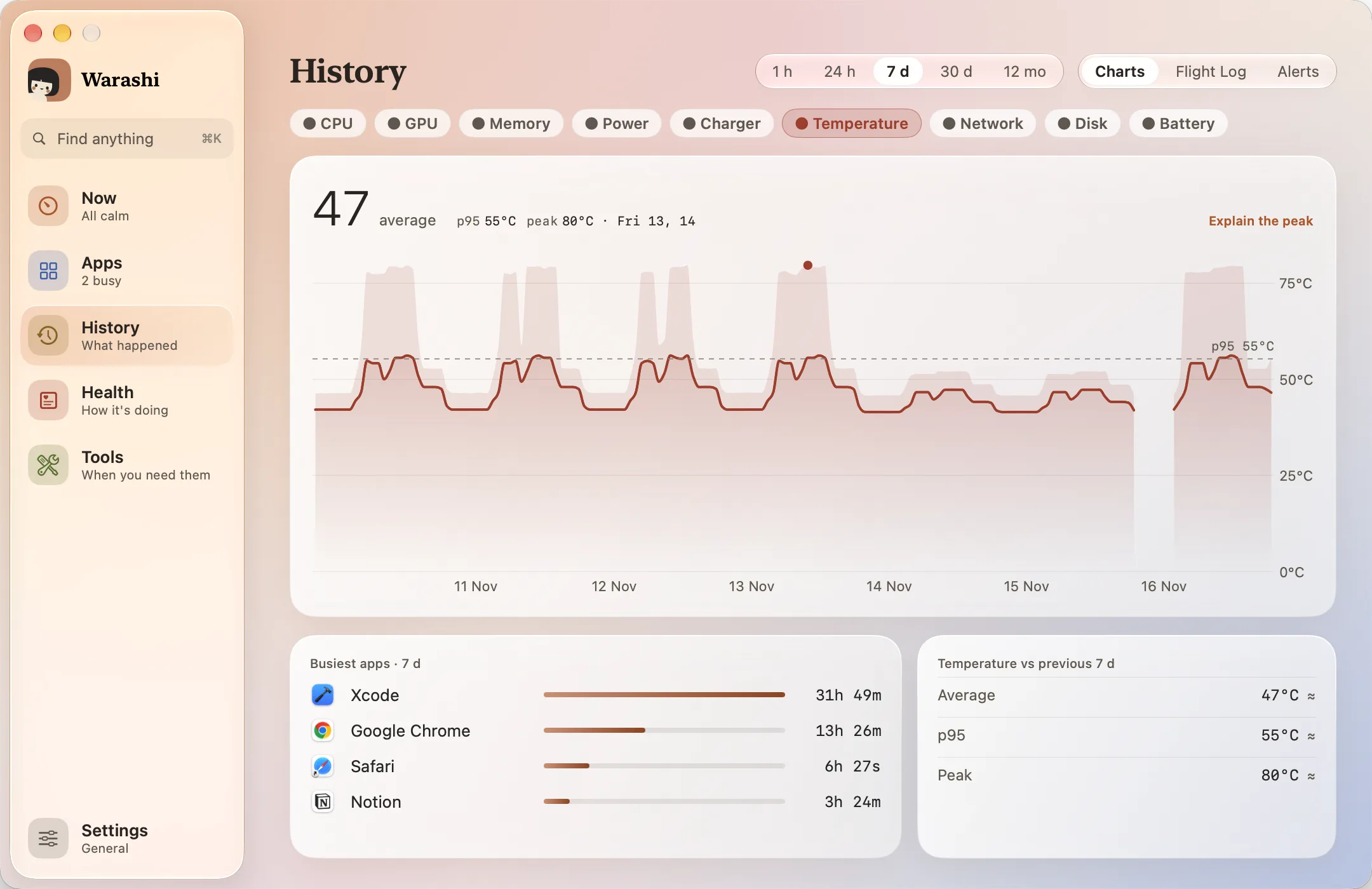
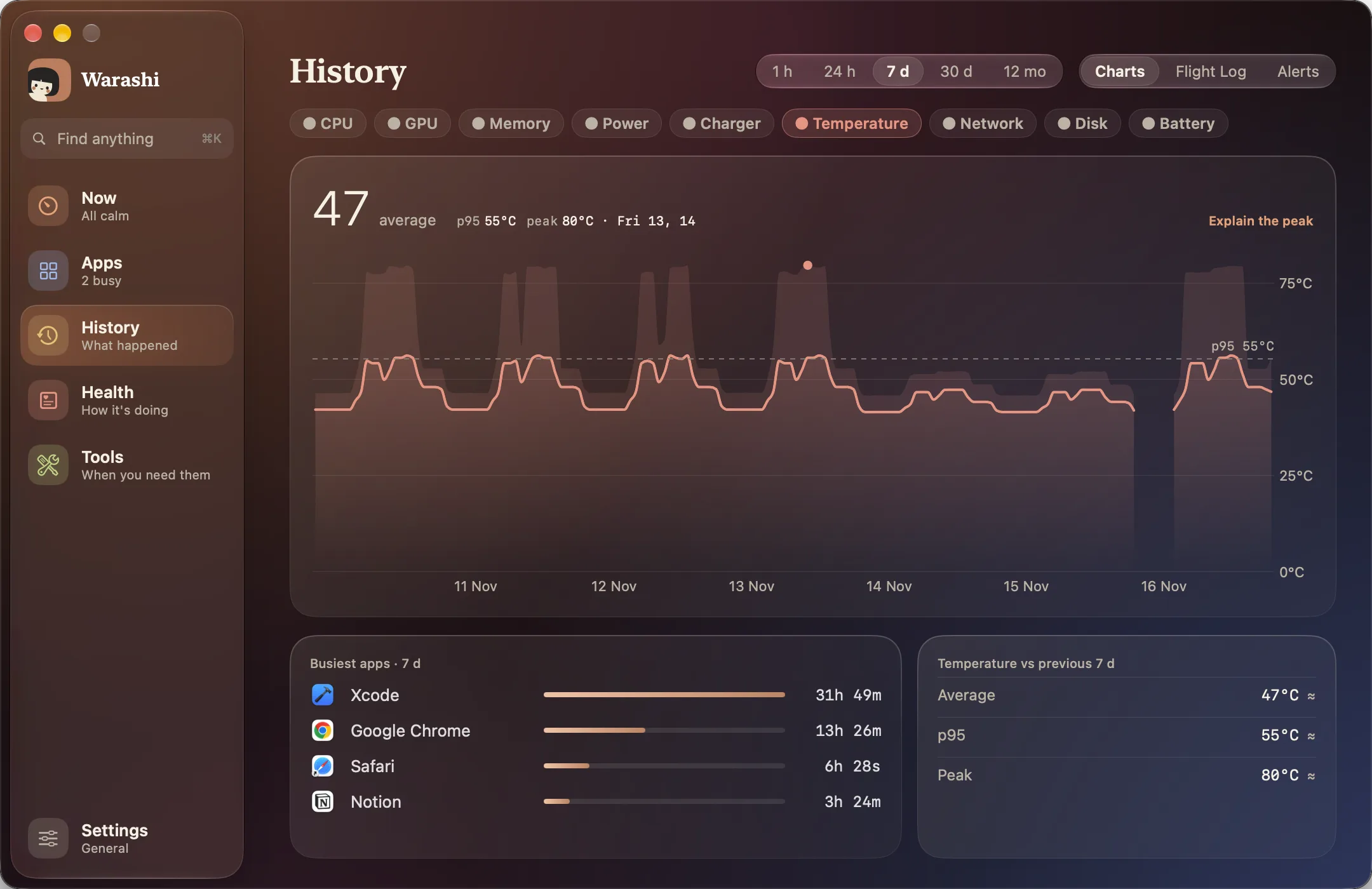
Se le ventole del Mac si accelerano, il fondo si scalda e kernel_task usa all'improvviso molta CPU, il Mac si sta proteggendo dal calore.
Cosa sta facendo kernel_task
kernel_task è macOS stesso. Quando il chip diventa troppo caldo, macOS fa sembrare kernel_task impegnato così che le altre app ricevano meno tempo di CPU e il chip si raffreddi. Non è la causa; è il freno. Non si può chiudere, e non è ciò che vuoi.
Limitazione termica
Limitazione significa che macOS abbassa la velocità del chip per restare entro temperature sicure. Sui MacBook Air senza ventola succede prima durante lavori lunghi e pesanti come esportazioni, build o giochi; i Mac con ventole di solito mantengono la piena velocità più a lungo.
Cosa puoi fare
- Trova l'app che sta davvero lavorando sodo (ordina per CPU e GPU), e mettila in pausa o chiudila.
- Tieni libere le prese d'aria; evita superfici morbide sotto il Mac.
- Per lunghi lavori pesanti su un MacBook Air, aiutano una stanza più fresca o un supporto.
- Se succede ogni giorno, valuta se il tuo lavoro richiede un Mac con una ventola.
Sapere quanto spesso succede
Warashi registra i minuti in cui il Mac è stato rallentato dal calore. Il suo avviso Mac troppo caldo ti dice quando inizia, e il Consulente upgrade conta i minuti di limitazione a settimana quando consiglia un chip.