Warashi
Un Mac lento di solito dipende da una di quattro cose: un'app che usa troppa CPU, poca memoria, il calore o un disco quasi pieno. Ecco come capire quale, in quest'ordine.
1. Un'app sta usando la CPU?
Apri Monitoraggio Attività (Applicazioni › Utility), scegli la scheda CPU e ordina per % CPU. Su Apple silicon, 100% significa un core intero, quindi una sola app può mostrare più del 100%. Una scheda del browser, un processo ausiliario bloccato o un servizio di indicizzazione (mds, mediaanalysisd) sono i sospetti abituali. Se qualcosa resta in cima per minuti mentre non lo usi, chiudilo o chiudi la sua scheda.
2. La memoria è sotto pressione?
Passa alla scheda Memoria e guarda il grafico Pressione della memoria in fondo, non “Memoria usata”. macOS riempie di proposito la memoria libera con le cache. Verde va bene. Giallo significa che macOS sta comprimendo la memoria e inizia a usare lo swap. Rosso significa che usa molto lo swap, ed è allora che tutto sembra lento. Vedi Di quanta RAM ho bisogno?
3. Il Mac è troppo caldo?
Quando un Mac si scalda, macOS rallenta il chip per raffreddarlo. Un segno è kernel_task che usa all'improvviso molta CPU: sta facendo spazio perché il chip lavori più fresco. Leggi Il Mac è troppo caldo?
4. Il disco di avvio è quasi pieno?
macOS ha bisogno di spazio libero per lo swap, gli aggiornamenti e le cache. Sotto il 10–15% circa di spazio libero, le cose rallentano. Controlla › Impostazioni di Sistema › Generali › Spazio di archiviazione. Vedi Cosa occupa spazio sul mio Mac?
La parte difficile: era lento dieci minuti fa
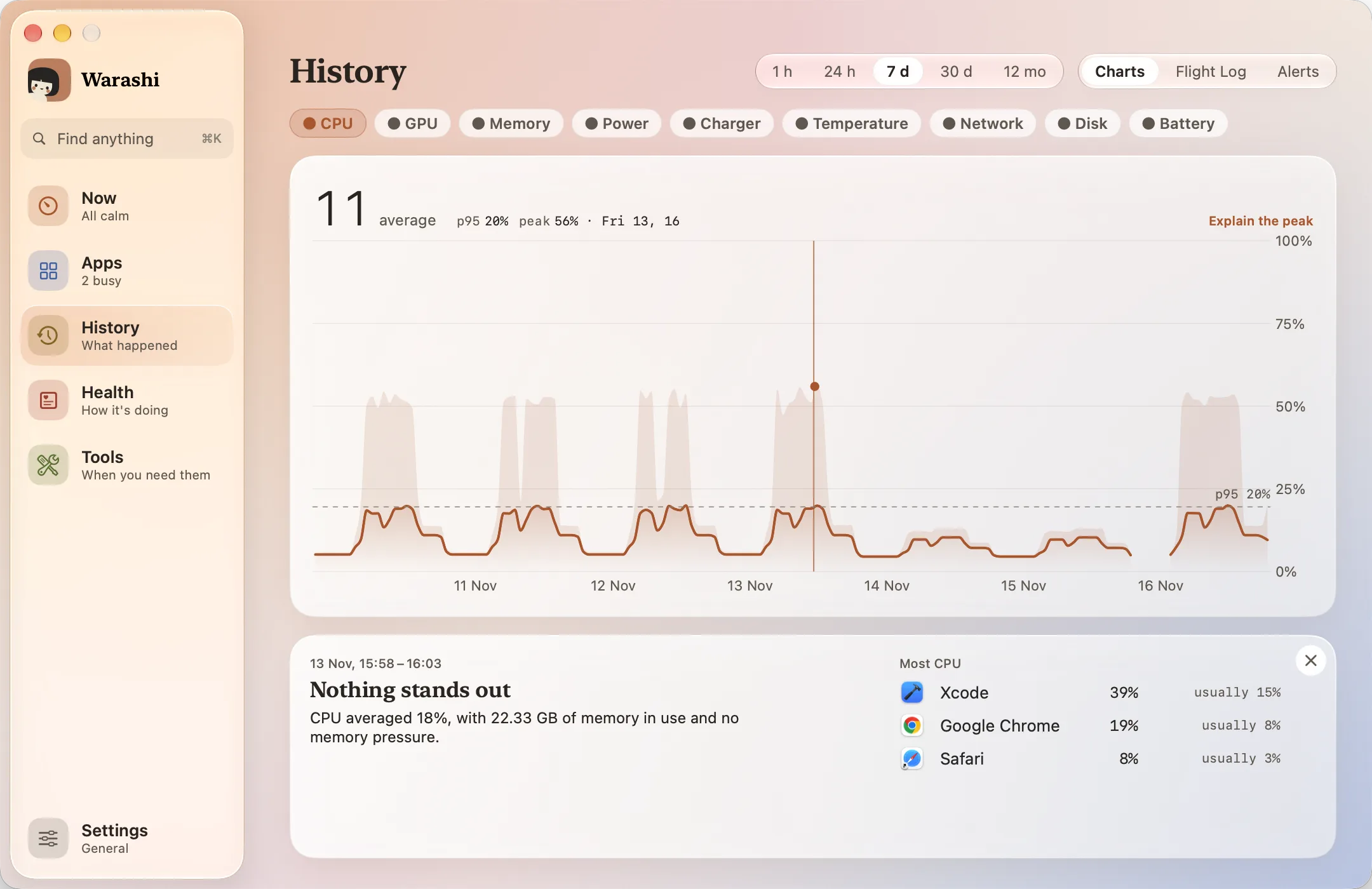
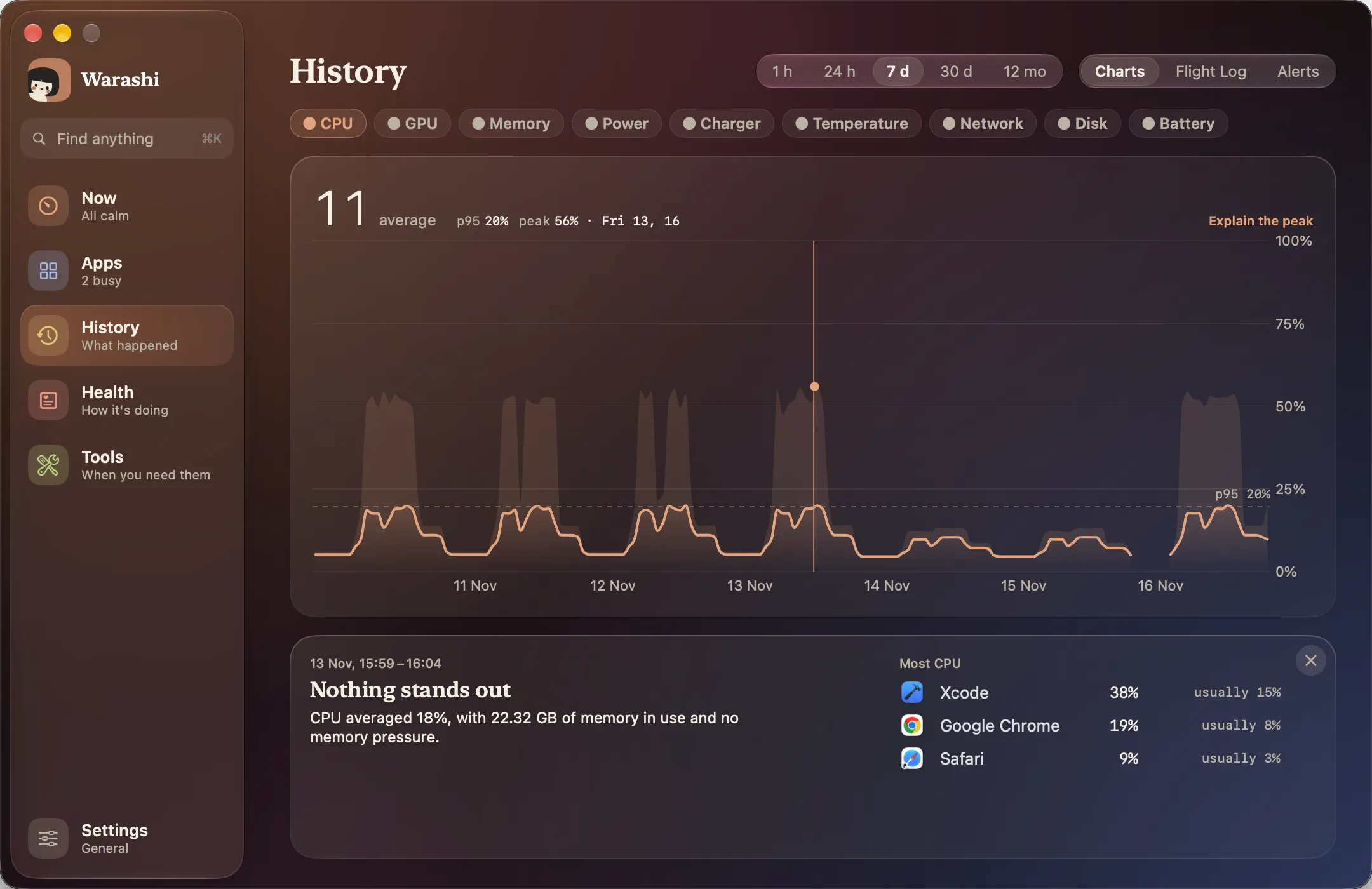
Monitoraggio Attività mostra solo questo secondo. Se il rallentamento è già passato, le prove sono sparite. È il problema che risolve un registratore: con la cronologia puoi tornare al momento in cui è successo e vedere quale app c'era dietro.