Warashi
Un disco pieno rallenta il Mac e blocca gli aggiornamenti. La buona notizia è che di solito la maggior parte dello spazio sta in pochi posti. Ecco come trovarli.
1. Parti dal quadro generale
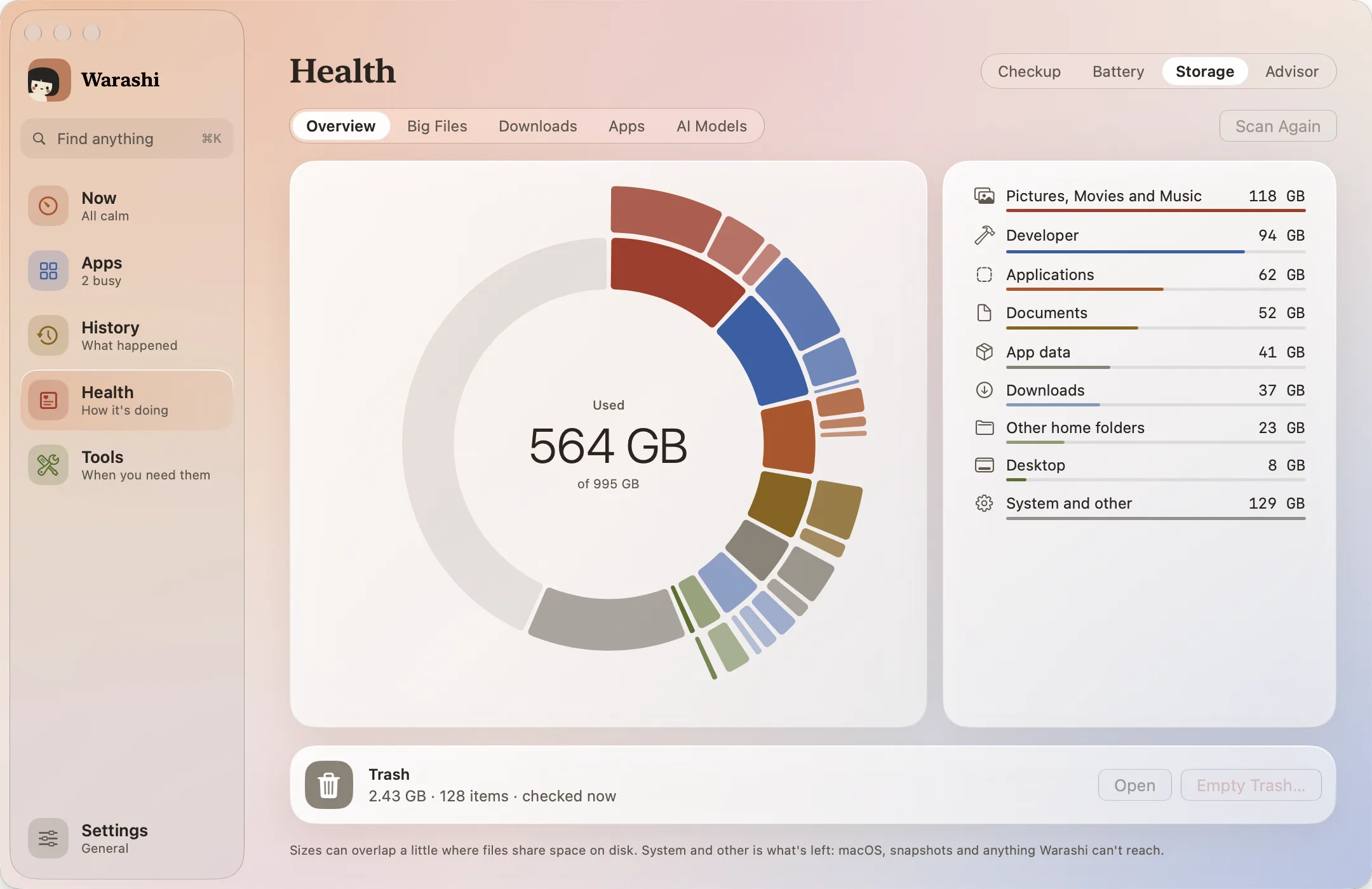
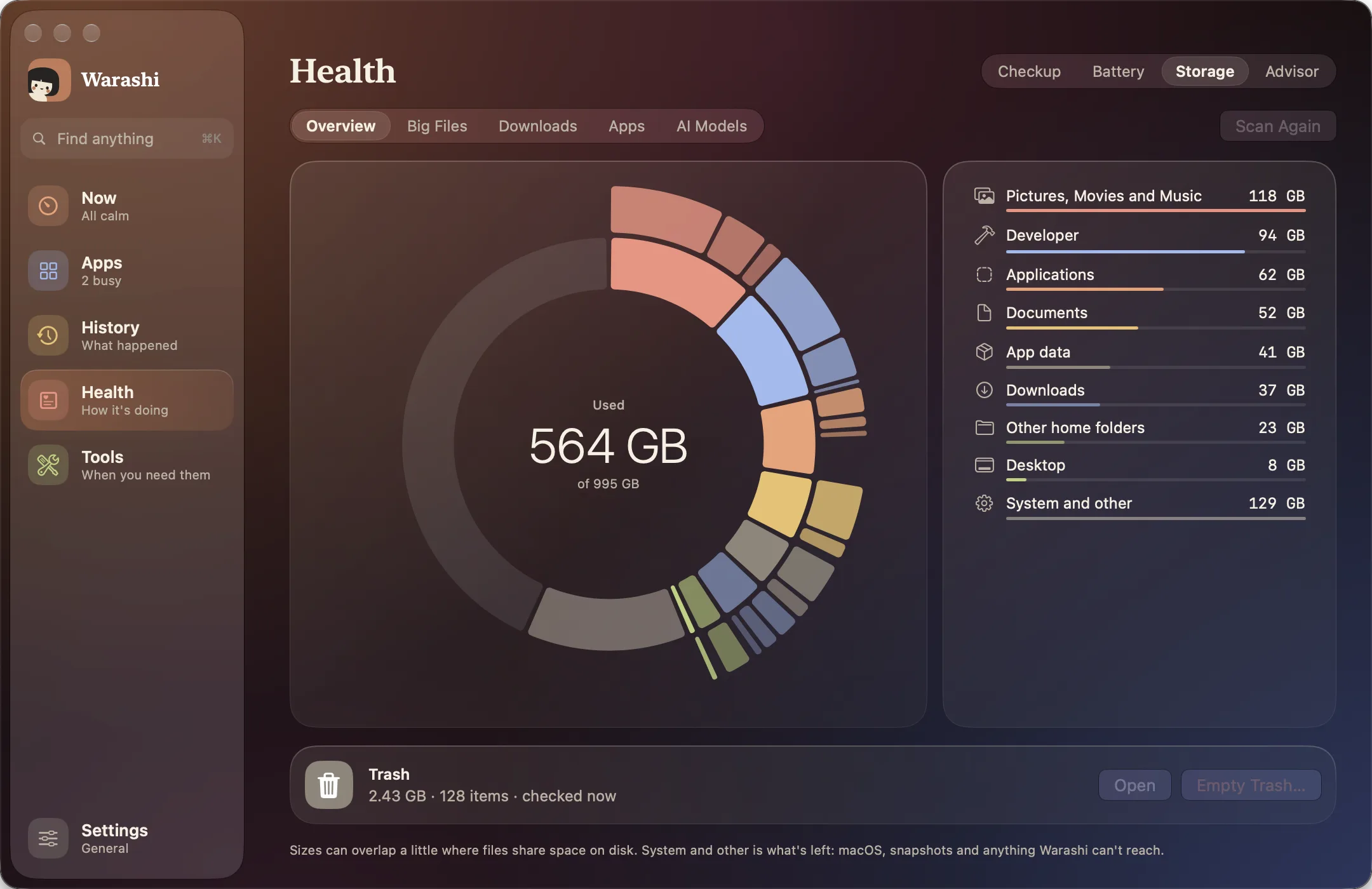
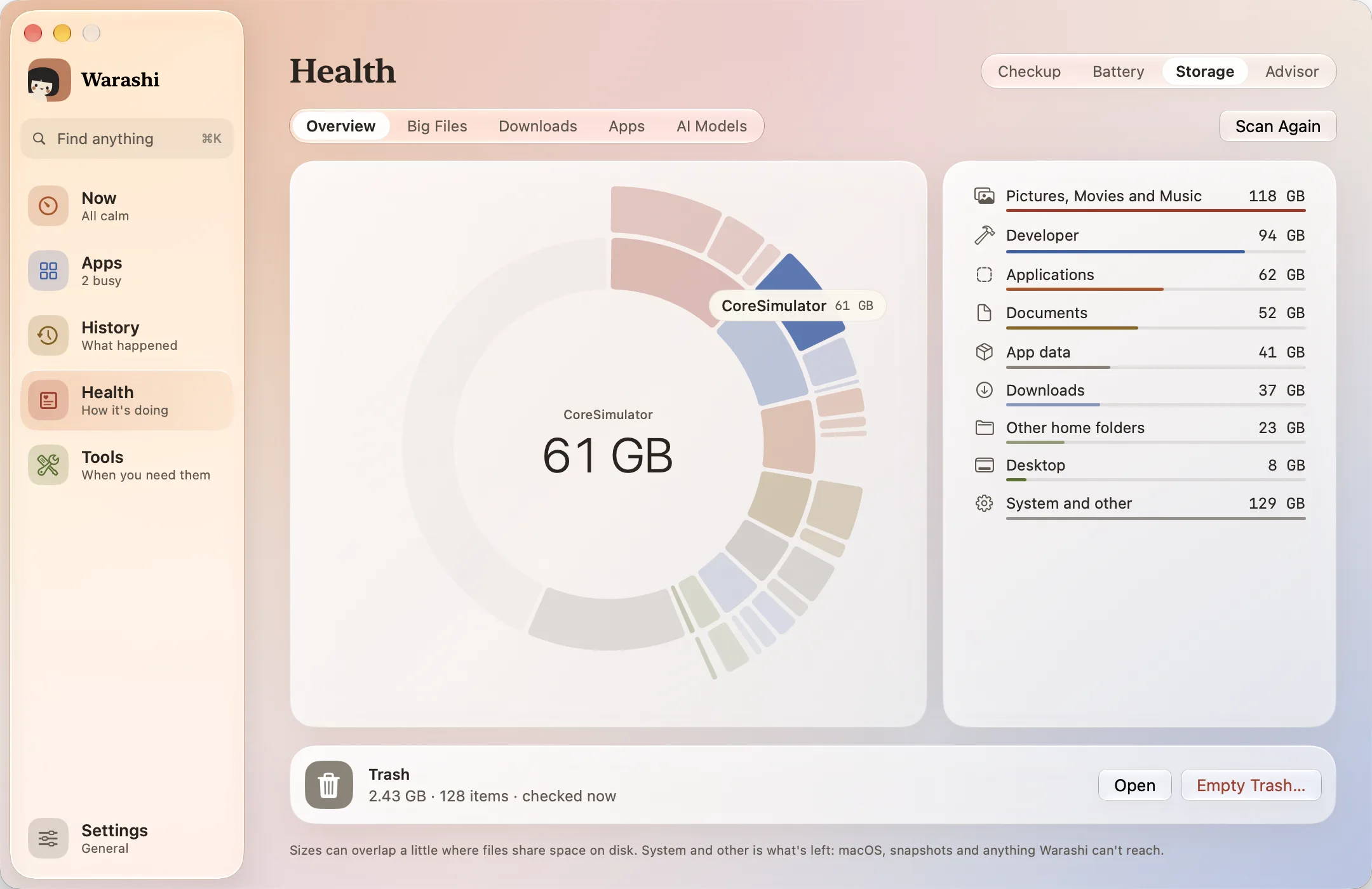
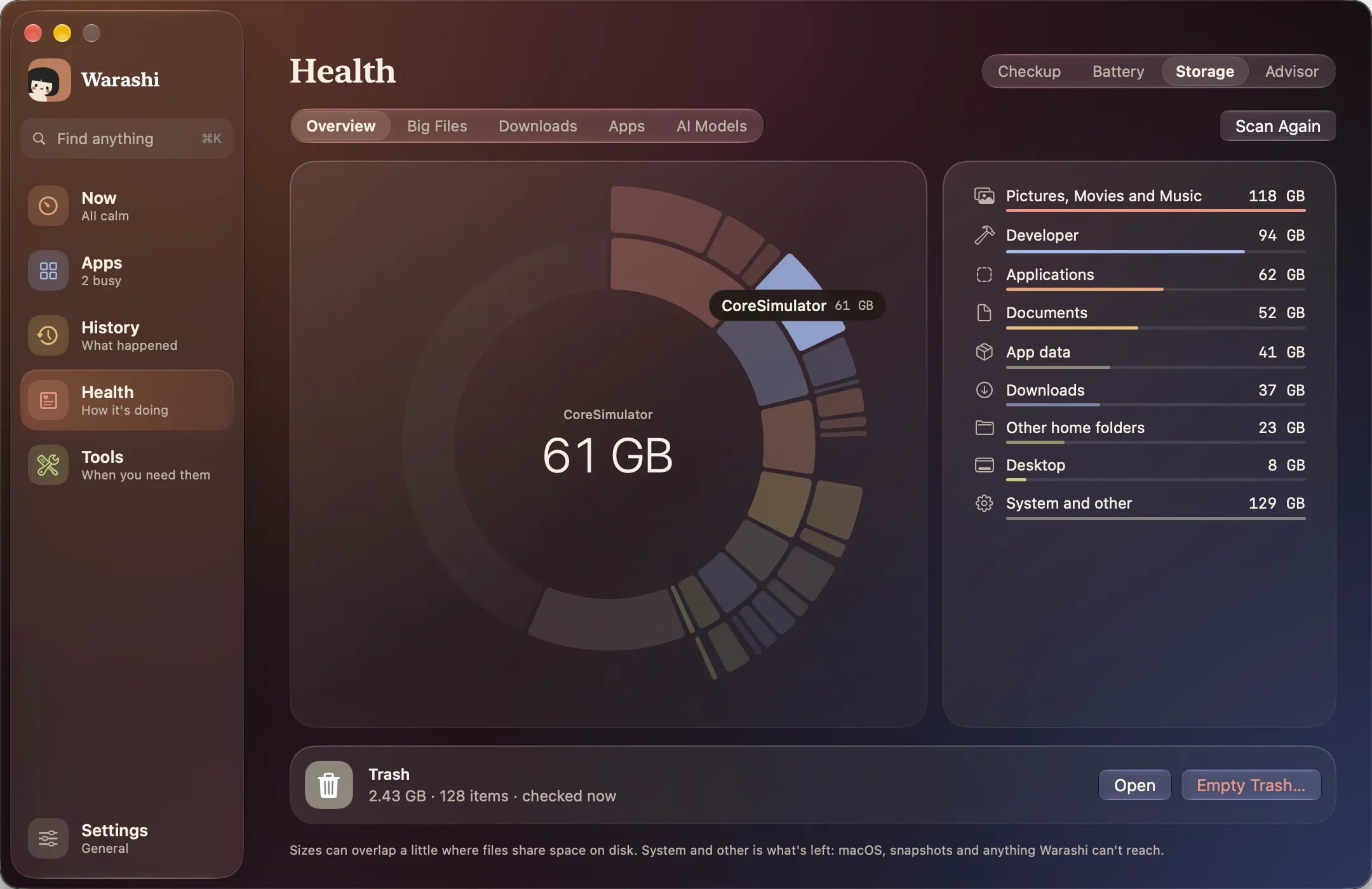
Apri › Impostazioni di Sistema › Generali › Spazio. La barra colorata mostra il disco per categoria, e l'elenco sotto ti lascia guardare dentro ognuna e svuotare il Cestino.
2. Controlla i soliti sospetti
- Download e Cestino. Vecchi installer e immagini disco si accumulano in silenzio. I file nel Cestino occupano spazio finché non lo svuoti.
- Foto, musica e video. Una libreria tenuta interamente sul tuo Mac può arrivare a centinaia di gigabyte. «Ottimizza spazio di archiviazione Mac» di iCloud tiene sul Mac copie più piccole.
- Backup di iPhone e iPad. I vecchi backup dei dispositivi possono essere molto grandi. Gestiscili nel Finder, in Gestisci backup del tuo dispositivo.
- Strumenti per sviluppatori. I dati derivati, gli archivi e i Simulatori di Xcode possono arrivare a decine di gigabyte, e lo stesso vale per le immagini di Docker e le macchine virtuali.
3. Cos'è «Dati di sistema»?
È tutto ciò che non rientra in un'altra categoria: cache, log, snapshot locali di Time Machine e altro. Molto è temporaneo e macOS lo elimina quando gli serve spazio, quindi può sembrare allarmante senza essere un problema.
4. Di quanto spazio libero hai bisogno?
macOS ha bisogno di spazio per lo swap, gli aggiornamenti e le cache. Sotto il 10–15% circa di spazio libero, le cose iniziano a rallentare. Se sei spesso vicino a quel limite, vedi Devo fare l'upgrade del Mac?
5. Attenzione a cosa elimini
Attieniti ai file che riconosci. Eliminare cose a caso dalla cartella Libreria può rompere le app o far perdere i loro dati, e le cache che svuoti a mano di solito ritornano.