 Warashi
Comprare un Mac è tirare a indovinare: bastano 16 GB? Si riempiranno 512 GB? Serve un chip Pro? Il Consulente upgrade risponde in base a come usi tu questo Mac. È la scheda Consulente in Salute.
- Tieni Warashi in esecuzione
Ogni giorno Warashi scrive una piccola riga di prove: pressione della memoria, swap, spazio usato, minuti sotto carico pesante e minuti rallentati dal calore. La pagina conta i giorni: Giorno 12 di 30.
- Leggi il primo sguardo dopo 7 giorni
Dopo una settimana ricevi un primo sguardo, segnato con bassa affidabilità. Il rapporto completo arriva dopo 30 giorni.
- Apri il rapporto
Scegli Salute, poi Consulente. Tre quadranti rispondono su Memoria, Spazio e Chip, ognuno con le prove sotto.
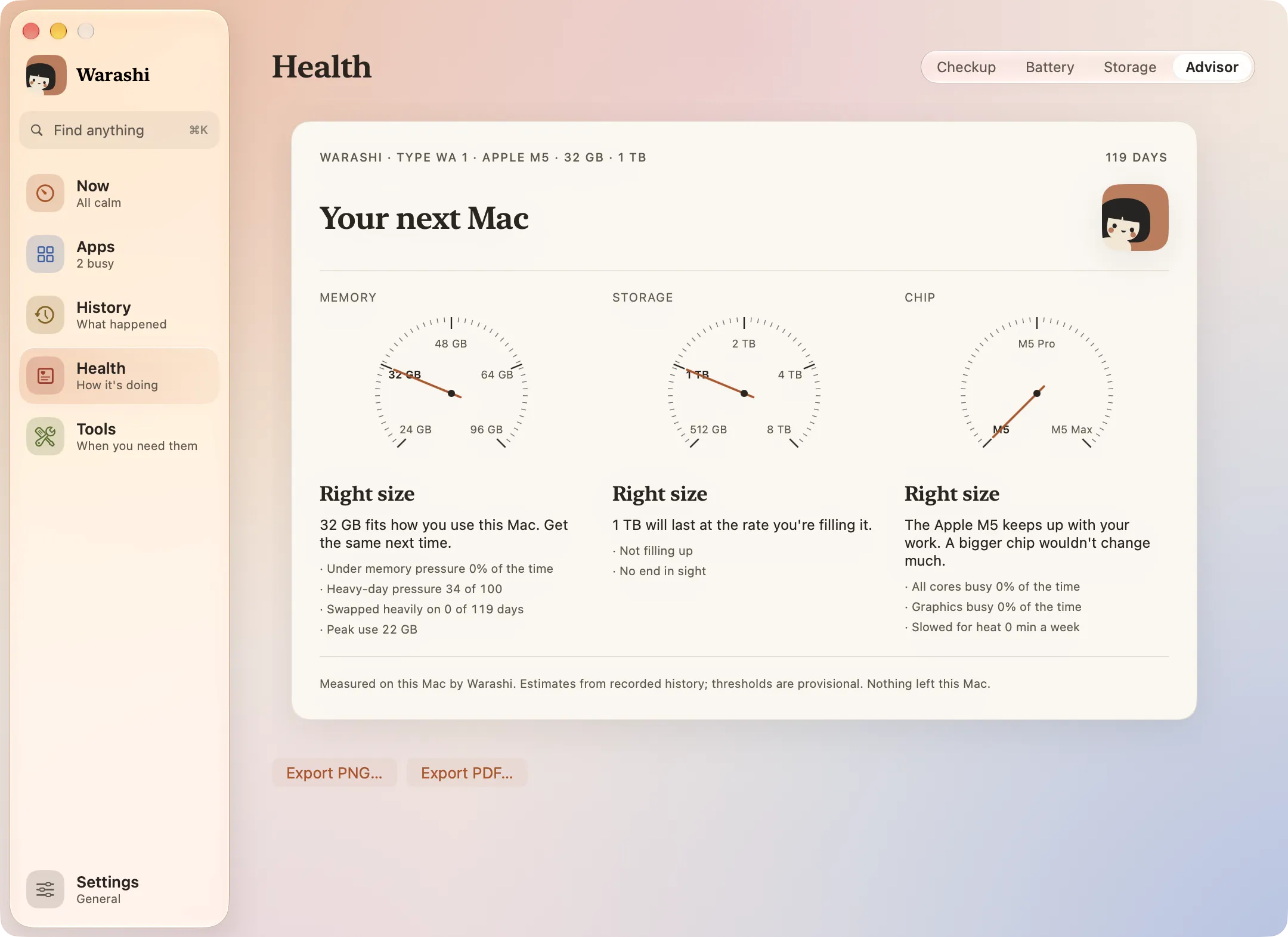
- Esportalo
Fai clic su Esporta PNG… o Esporta PDF… sotto la scheda per conservarla o condividerla.
Cosa significa ogni risposta
- Memoria: se te ne serve di più, in base alla pressione della memoria e allo swap nei tuoi giorni più intensi, arrotondato ai tagli che Apple vende davvero.
- Spazio: a che velocità si riempie il disco, e di cosa avresti bisogno per tre anni a quel ritmo più un margine.
- Chip: quanto spesso il chip gira al massimo o rallenta per il calore, e se più core o una ventola aiuterebbero.
Da sapere: Il consiglio è volutamente prudente e mostra sempre i numeri su cui si basa. Attiva Apri Warashi al login così i 30 giorni non hanno buchi.