Warashi
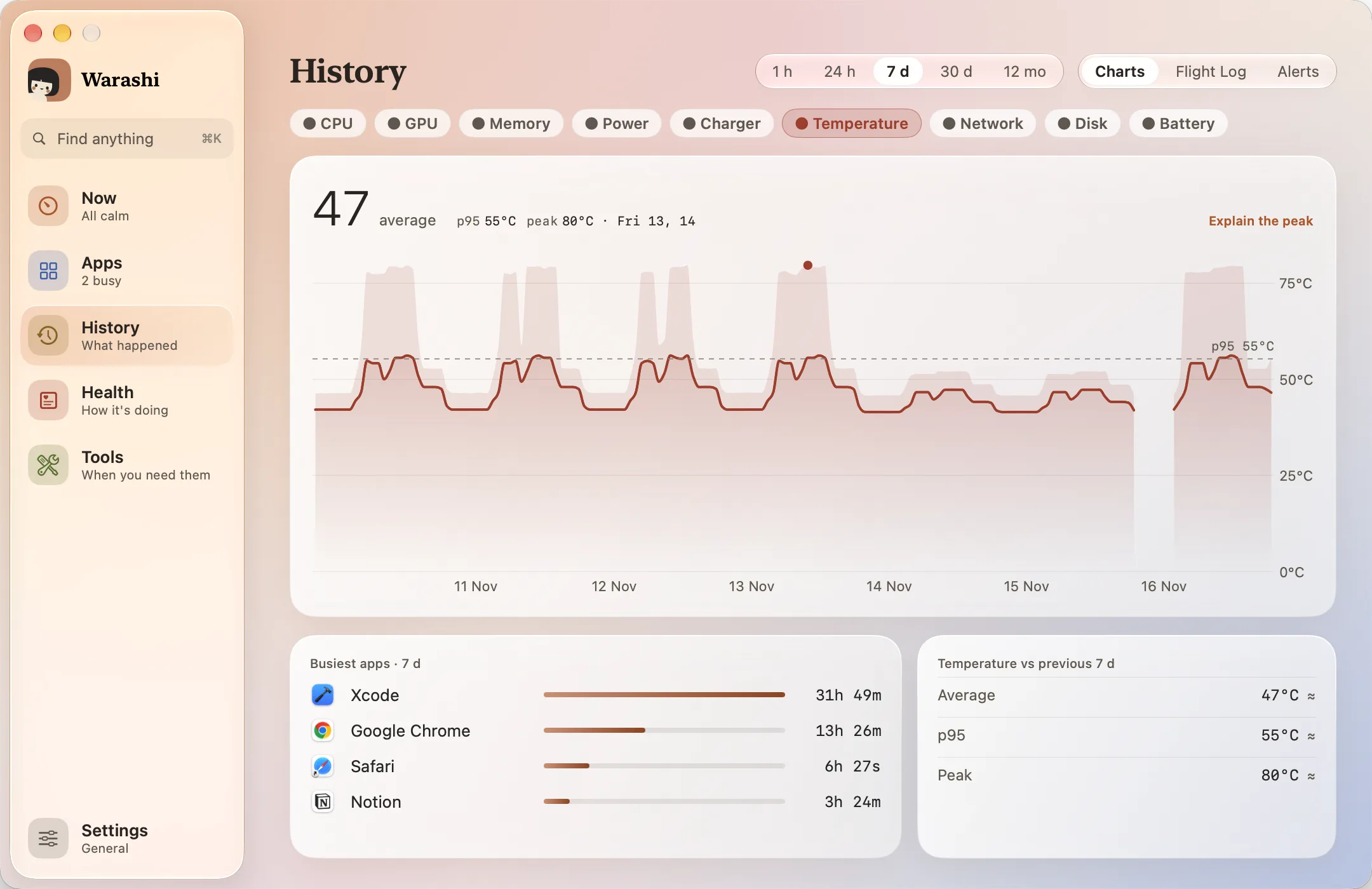
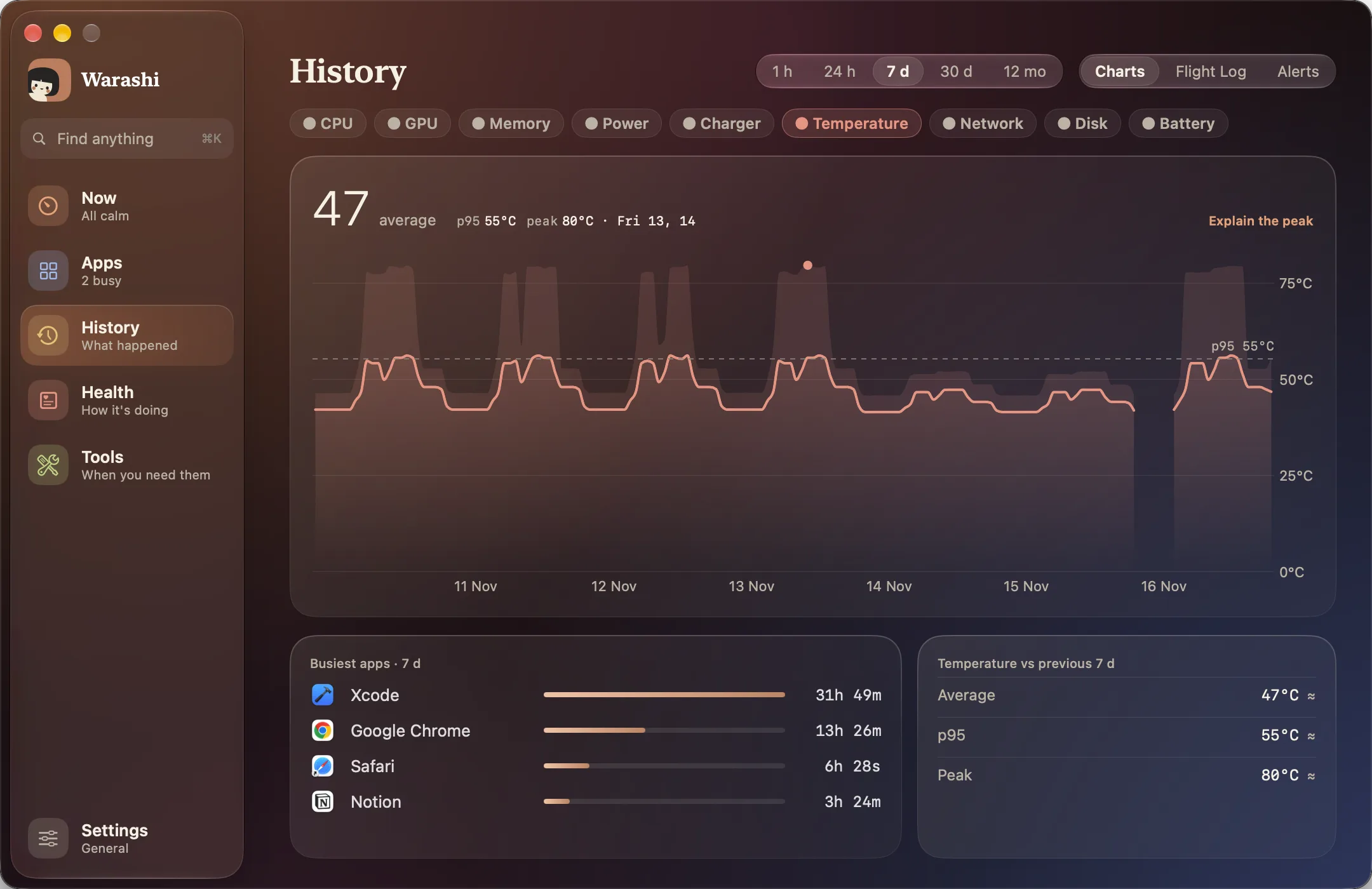
Si los ventiladores de tu Mac se aceleran, la parte inferior se calienta y kernel_task de repente usa mucha CPU, tu Mac se está protegiendo del calor.
Qué hace kernel_task
kernel_task es el propio macOS. Cuando el chip se calienta demasiado, macOS hace que kernel_task parezca ocupado para que las demás apps reciban menos tiempo de CPU y el chip se enfríe. No es la causa; es el freno. No se puede cerrar, y tampoco es lo que quieres.
Limitación térmica
Limitar significa que macOS reduce la velocidad del chip para mantenerse en temperaturas seguras. En los MacBook Air sin ventilador ocurre antes con trabajos largos y pesados, como exportaciones, compilaciones o juegos; los Mac con ventilador suelen poder mantener la velocidad máxima durante más tiempo.
Qué puedes hacer
- Encuentra la app que de verdad está trabajando a fondo (ordena por CPU y GPU) y ponla en pausa o ciérrala.
- Mantén despejadas las rejillas de ventilación; evita las superficies blandas bajo el Mac.
- Para trabajos largos y pesados en un MacBook Air, ayudan una habitación más fresca o un soporte.
- Si ocurre a diario, plantéate si tu trabajo necesita un Mac con ventilador.
Averigua con qué frecuencia ocurre
Warashi registra los minutos que tu Mac pasó ralentizado por el calor. Su alerta Mac muy caliente te avisa cuando empieza, y el Asesor de renovación cuenta los minutos limitados por semana cuando recomienda un chip.