 Warashi
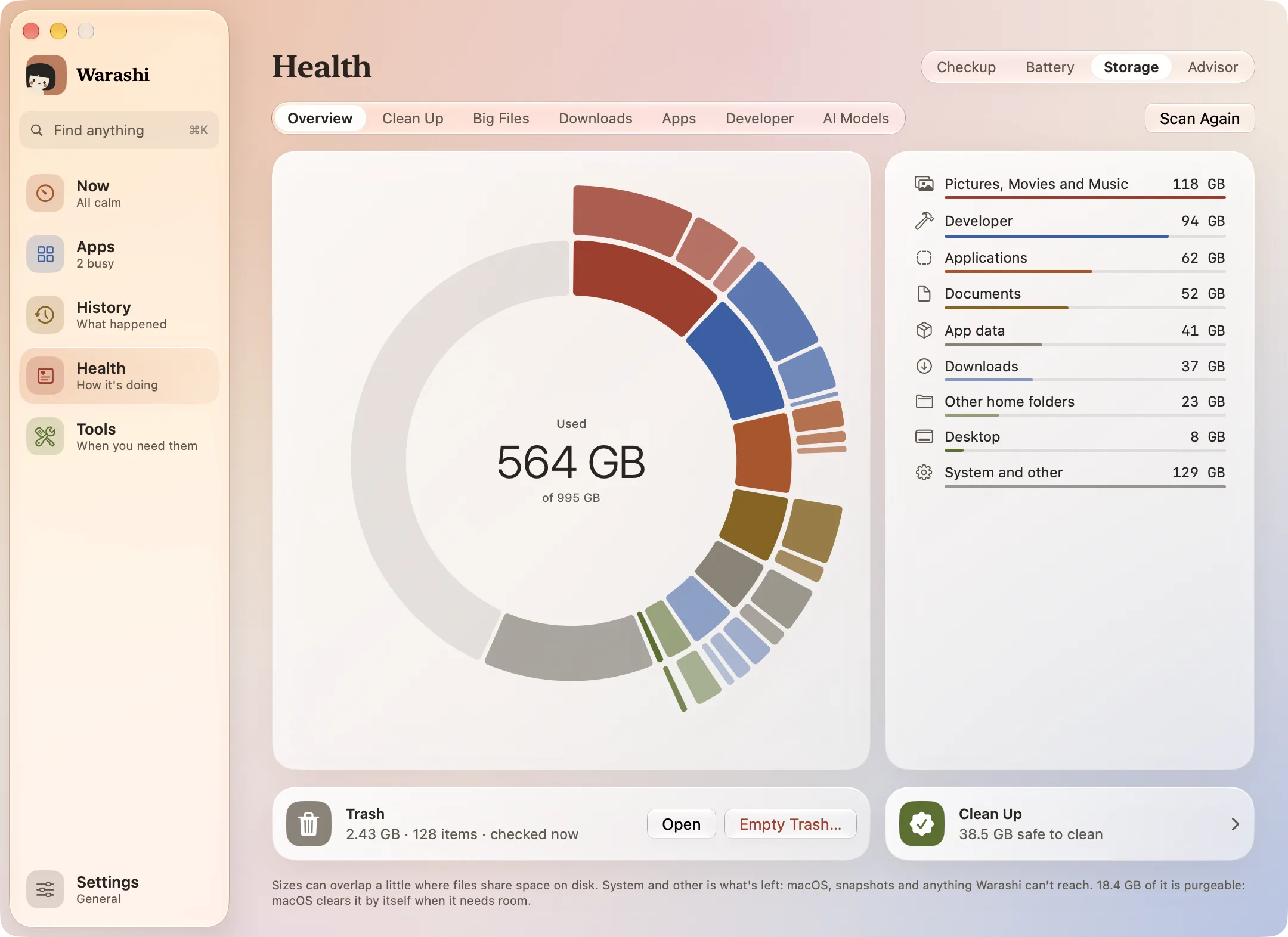
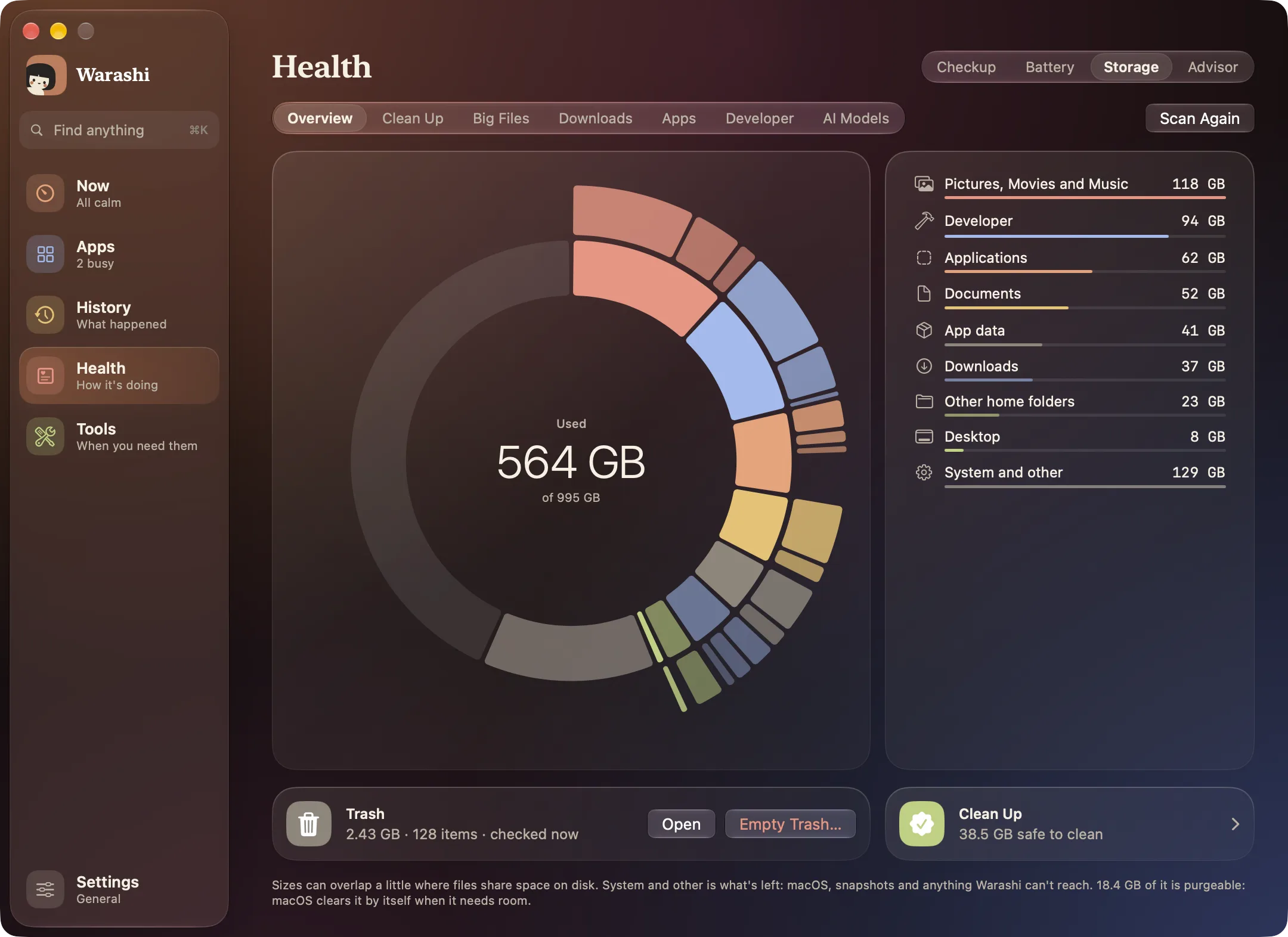
Trascinare un'app nel Cestino la rimuove, ma lascia dietro i suoi residui: cache, preferenze, stati salvati, log, a volte gigabyte in ~/Library. Ecco dove le app tengono le loro cose su un Mac, come trovare ciò che un'app rimossa ha lasciato e come eliminarlo senza cancellare nulla che ti servirà.
Dove le app tengono i loro file
Le app salvano quasi tutto nella Libreria del tuo utente, che il Finder nasconde. Tieni premuto ⌥ mentre apri il menu Vai del Finder per vederla. I posti più comuni, che prendono il nome dall'identificatore del pacchetto dell'app (come com.company.app):
~/Library/Application Support/: i dati dell'app stessa, spesso i più grandi.~/Library/Caches/: si possono rimuovere senza problemi; l'app le ricrea.~/Library/Preferences/: impostazioni, piccole.~/Library/Containers/eGroup Containers/: i dati delle app in sandbox.~/Library/Saved Application State/,Logs/,HTTPStorages/,WebKit/: piccoli, si possono rimuovere senza problemi.~/Library/LaunchAgents/: assistenti che partono al login; rimuovi quelli dell'app così smette di provare a partire.
L'ordine che non sbaglia
- Esci dall'app e dal suo assistente nella barra dei menu, se ne ha uno.
- Usa il disinstallatore dell'app se ne ha uno (lo hanno molti strumenti per sviluppatori e antivirus).
- Sposta l'app nel Cestino da Applicazioni. Se macOS chiede la tua password, l'app ha installato un assistente; è normale.
- Trova gli avanzi cercando in ciascuna cartella qui sopra il nome dell'app e il suo identificatore.
- Sposta nel Cestino anche quelli, e lascia stare il Cestino per qualche giorno prima di svuotarlo, nel caso qualcosa risulti condiviso con un'altra app.
Cosa non eliminare
Tutto ciò che si trova in Group Containers e che più app dello stesso sviluppatore condividono, tutto ciò che è in /Library (quella di sistema) e non riconosci, e le cartelle iCloud Drive delle app i cui documenti ti servono ancora. Nel dubbio, lascialo: un residuo costa spazio su disco, una cancellazione sbagliata costa dati.
Residui di app rimosse da tempo
Ogni Mac accumula cartelle di app che non ci sono più: una prova dimenticata, uno strumento sostituito. Sono facili da riconoscere quando conosci lo schema: una cartella in Application Support o Containers il cui identificatore del pacchetto non corrisponde ad alcuna app in Applicazioni. Sono le cose più sicure da eliminare sul disco.
Perché non un programma di pulizia che elimina per te?
Perché il rischio sta nell'unico file che sbaglia. Scegli uno strumento che ti mostri ogni elemento, lo sposti nel Cestino invece di eliminarlo e non tocchi mai nulla che non riesca a collegare all'app tramite identificatore o nome.