 Warashi
把 App 拖到废纸篓只是移除了 App 本身,它的行李还留在原地:缓存、偏好设置、保存的状态、日志,有时 ~/Library 里会有好几 GB。下面说明 Mac 上的 App 把东西存放在哪里,如何找出已移除 App 留下的内容,以及如何清理而不误删你以后还需要的东西。
App 把文件存放在哪里
App 几乎把所有内容都存放在你的用户资源库中,而访达把它隐藏了。打开访达的前往菜单时按住 ⌥ 即可看到它。常见位置如下,均以 App 的包标识符(如 com.company.app)命名:
~/Library/Application Support/:App 自己的数据,通常最大。~/Library/Caches/:可以安全移除;App 会重新生成。~/Library/Preferences/:设置,体积小。~/Library/Containers/和Group Containers/:沙盒 App 的数据。~/Library/Saved Application State/、Logs/、HTTPStorages/、WebKit/:体积小,可以安全移除。~/Library/LaunchAgents/:登录时启动的辅助程序;移除该 App 的那一个,它就不会再尝试运行。
不会出错的顺序
- 退出该 App,如果它有菜单栏辅助程序,也一并退出。
- 如果 App 自带卸载器,使用它自己的卸载器(许多开发者工具和防病毒 App 都有)。
- 从“应用程序”中把 App 移到废纸篓。如果 macOS 请你输入密码,说明该 App 安装过辅助程序;这很正常。
- 找出残留:在上面的每个文件夹中搜索该 App 的名称和包标识符。
- 也把它们移到废纸篓,并先放几天再清倒,以防某些内容其实是与另一个 App 共享的。
哪些不要删
Group Containers 中由同一开发者的多个 App 共享的内容,/Library(系统级的那个)下你不认识的内容,以及你仍想保留其文稿的 App 的 iCloud 云盘文件夹。拿不准就别动:残留只是占用磁盘空间,误删却会丢数据。
早已移除的 App 留下的残留
每台 Mac 都会积累已不存在的 App 留下的文件夹:忘掉的试用版、换掉的工具。掌握规律后它们很容易认出来:Application Support 或 Containers 中某个文件夹的包标识符,与“应用程序”中的任何 App 都对不上。这些是磁盘上最可以放心清理的东西。
为什么不用一个替你删除的清理工具?
因为风险就在它弄错的那一个文件上。优先选择会把每一项显示给你、移到废纸篓而不是直接删除,并且从不触碰无法通过标识符或名称与该 App 关联的内容的工具。
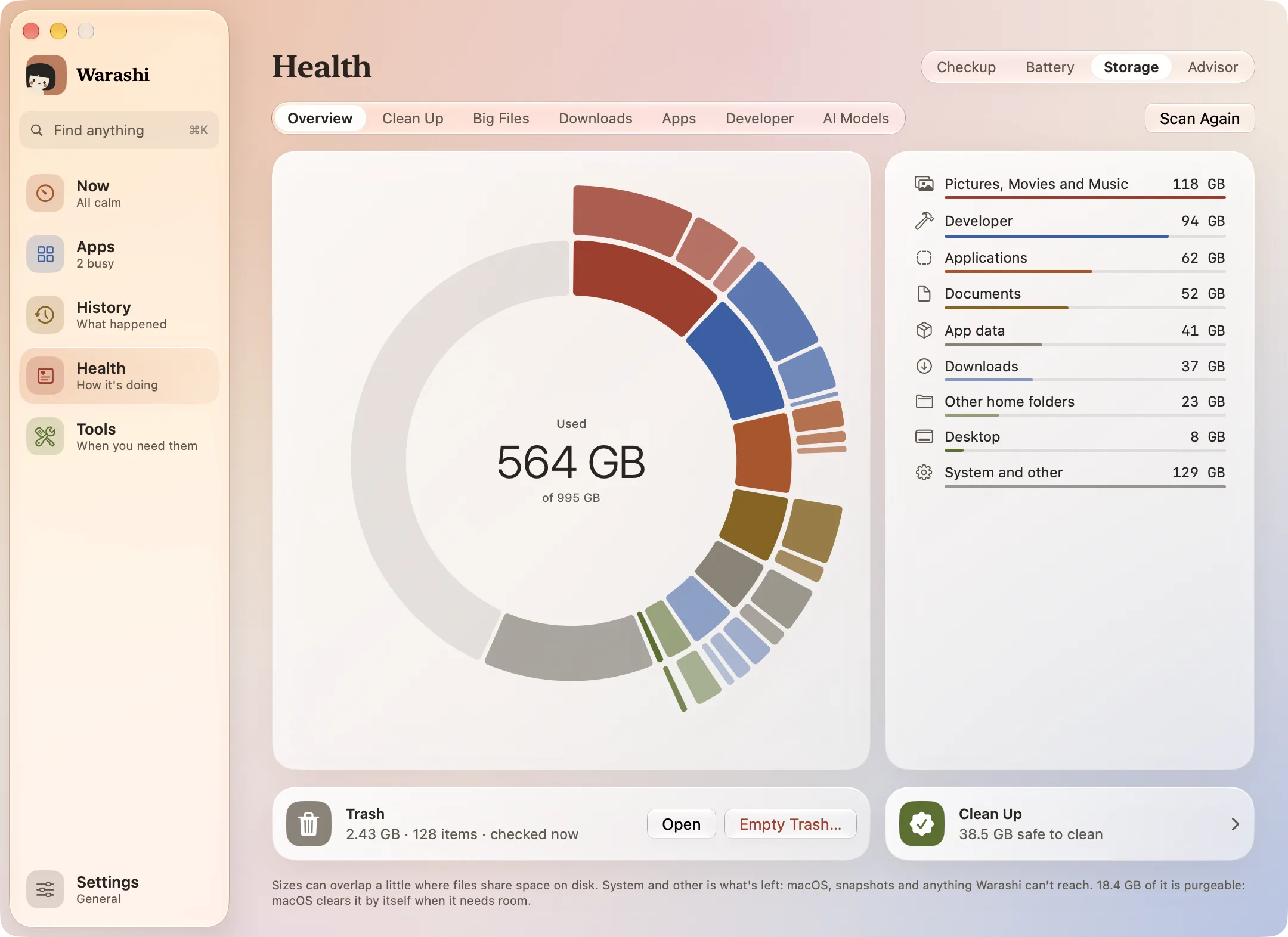
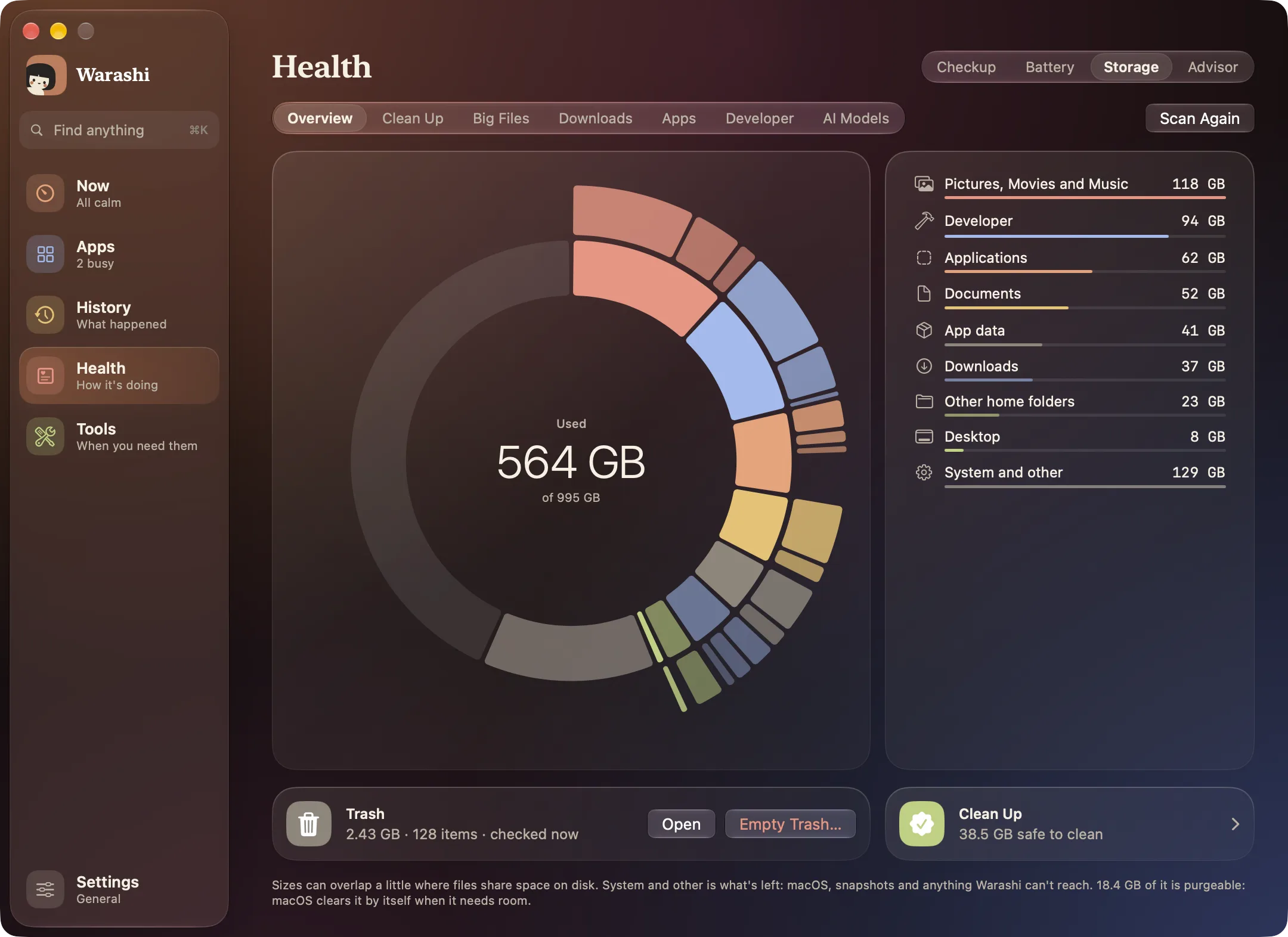
Warashi 可以为你做到这一点。它的储存空间页面有一个真正的卸载器:列出每个 App,几个月没打开的排在前面,每个都附带它在资源库中留下的内容,在你看过之后逐项移到废纸篓。它还能找出你已移除的 App 留下的残留。