 Warashi
アプリをゴミ箱にドラッグするとアプリは消えますが、荷物は残ります。キャッシュ、環境設定、保存された状態、ログ、ときには~/Libraryに数GB。ここでは、Macでアプリがものを置いている場所、削除したアプリが残したものの見つけ方、必要なものを消さずに片付ける方法を説明します。
アプリがファイルを置いている場所
アプリはほとんどすべてを、Finderが隠しているユーザのライブラリに保存します。⌥を押しながらFinderの移動メニューを開くと表示されます。よくある場所は、アプリのバンドル識別子(com.company.appなど)の名前が付いています:
~/Library/Application Support/:アプリ自身のデータ。多くの場合いちばん大きいです。~/Library/Caches/:削除しても安全です。アプリが作り直します。~/Library/Preferences/:設定。小さいです。~/Library/Containers/とGroup Containers/:サンドボックス化されたアプリのデータ。~/Library/Saved Application State/、Logs/、HTTPStorages/、WebKit/:小さく、削除しても安全です。~/Library/LaunchAgents/:ログイン時に起動するヘルパー。そのアプリのものを削除すると、起動しようとしなくなります。
失敗しない手順
- アプリを終了します。メニューバーのヘルパーがあれば、それも終了します。
- アプリ自身のアンインストーラを使います。付属している場合です(多くの開発ツールやアンチウイルスアプリにはあります)。
- Applicationsからアプリをゴミ箱に入れます。macOSがパスワードを求める場合、そのアプリはヘルパーをインストールしています。正常なことです。
- 残りものを探すには、上の各フォルダでアプリの名前とバンドル識別子を検索します。
- それらもゴミ箱に入れ、別のアプリと共有していたものがあるかもしれないので、空にする前に数日はゴミ箱をそのままにしておきます。
削除してはいけないもの
Group Containersにある、同じ開発元の複数のアプリが共有しているもの、/Library(システム全体のもの)の下にある見覚えのないもの、そして書類がまだ必要なアプリのiCloud Driveフォルダ。迷ったら残してください。残りものはディスク容量を使うだけですが、誤った削除はデータを失います。
ずっと前に削除したアプリの残りもの
どのMacにも、もうないアプリのフォルダがたまっていきます。忘れた試用版、乗り換えたツール。パターンを知れば見つけるのは簡単です。Application SupportやContainersにあるフォルダで、そのバンドル識別子がApplicationsのどのアプリにも一致しないもの。これらはディスク上で最も安全に片付けられるものです。
代わりに削除してくれるクリーナーではだめなのはなぜ?
危険は、間違えたたった1つのファイルにあるからです。各項目を見せてくれて、削除ではなくゴミ箱に入れ、識別子や名前でアプリに結びつけられないものには決して触れないツールを選んでください。
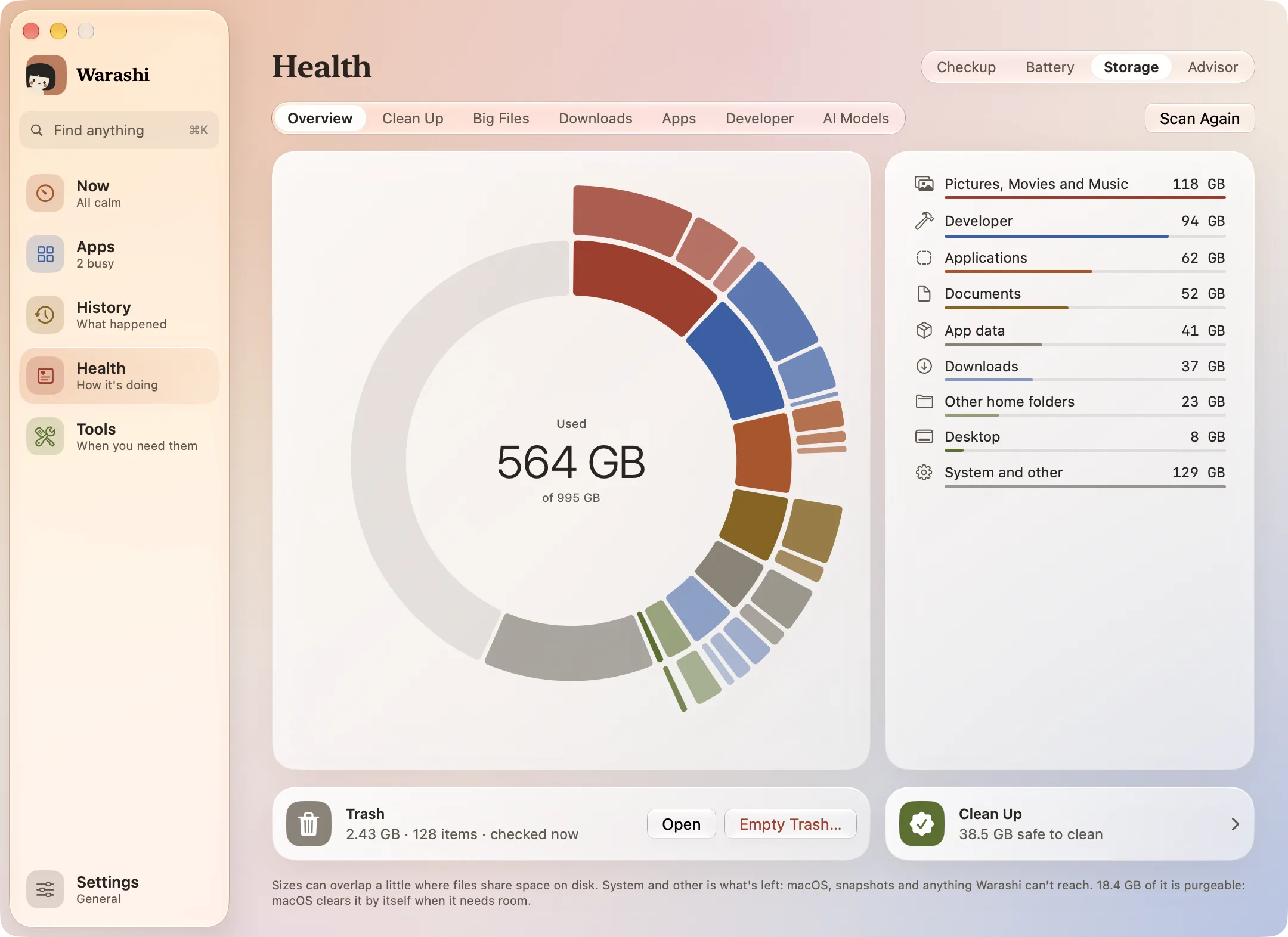
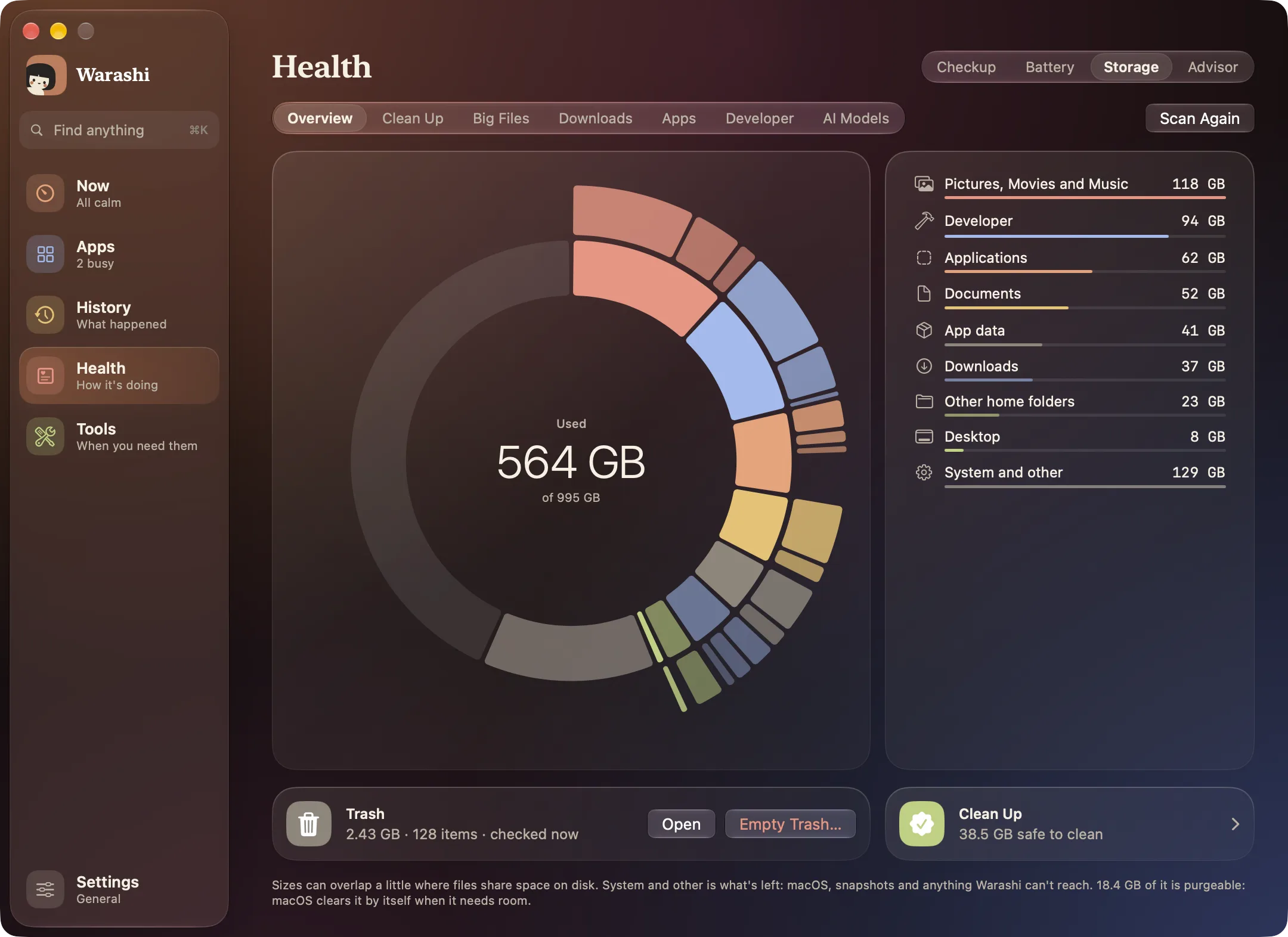
Warashiが代わりにやってくれます。 ストレージページには本物のアンインストーラがあります。すべてのアプリを、何か月も開いていないものから順に、ライブラリに残したものと一緒に表示し、確認したうえで1項目ずつゴミ箱に入れます。すでに削除したアプリの残りものも見つけます。