 Warashi
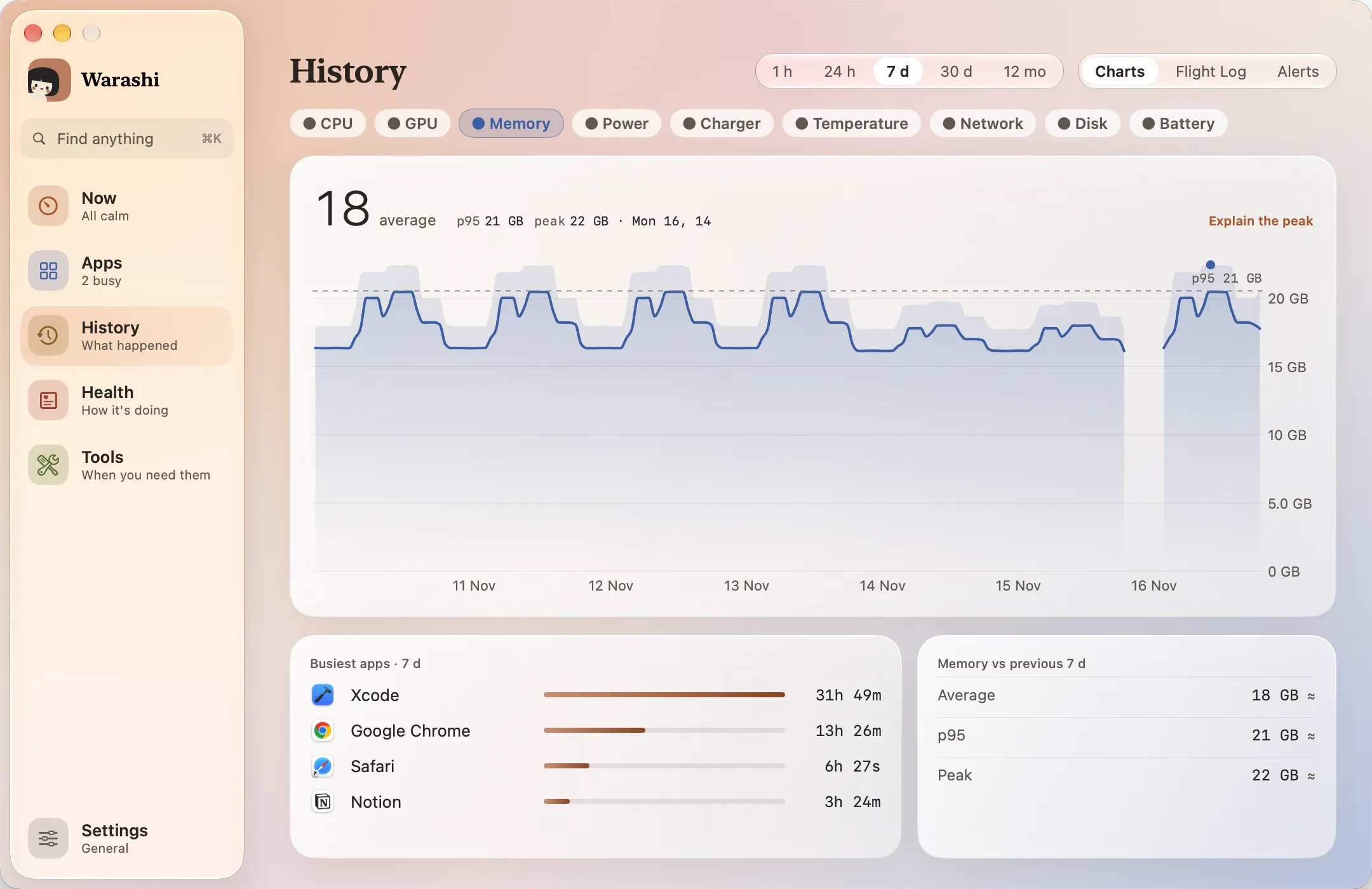
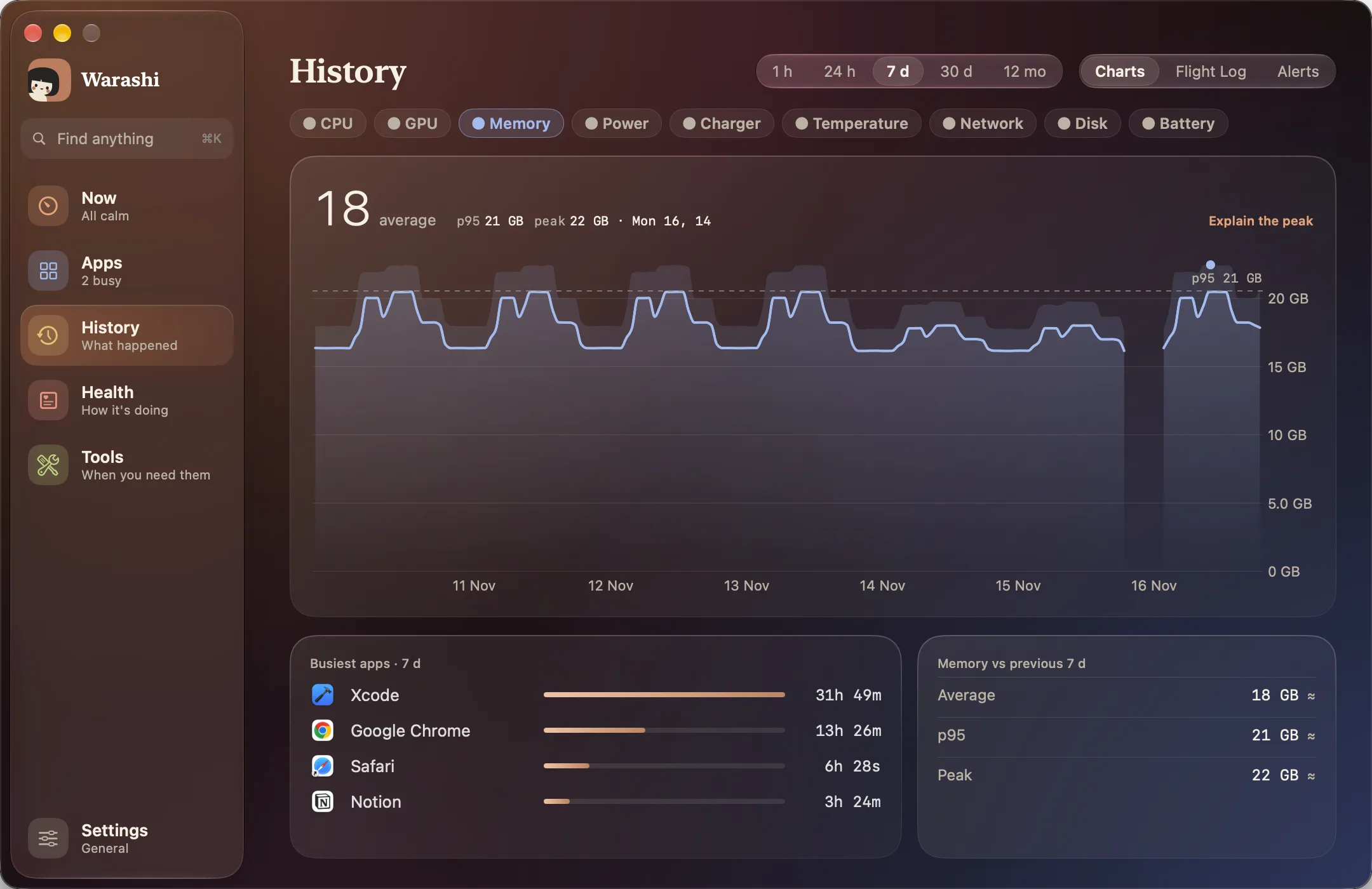
« De combien de RAM ai-je besoin ? » est la question la plus courante avant d’acheter un Mac, et la plus devinée. La réponse honnête : autant que le dit votre pression mémoire, pas ce que dit « Mémoire utilisée ».
Pourquoi « Mémoire utilisée » induit en erreur
macOS considère la mémoire inutilisée comme de la mémoire gaspillée. Il la remplit de caches de fichiers et garde la mémoire des apps comprimée au lieu de la jeter. Un Mac qui affiche 15 Go « utilisés » sur 16 peut donc très bien se porter.
Ce qu’il vaut mieux regarder
- Pression mémoire : vert, jaune ou rouge dans l’onglet Mémoire de Moniteur d’activité. C’est macOS qui vous indique l’effort qu’il fournit pour trouver de la mémoire.
- Swap utilisé : mémoire écrite sur le disque. Un peu, c’est normal ; plusieurs Go chaque jour signifient que vous en manquez.
- Compressée : mémoire comprimée pour tenir. Une forte compression avec une pression qui monte signifie que vous êtes près de la limite.
Repères pratiques
| Ce que vous voyez sur une semaine type | Ce que cela signifie |
|---|---|
| Pression verte, swap proche de zéro | Vous en avez assez. Plus de mémoire ne le rendra pas plus rapide. |
| Jaune les jours chargés, un peu de swap | Vous êtes à la limite. Le prochain Mac devrait avoir une capacité de plus. |
| Jaune ou rouge la plupart des jours, swap de plusieurs Go | Il vous en manque. Une ou deux capacités de plus. |
Mesurez, ne devinez pas
Le hic, c’est qu’il faut une semaine ou un mois de ces mesures, sur vos jours les plus chargés, et non un coup d’œil un après-midi calme. Le Conseiller d’achat de Warashi enregistre chaque jour la pression mémoire et le swap et, après 30 jours, recommande une capacité de mémoire qu’Apple vend réellement, données à l’appui.
Autres guides
- Pourquoi mon Mac est-il lent ? Trouvez l’app responsable
- Qu’est-ce qui vide la batterie de mon MacBook ?
- Mac qui chauffe ? kernel_task et limitation thermique expliqués
- Faut-il changer de Mac ? Laissez vos propres données décider
- Qu’est-ce qui occupe de l’espace sur mon Mac ?
- Tester son débit Internet sur un Mac