Warashi
Un Mac lent relève généralement de l’une de ces quatre causes : une app qui utilise trop de CPU, pas assez de mémoire, la chaleur, ou un disque presque plein. Voici comment savoir laquelle, dans cet ordre.
1. Une app utilise-t-elle le CPU ?
Ouvrez Moniteur d’activité (Applications › Utilitaires), choisissez l’onglet CPU et triez par % CPU. Sur Apple silicon, 100 % correspond à un cœur complet : une seule app peut donc afficher plus de 100 %. Un onglet de navigateur, un processus d’assistance bloqué ou un service d’indexation (mds, mediaanalysisd) sont les suspects habituels. Si quelque chose reste en haut pendant des minutes alors que vous ne l’utilisez pas, quittez-le ou fermez son onglet.
2. La mémoire est-elle sous pression ?
Passez à l’onglet Mémoire et regardez le graphique Pression mémoire en bas, pas « Mémoire utilisée ». macOS remplit la mémoire libre de caches volontairement. Vert, c’est bon. Jaune signifie que macOS comprime la mémoire et commence à utiliser le swap. Rouge signifie qu’il swappe beaucoup, et c’est là que tout semble lent. Voir De combien de RAM ai-je besoin ?
3. Le Mac est-il trop chaud ?
Quand un Mac chauffe, macOS ralentit la puce pour la refroidir. Un signe en est kernel_task qui utilise soudain beaucoup de CPU : il fait de la place pour que la puce chauffe moins. Lisez Mac qui chauffe ?
4. Le disque de démarrage est-il presque plein ?
macOS a besoin d’espace libre pour le swap, les mises à jour et les caches. En dessous de 10 à 15 % d’espace libre environ, les choses ralentissent. Vérifiez dans Réglages Système › Général › Stockage. Voir Qu’est-ce qui occupe de l’espace sur mon Mac ?
Le plus difficile : c’était lent il y a dix minutes
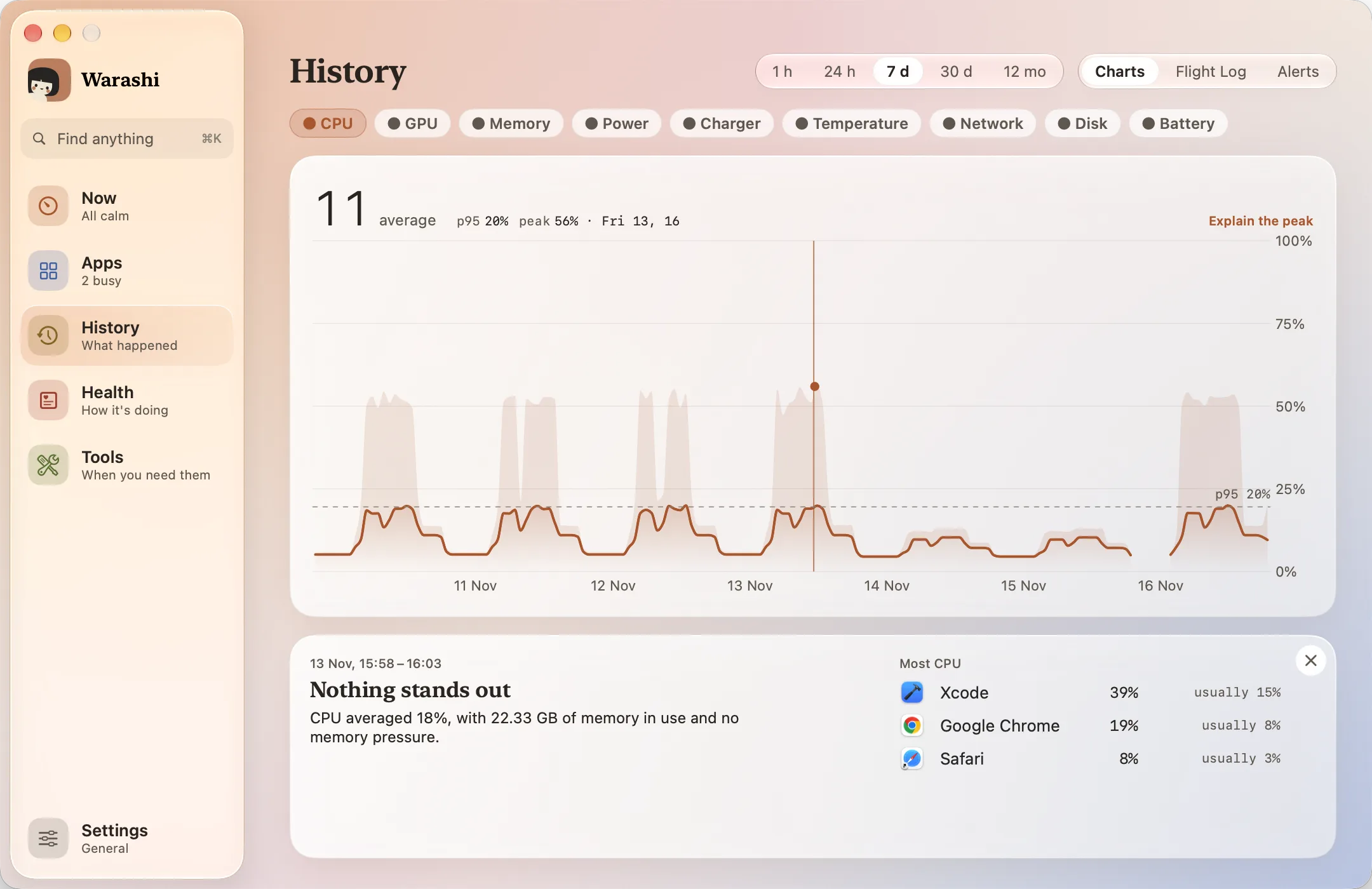
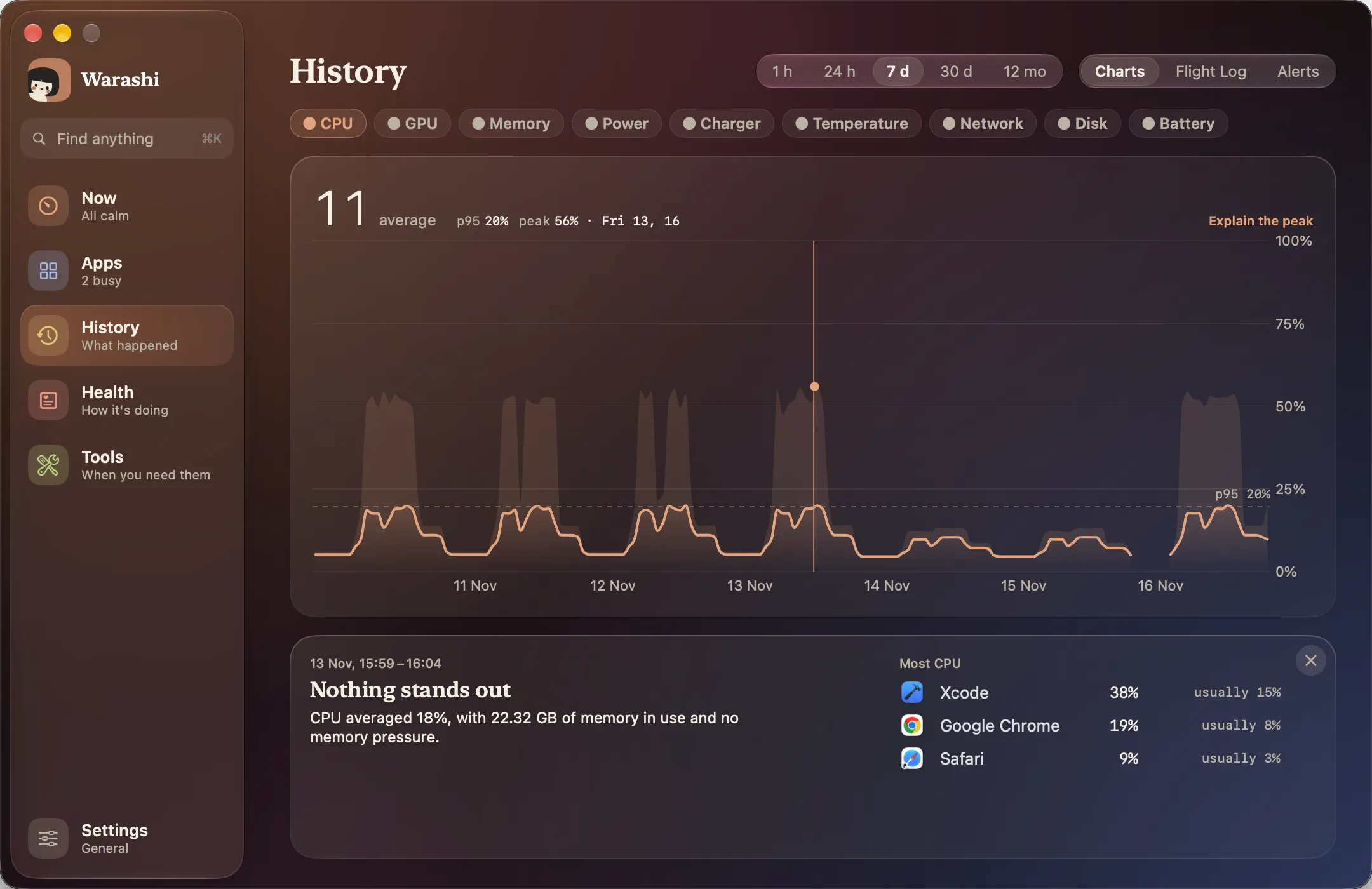
Moniteur d’activité ne montre que cette seconde. Si le ralentissement est déjà passé, les preuves ont disparu. C’est le problème que résout un enregistreur : avec l’historique, vous pouvez revenir au moment où cela s’est produit et voir quelle app en était la cause.