Warashi
„Ile pamięci RAM potrzebuję?” to najczęstsze pytanie przed zakupem Maca i to, na które najczęściej odpowiada się na czuja. Uczciwa odpowiedź brzmi: tyle, ile pokazuje Twoje obciążenie pamięci, a nie to, co pokazuje „Użyta pamięć”.
Dlaczego „Użyta pamięć” wprowadza w błąd
macOS uważa nieużywaną pamięć za zmarnowaną. Wypełnia ją pamięciami podręcznymi plików i trzyma pamięć aplikacji w postaci skompresowanej zamiast ją odrzucać. Dlatego Mac pokazujący 15 z 16 GB „użytych” może działać zupełnie dobrze.
Na co patrzeć zamiast tego
- Obciążenie pamięci: zielone, żółte lub czerwone na karcie Pamięć w Monitorze aktywności. To macOS pokazuje, jak mocno pracuje, aby znaleźć pamięć.
- Użyta pamięć wymiany: pamięć zapisana na dysk. Trochę jest normalne; gigabajty codziennie oznaczają, że brakuje Ci pamięci.
- Skompresowana: pamięć upakowana, aby się zmieściła. Duża kompresja przy rosnącym obciążeniu oznacza, że jesteś blisko granicy.
Praktyczne zasady
| Co widać w typowym tygodniu | Co to oznacza |
|---|---|
| Obciążenie zielone, pamięć wymiany bliska zera | Masz wystarczająco dużo. Więcej pamięci nie przyspieszy Maca. |
| Żółte w bardziej obciążone dni, trochę pamięci wymiany | Jesteś na granicy. Następny Mac powinien mieć o jeden rozmiar więcej. |
| Żółte lub czerwone przez większość dni, pamięć wymiany liczona w gigabajtach | Brakuje Ci pamięci. O jeden lub dwa rozmiary więcej. |
Mierz, nie zgaduj
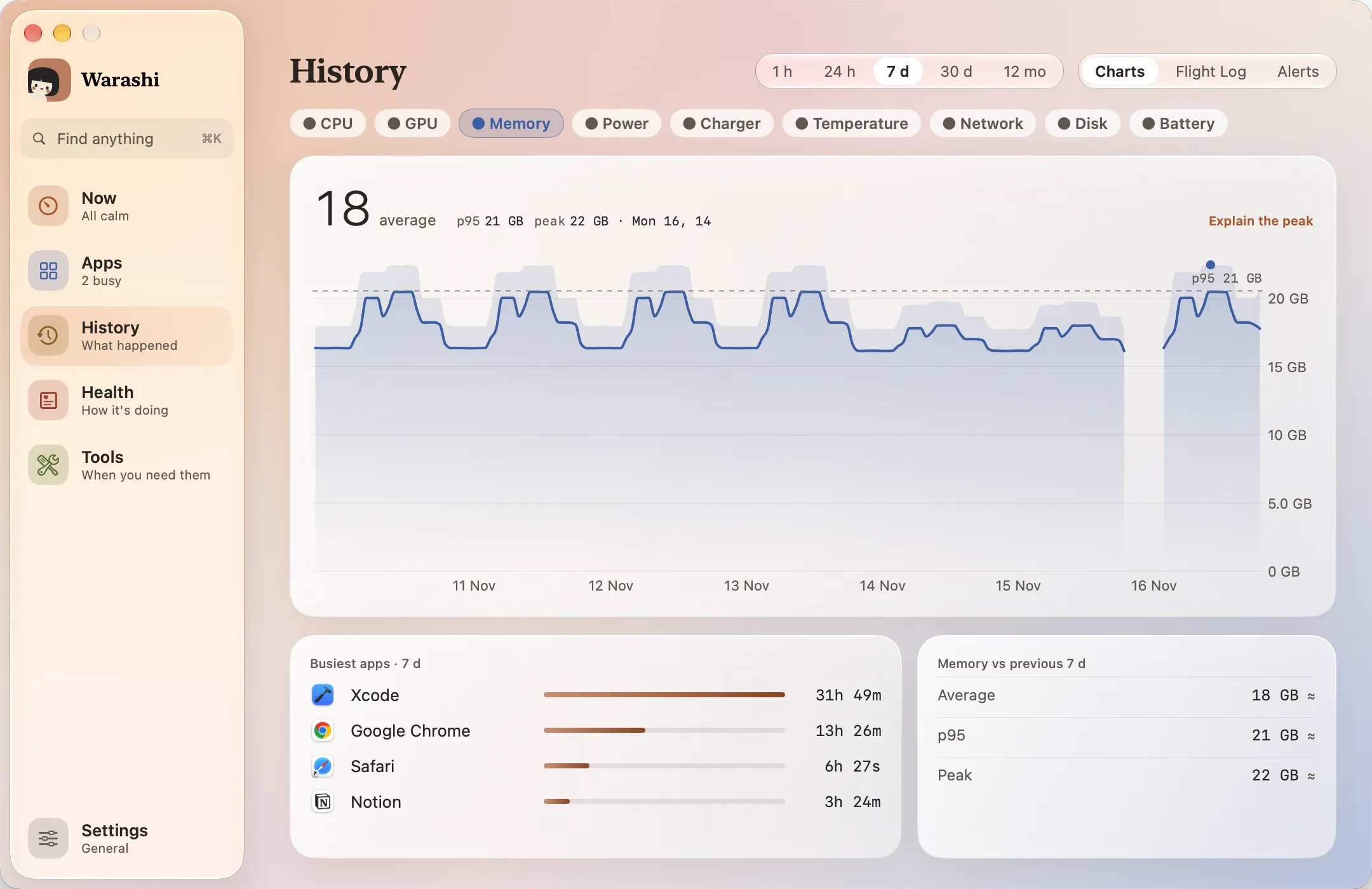
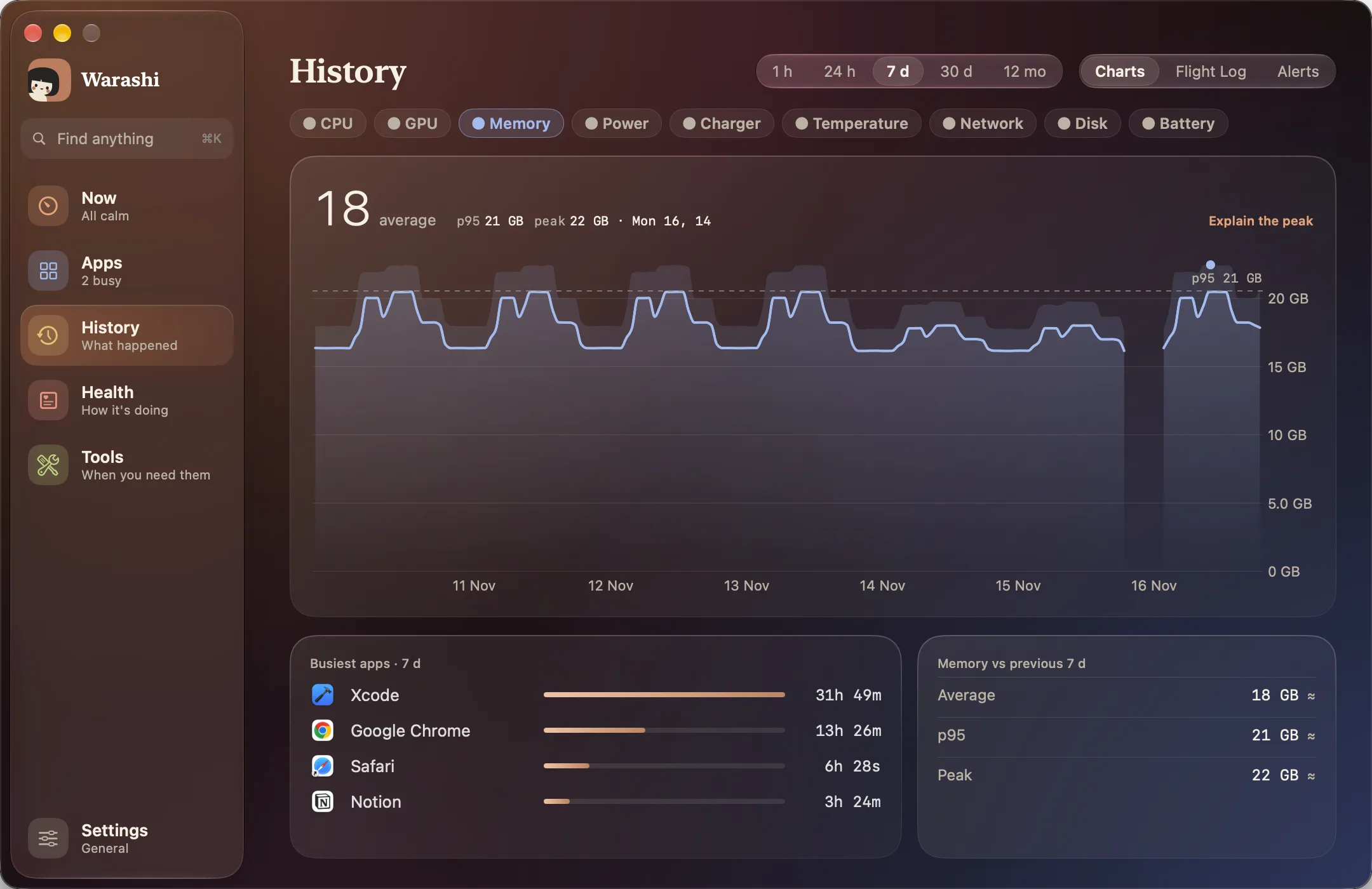
Haczyk w tym, że potrzebujesz tygodnia lub miesiąca takich danych, z najbardziej obciążonych dni, a nie rzutu oka w spokojne popołudnie. Doradca zakupu w Warashi zapisuje codziennie obciążenie pamięci i pamięć wymiany, a po 30 dniach poleca rozmiar pamięci, który Apple naprawdę sprzedaje, wraz z dowodami.