 Warashi
Votre Mac intègre un bon test de débit, conçu par Apple. Voici comment l’utiliser, et ce que les résultats signifient vraiment.
1. Lancer le test d’Apple
Ouvrez Terminal (Applications › Utilitaires), saisissez networkQuality et appuyez sur Retour. Cela prend environ une minute, puis affiche les capacités montante et descendante et la réactivité de votre connexion.
2. Ce que signifient les chiffres
- Descendant et montant indiquent ce que votre connexion peut transférer chaque seconde, en mégabits. Le débit descendant compte pour le streaming et les pages web ; le débit montant compte pour les appels vidéo et les sauvegardes.
- La réactivité correspond au nombre d’allers-retours que votre connexion gère en une minute lorsqu’elle est chargée. Plus c’est haut, mieux c’est. Une connexion rapide avec une faible réactivité explique pourquoi un appel vidéo peut saccader pendant que quelqu’un télécharge.
- La latence au repos est le temps qu’une réponse met à arriver quand rien d’autre ne se passe.
3. Obtenir un résultat fiable
- Mettez d’abord en pause les gros téléchargements, les sauvegardes dans le cloud et le streaming.
- Un VPN réduit généralement le résultat : désactivez-le pour tester la connexion elle-même.
- En Wi-Fi, testez près de votre routeur, puis depuis l’endroit où vous êtes habituellement : la différence vous indique si le problème vient de votre Wi-Fi ou de votre connexion Internet.
- Lancez-le deux ou trois fois. Un seul résultat n’est qu’un instant.
4. Surveiller vos données
Un test de débit transfère de vraies données, qui peuvent atteindre 2 Go ou plus sur une connexion rapide. Évitez de le lancer en partage de connexion ou avec un forfait limité.
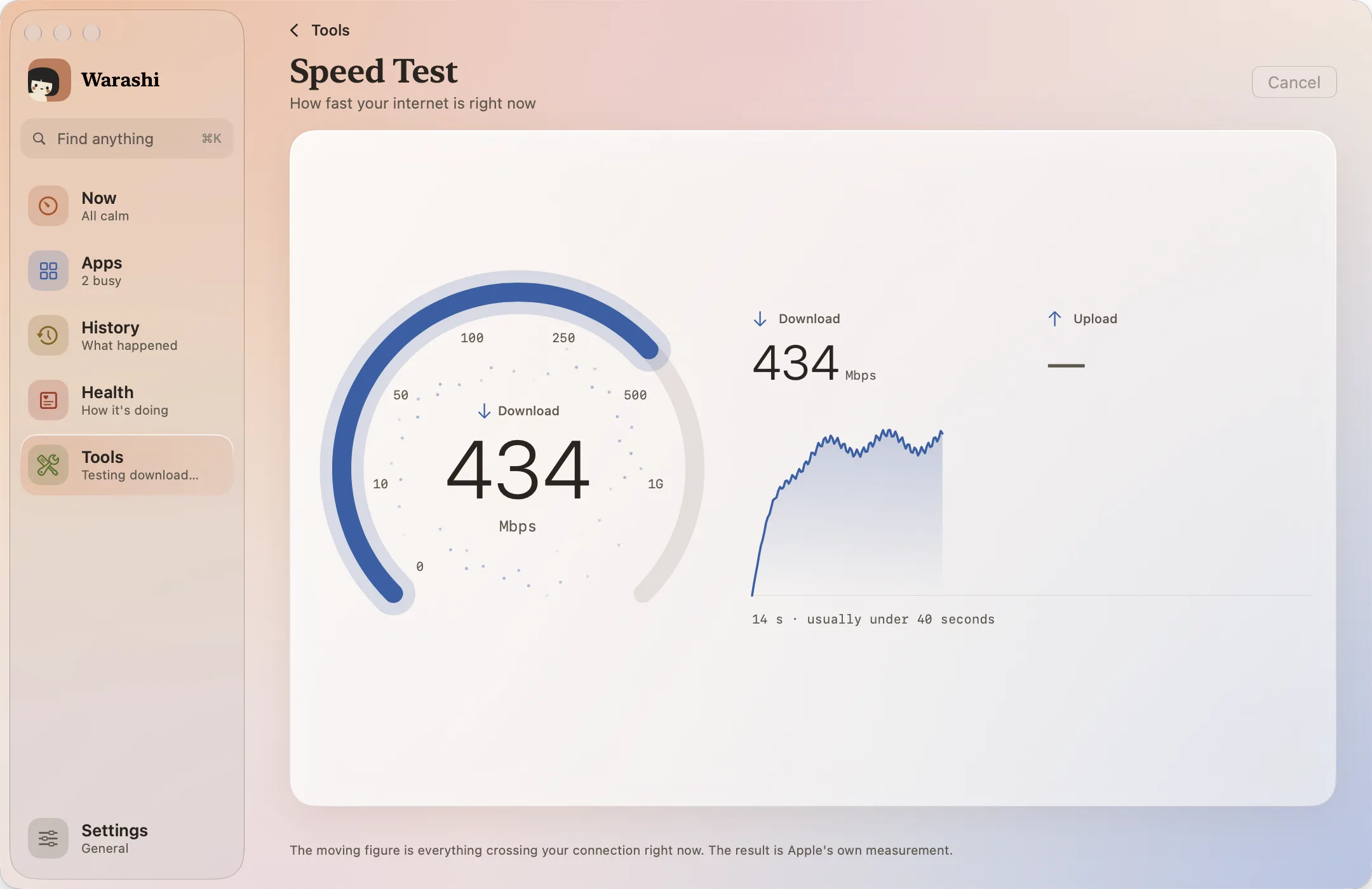
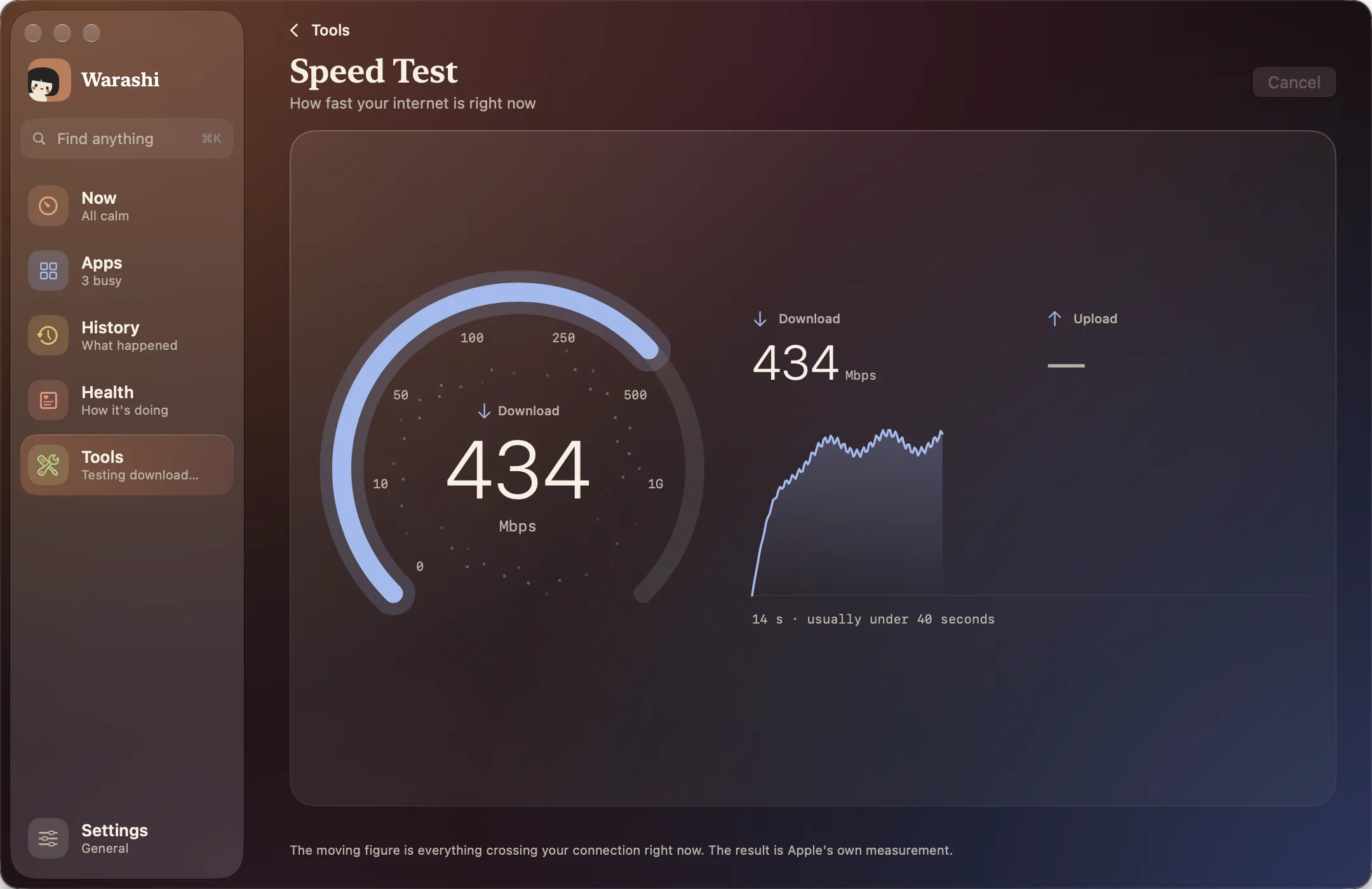
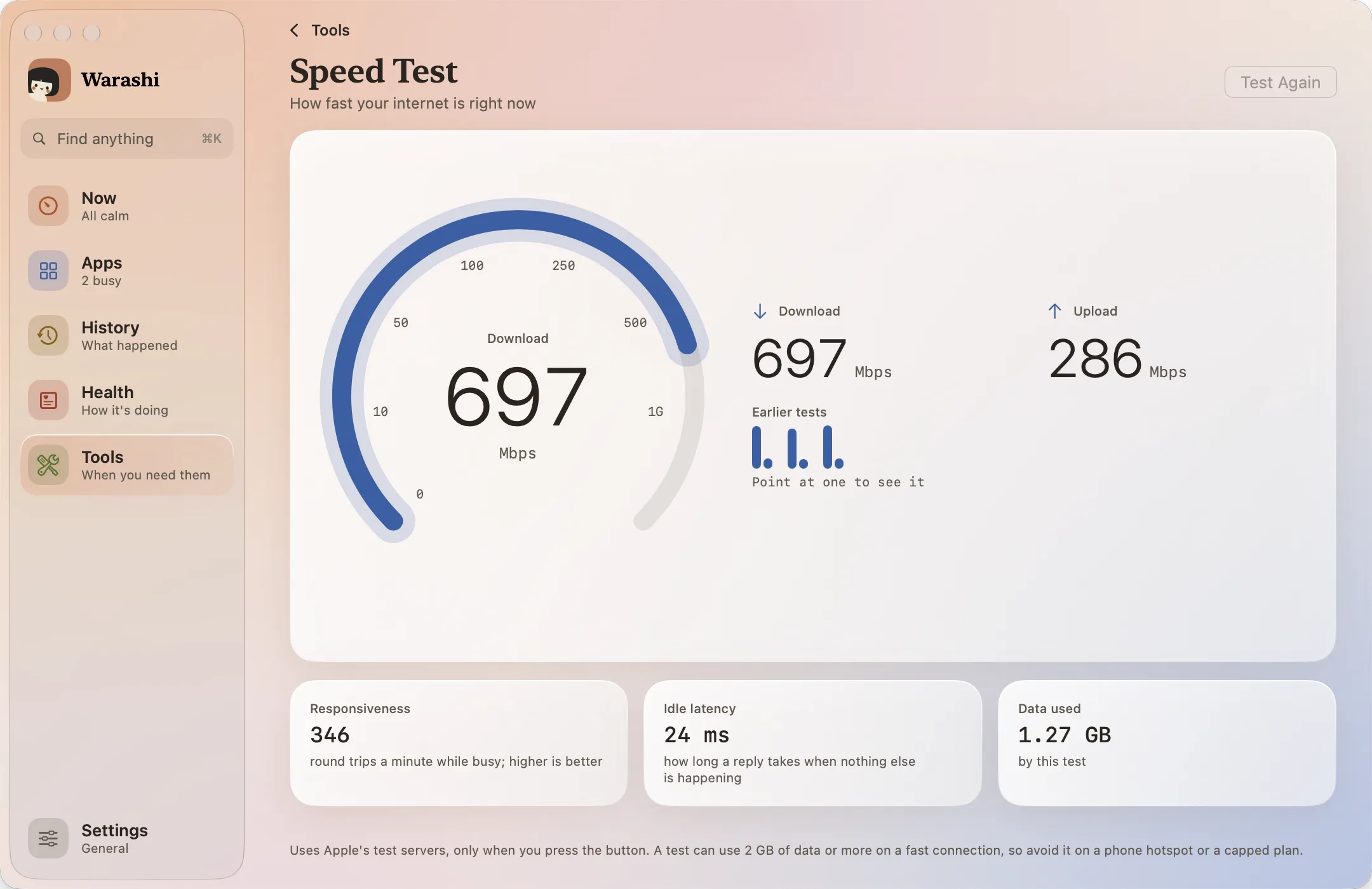
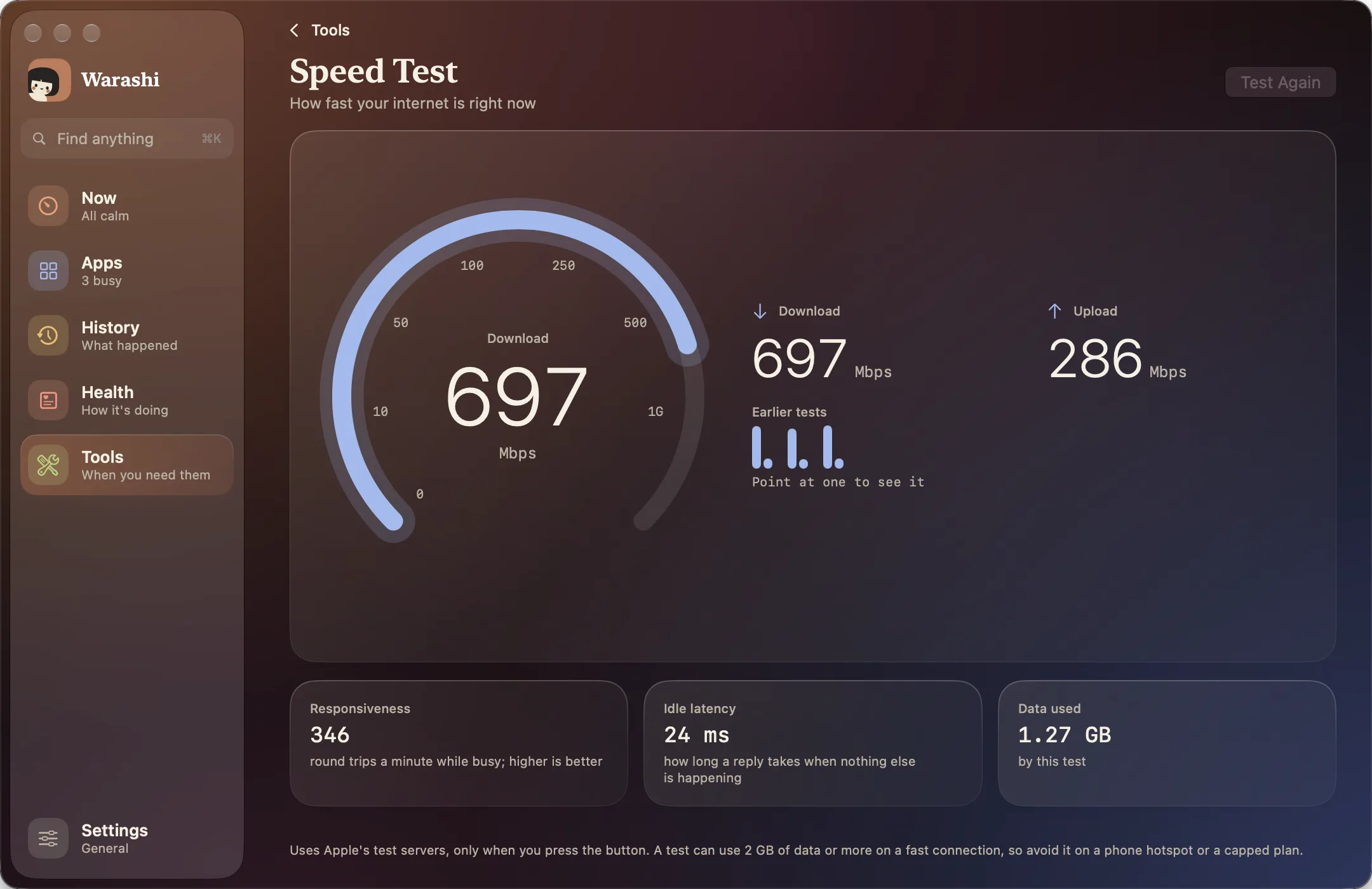
Warashi le fait pour vous. Test de débit lance le test d’Apple en un clic et affiche votre débit en direct sur un cadran. Vous pouvez quitter la page pendant le test, et il garde vos derniers résultats pour les comparer. Télécharger la bêta gratuite →