 Warashi
“¿Cuánta RAM necesito?” es la pregunta más habitual antes de comprar un Mac, y la que más se responde a ojo. La respuesta honesta es: la que diga tu presión de memoria, no lo que diga “Memoria usada”.
Por qué “Memoria usada” engaña
macOS considera desperdiciada la memoria sin usar. La llena con cachés de archivos y mantiene comprimida la memoria de las apps en lugar de descartarla. Así que un Mac que muestra 15 de 16 GB “usados” puede estar perfectamente bien.
Qué mirar en su lugar
- Presión de memoria: verde, amarillo o rojo en la pestaña Memoria de Monitor de Actividad. Es macOS indicándote cuánto le cuesta encontrar memoria.
- Swap usado: memoria que se escribe en el disco. Un poco es normal; gigabytes todos los días significan que te falta memoria.
- Comprimida: memoria comprimida para que quepa. Una compresión alta con la presión subiendo significa que estás cerca del límite.
Reglas generales
| Lo que ves en una semana normal | Qué significa |
|---|---|
| Presión en verde, swap casi a cero | Tienes suficiente. Más memoria no lo hará más rápido. |
| Amarillo en los días intensos, algo de swap | Estás en el límite. El próximo Mac debería tener un tamaño más. |
| Amarillo o rojo casi todos los días, swap de gigabytes | Te falta. Uno o dos tamaños más. |
Mide, no adivines
La pega es que necesitas una semana o un mes de datos, en tus días más intensos, no un vistazo en una tarde tranquila. El Asesor de renovación de Warashi registra la presión de memoria y el swap cada día y, a los 30 días, recomienda un tamaño de memoria que Apple vende de verdad, con las pruebas.
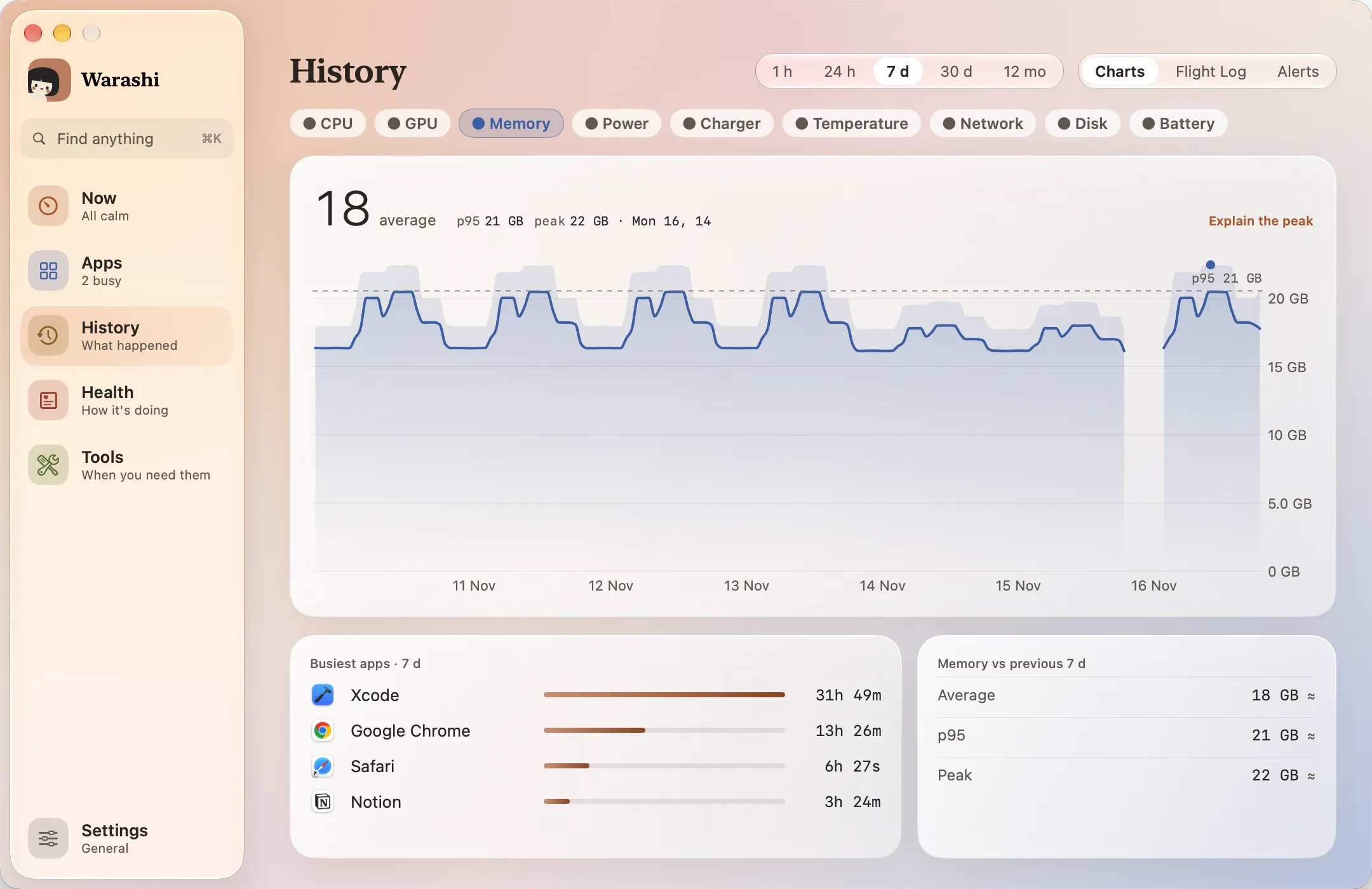
Warashi lo hace por ti. Registra el historial de tu Mac en segundo plano, para que puedas ver qué pasó en lugar de intentar cazarlo en directo. También puede avisarte cuando la memoria se queda corta durante mucho tiempo. Descarga la beta gratuita →