Warashi
Un disque plein ralentit un Mac et bloque les mises à jour. La bonne nouvelle, c’est que l’essentiel de l’espace se trouve généralement dans quelques endroits. Voici comment les trouver.
1. Commencer par la vue d’ensemble
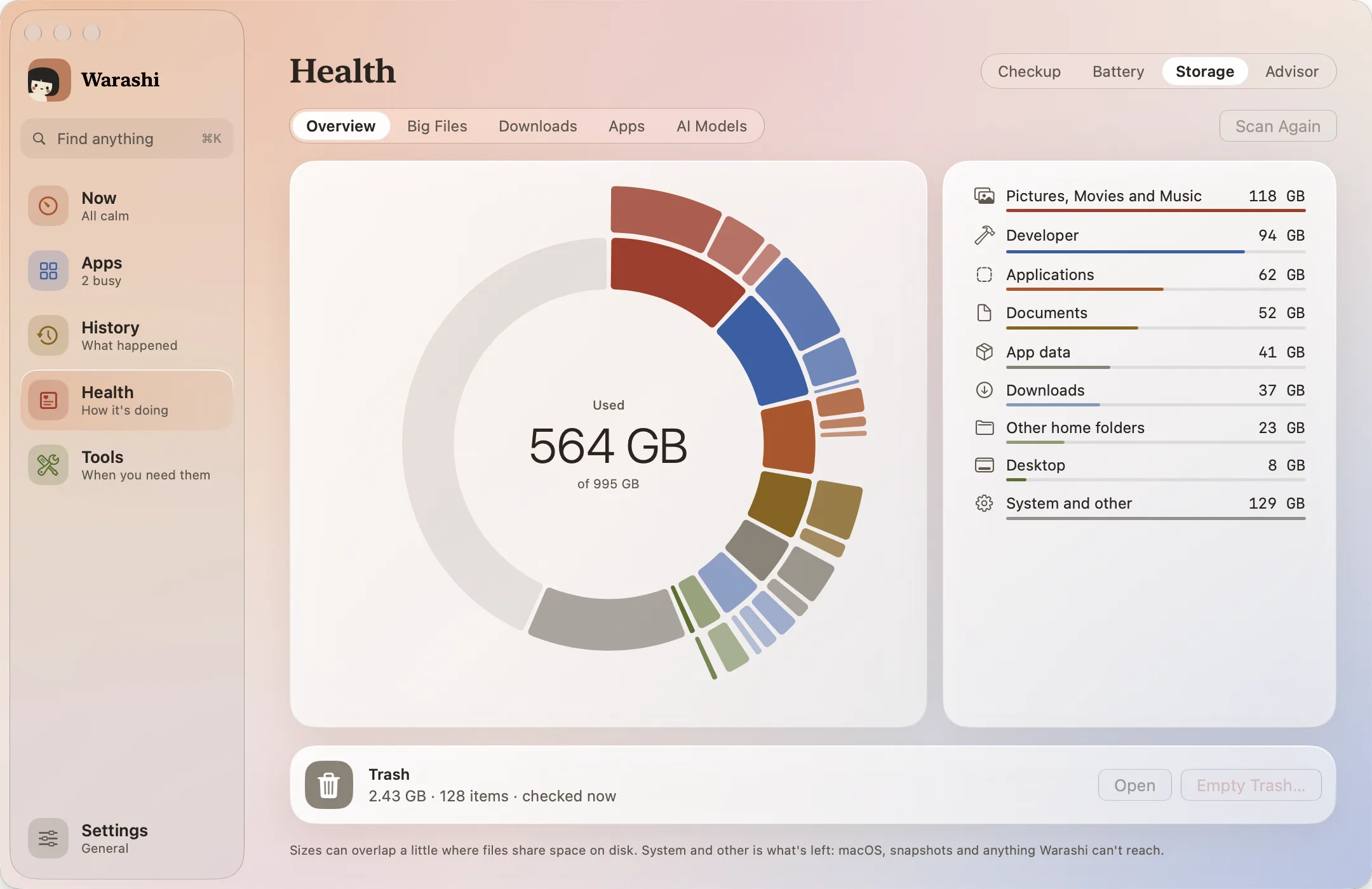
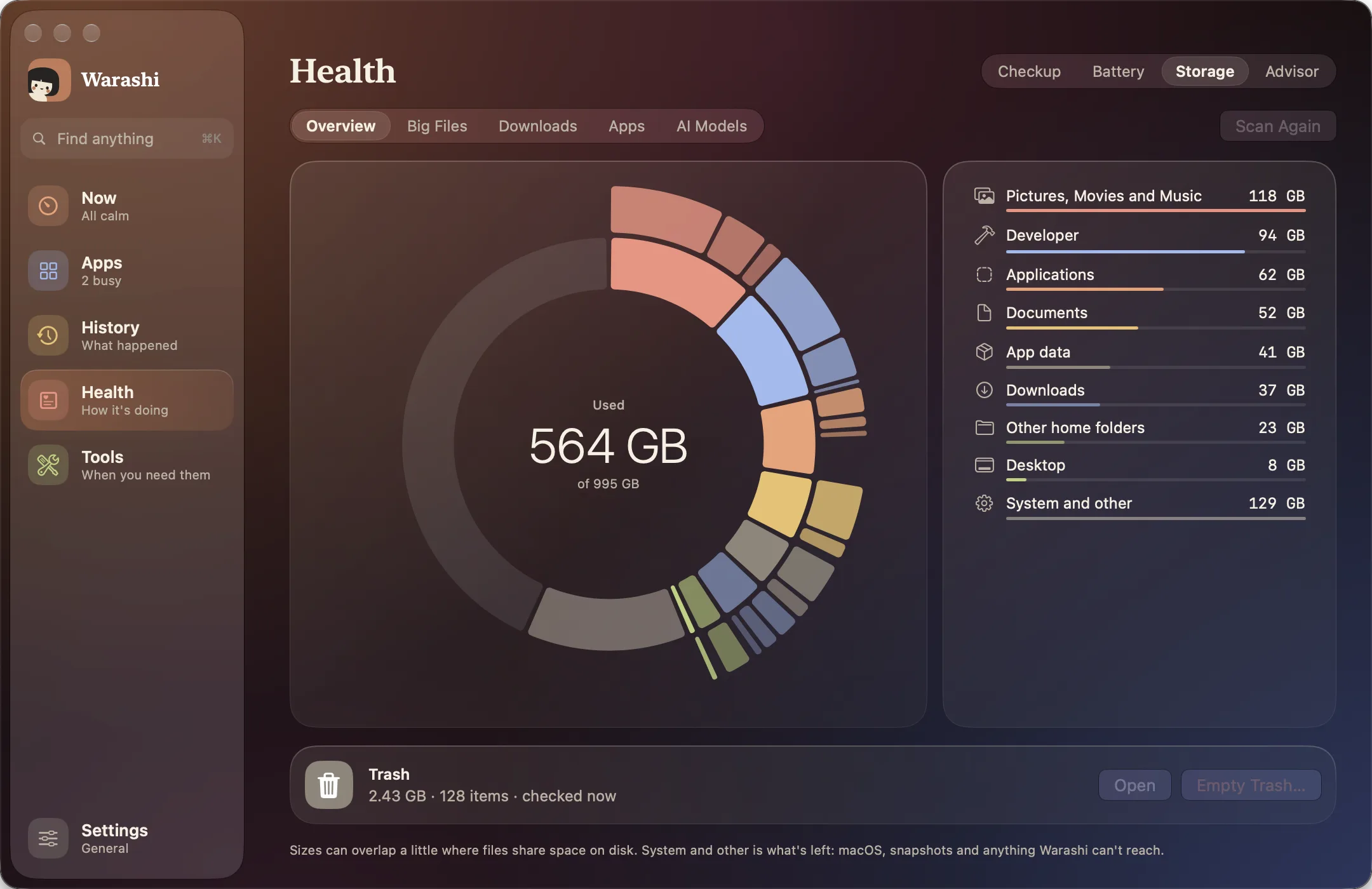
Ouvrez Réglages Système › Général › Stockage. La barre colorée montre votre disque par catégorie, et la liste en dessous permet de regarder à l’intérieur de chacune et de vider la Corbeille.
2. Vérifier les suspects habituels
- Téléchargements et Corbeille. Les anciens programmes d’installation et images disque s’accumulent discrètement. Les fichiers placés dans la Corbeille occupent toujours de l’espace tant qu’elle n’est pas vidée.
- Photos, musique et vidéo. Une photothèque conservée entièrement sur votre Mac peut atteindre des centaines de Go. Optimiser le stockage du Mac d’iCloud garde des copies plus petites sur votre Mac.
- Sauvegardes d’iPhone et d’iPad. D’anciennes sauvegardes d’appareils peuvent être très volumineuses. Gérez-les dans le Finder, via Gérer les sauvegardes de votre appareil.
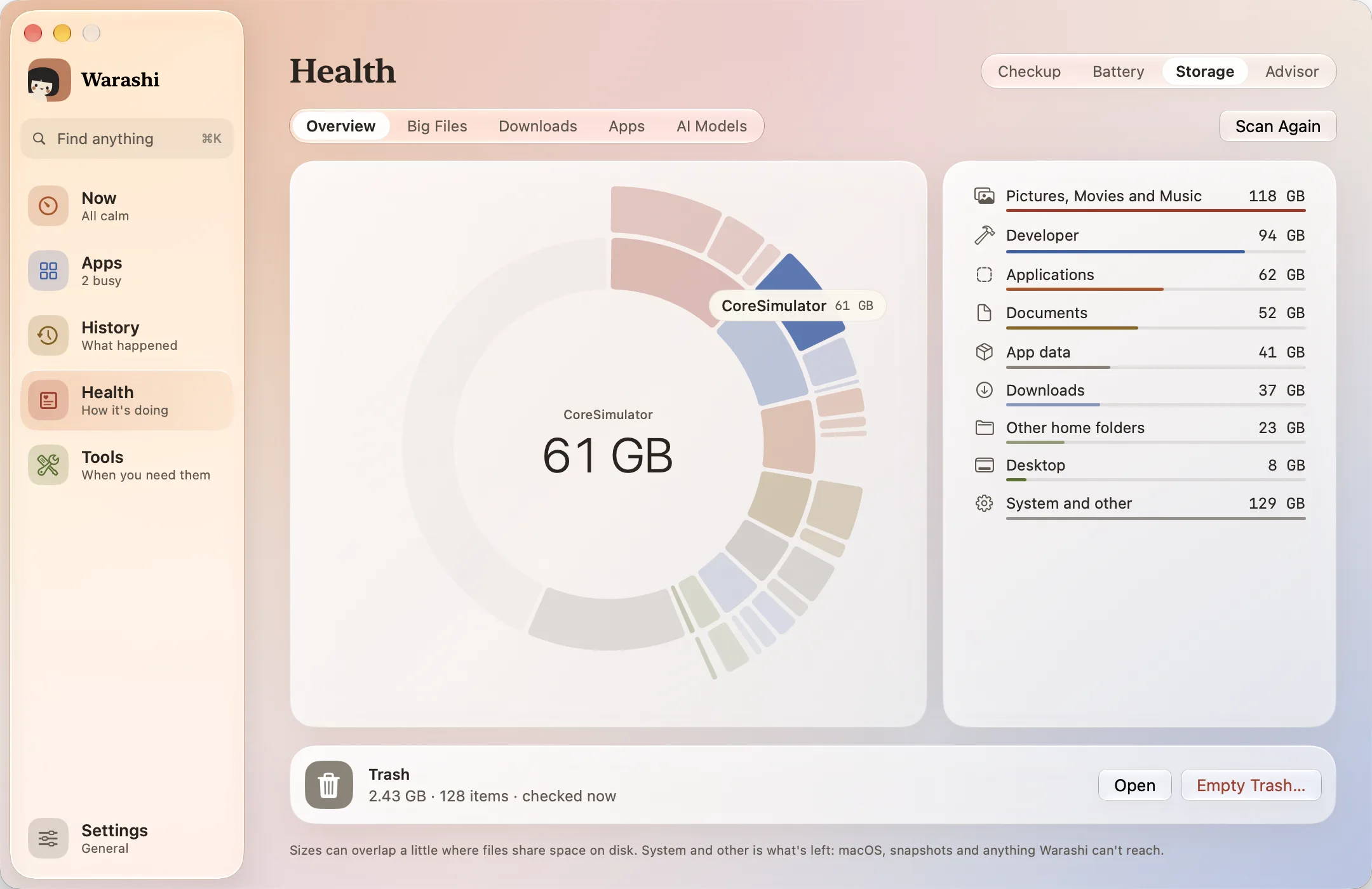
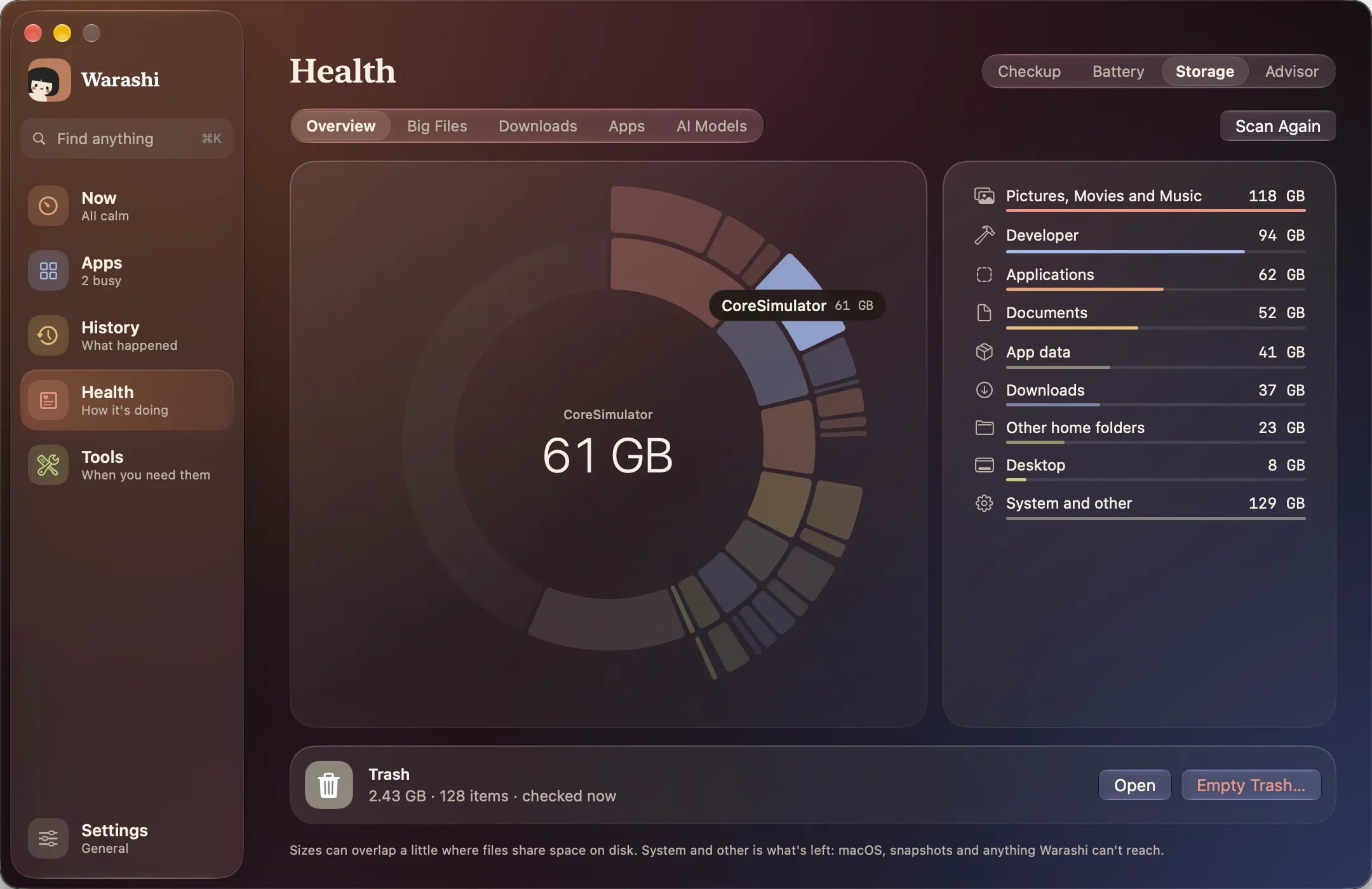
- Outils de développement. Les données dérivées, les archives et les simulateurs de Xcode peuvent atteindre des dizaines de Go, tout comme les images Docker et les machines virtuelles.
3. Qu’est-ce que « Données système » ?
C’est tout ce qui n’entre dans aucune autre catégorie : caches, journaux, instantanés locaux de Time Machine et plus encore. Une bonne partie est temporaire, et macOS la libère quand il a besoin de place : cela peut donc sembler alarmant sans être un problème.
4. De combien d’espace libre avez-vous besoin ?
macOS a besoin de place pour le swap, les mises à jour et les caches. En dessous de 10 à 15 % d’espace libre environ, les choses ralentissent. Si vous êtes souvent près de cette limite, voir Faut-il changer de Mac ?
5. Faire attention à ce que vous supprimez
Restez sur des fichiers que vous reconnaissez. Supprimer des éléments au hasard dans votre dossier Bibliothèque peut casser des apps ou leur faire perdre leurs données, et les caches que vous videz à la main reviennent généralement.