 Warashi
多くの人は、古いMacが「遅く感じる」から、あるいは新しいMacが魅力的だからアップグレードします。もっと良い理由は、自分のデータが、何かが足りなくなりつつあることを示しているときです。
大切な3つのこと
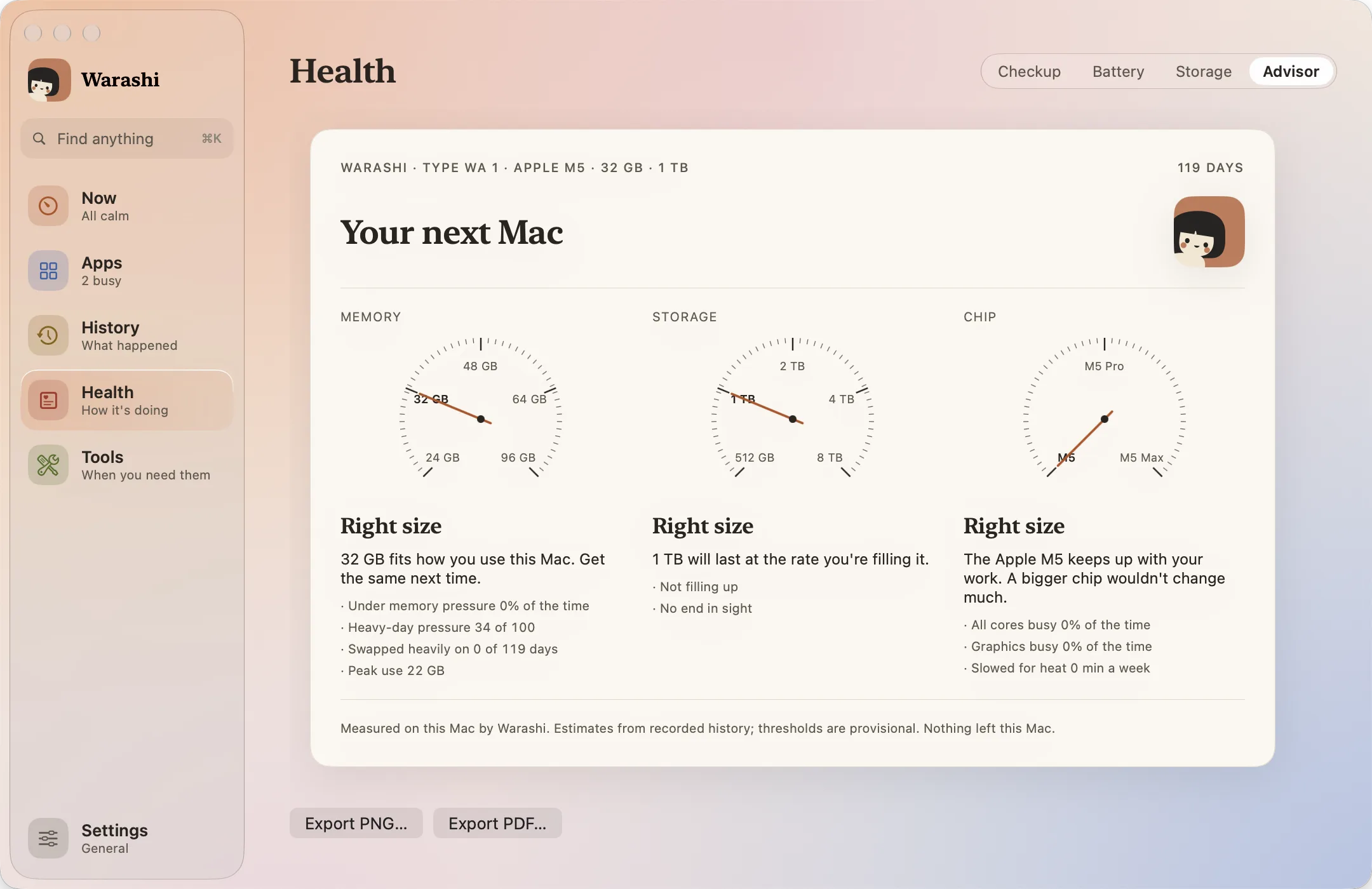
- メモリ: 普段の日にメモリプレッシャーやスワップが発生していますか?Macに必要なRAMの容量は?をご覧ください。
- ストレージ: ディスクの増加ペースは? 70%埋まっていて、毎月20 GB増えるドライブは、1年以内にいっぱいになります。
- チップ: どれくらいの頻度で、どれくらいの時間フル稼働しているか、熱で速度が落ちていないか。
アップグレードしないほうがよいとき
メモリプレッシャーが緑で、ディスクに今のペースで数年分の空きがあり、チップがフル稼働を長く続けることがほとんどなければ、新しいMacにしても作業が大きく速くなったとは感じにくいでしょう。ストレージを整理して、お金は取っておきましょう。
アップグレードするとき、何にするか
実際に突き当たる限界に合わせて買いましょう:忙しい日にスワップが出るならメモリを1段階上げ、ストレージは3年分の増加に余裕を加えた容量にし、ProまたはMaxチップは、重い負荷が続くか、GPUを使う作業で必要な場合だけにします。
30日間で判断する
Warashiのアップグレードアドバイザーは、根拠を毎日記録し、30日後に、Appleが販売している構成に丸めて、メモリ、ストレージ、チップをおすすめします。各回答の裏づけとなる数値も表示されます。
Warashiが代わりに記録します。 バックグラウンドでMacの履歴を記録するので、リアルタイムで捕まえようとしなくても、何が起きたかをあとから振り返れます。無料ベータ版をダウンロード →