 Warashi
ディスクがいっぱいになるとMacは遅くなり、アップデートもできなくなります。幸い、容量の大半はたいてい数か所に集中しています。見つけ方を紹介します。
1. まず全体像を見る
システム設定 › 一般 › ストレージを開きます。色付きのバーでカテゴリ別のディスク使用状況がわかり、その下のリストで各項目の中身を確認したり、ゴミ箱を空にしたりできます。
2. よくある原因を確認する
- ダウンロードとゴミ箱。 古いインストーラやディスクイメージは、気づかないうちにたまります。ゴミ箱のファイルは、空にするまで容量を使い続けます。
- 写真、音楽、ビデオ。 すべてをMacに置いたライブラリは、数百GBになることがあります。iCloudの「Macのストレージを最適化」を使うと、Macには小さなコピーだけが残ります。
- iPhoneとiPadのバックアップ。 古いデバイスのバックアップは非常に大きいことがあります。Finderで、デバイスの「バックアップを管理」から管理できます。
- 開発ツール。 Xcodeの派生データ、アーカイブ、シミュレータは数十GBに達することがあり、Dockerのイメージや仮想マシンも同様です。
3. 「システムデータ」とは?
ほかのカテゴリに当てはまらないすべてです:キャッシュ、ログ、Time Machineのローカルスナップショットなど。多くは一時的なもので、macOSが容量を必要とするときに削除するため、問題がなくても大きく見えることがあります。
4. どれくらいの空きが必要?
macOSには、スワップ、アップデート、キャッシュのための空きが必要です。空きがおよそ10〜15%を下回ると、動作が遅くなり始めます。よくその水準に近づくなら、Macのアップグレードは必要?をご覧ください。
5. 削除するものに注意する
見覚えのあるファイルだけにしましょう。ライブラリフォルダ内のものを手当たり次第に削除すると、アプリが壊れたりデータを失ったりすることがあり、手動で消したキャッシュは、たいてい元に戻ります。
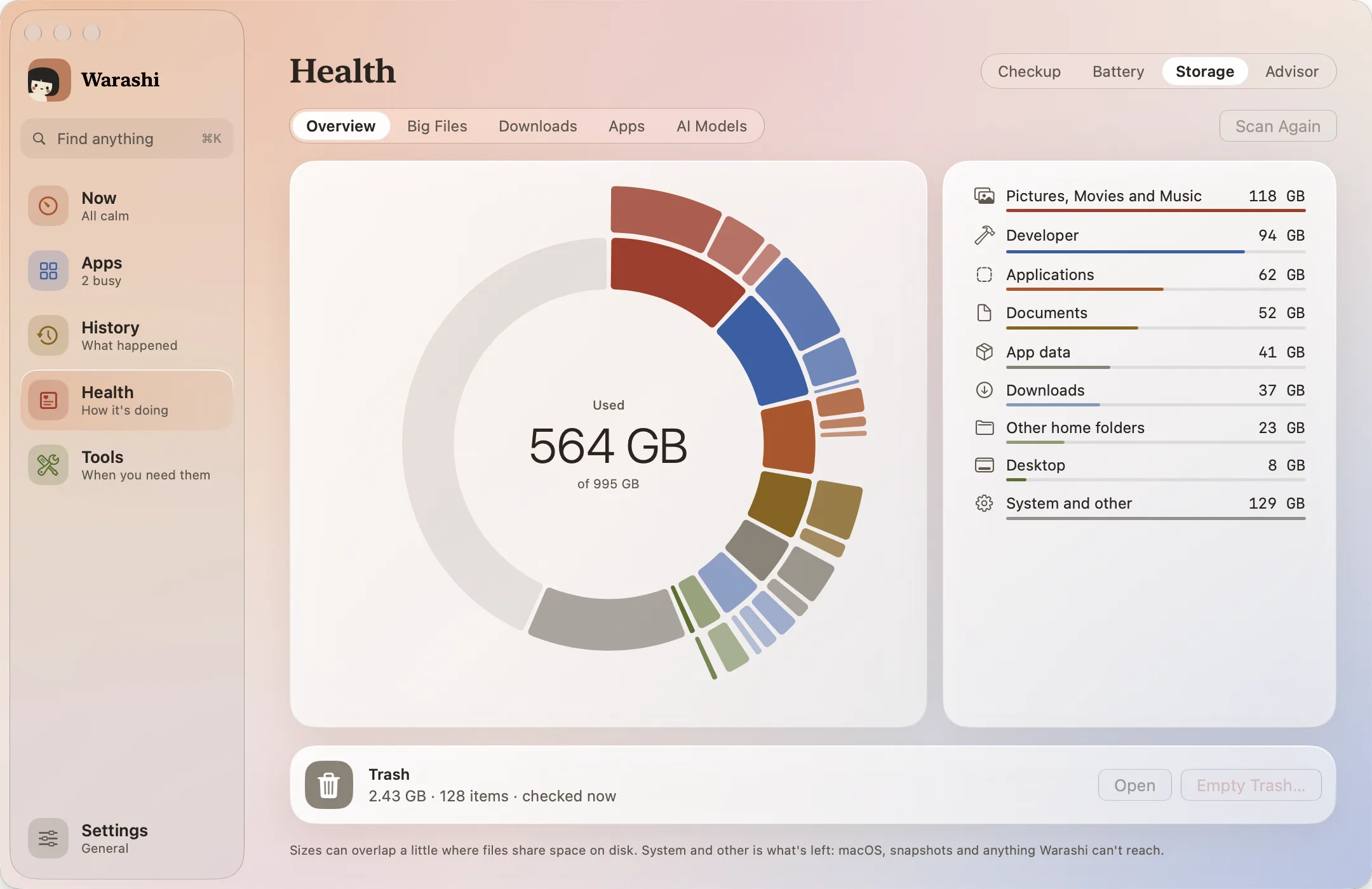
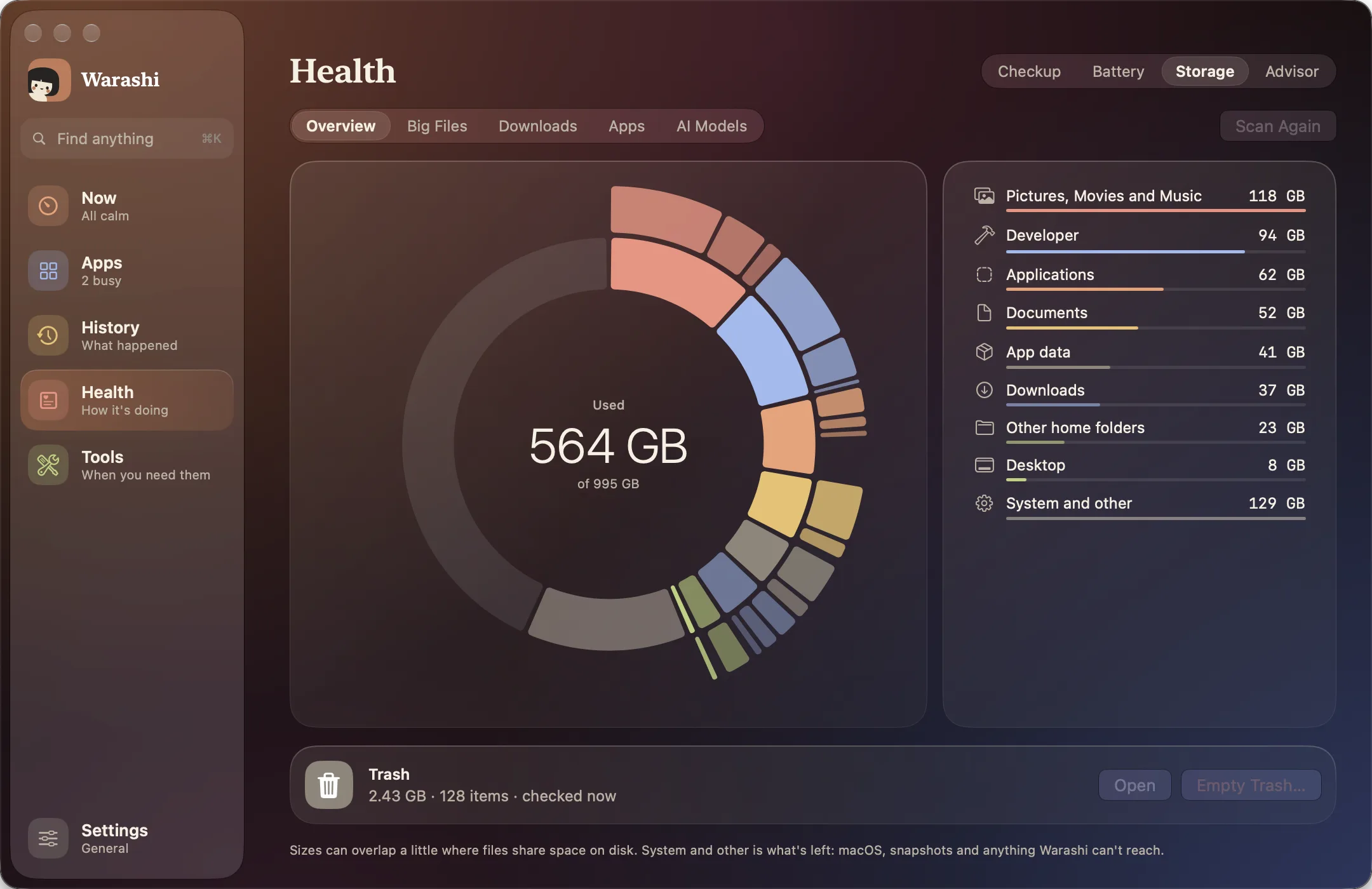
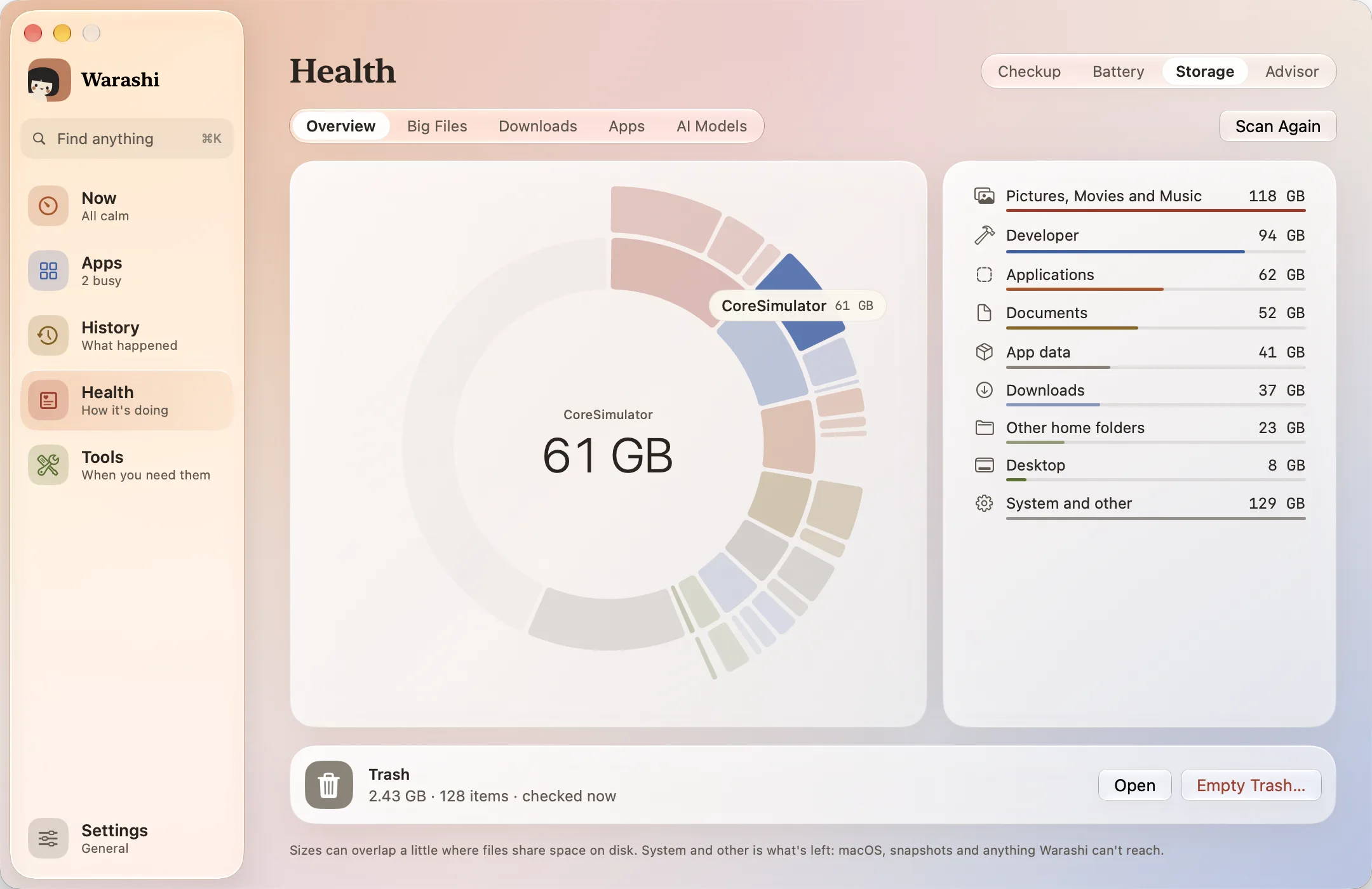
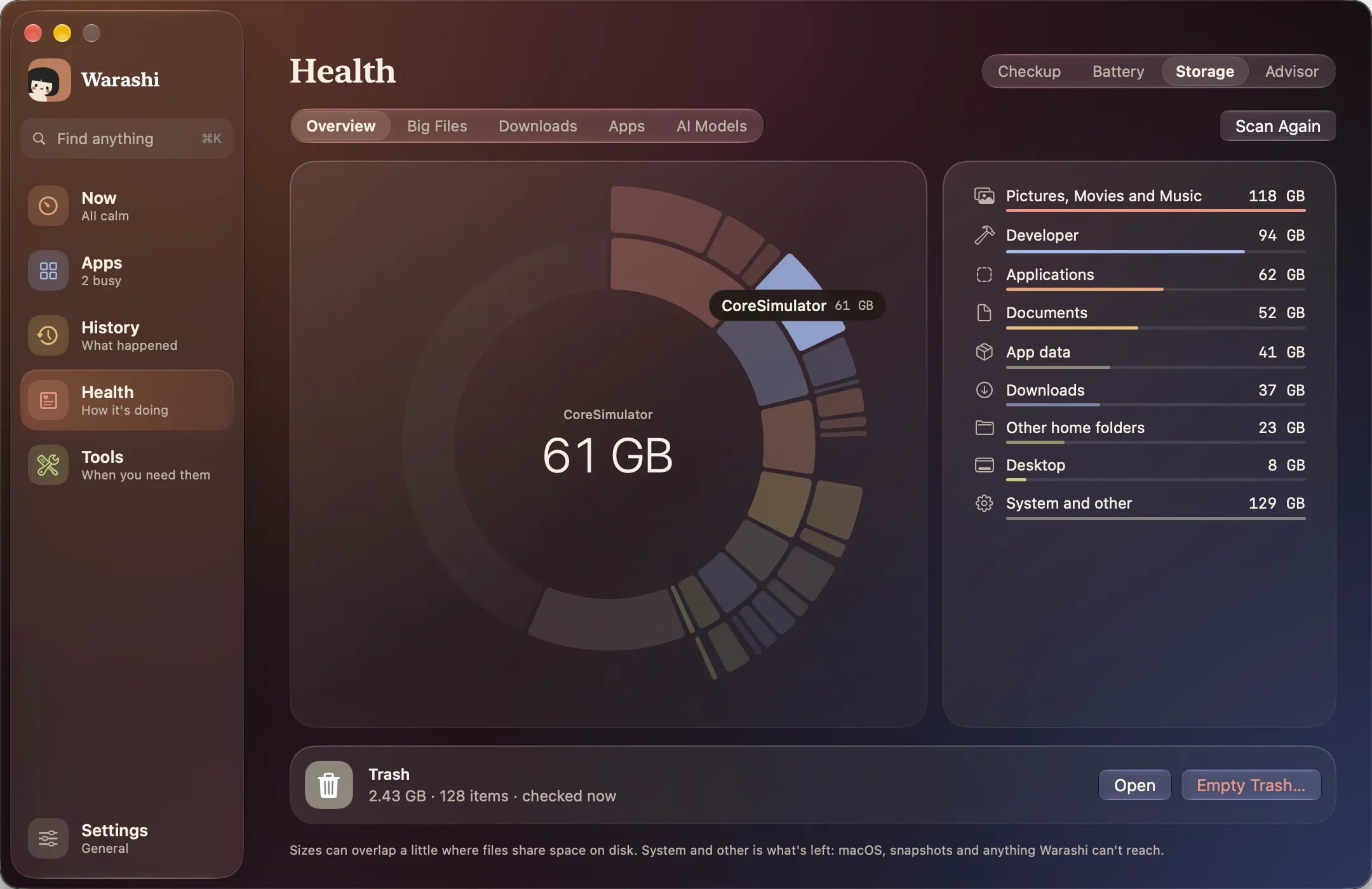
Warashiが代わりに確認します。 ストレージは、ディスク全体を1つのリングで表示し、各カテゴリの最も大きなフォルダまで確認できます。開くとすぐに使えます。見るだけで、Warashiが何かを削除することはなく、読み取るのはサイズだけです。無料ベータ版をダウンロード →