 Warashi
バッテリーの持ちは、何が動いているか、どれだけ頻繁にチップを起こすか、GPUがどれだけ働くかで決まります。使用中だけコストがかかるアプリもあれば、一日中バックグラウンドで消耗させるアプリもあります。
アクティビティモニタの「エネルギー」を確認する
アクティビティモニタのエネルギータブを開きます。「エネルギー影響」は現時点の相対的なスコアで、「12時間の電力」は直近12時間の平均を示します。使っていなかったのに数値が高いアプリを探します。
よくあるバッテリー消費の原因
- 動画、広告、ライブダッシュボードのあるブラウザのタブ。バックグラウンドでも同じです。
- GPUを働かせ続けるアプリ:高リフレッシュレートの外部ディスプレイ、動く壁紙、ビデオ通話。
- アップデートや大きなファイル変更のあとの同期とインデックス作成(写真の分析、Spotlight)。
- 開いたまま使っていないElectronアプリ。
「最前面」と「バックグラウンド」を分けて考える
本当に知りたいのは「何がエネルギーを使ったか」だけでなく、「実際に使った1時間あたり何がコストになったか、そして一度も見ていないのに何が消耗させていたか」です。Warashiの時間 × コストは、macOS自身のプロセス別エネルギーカウンタを使って、まさにそれに答えます。
バッテリーの状態に注意する
バッテリーの状態は、充放電回数と熱によってゆっくり低下します。システム設定 › バッテリーで確認できます。Warashiは、80%を下回ったときや、通常より速く低下したときにお知らせできます。
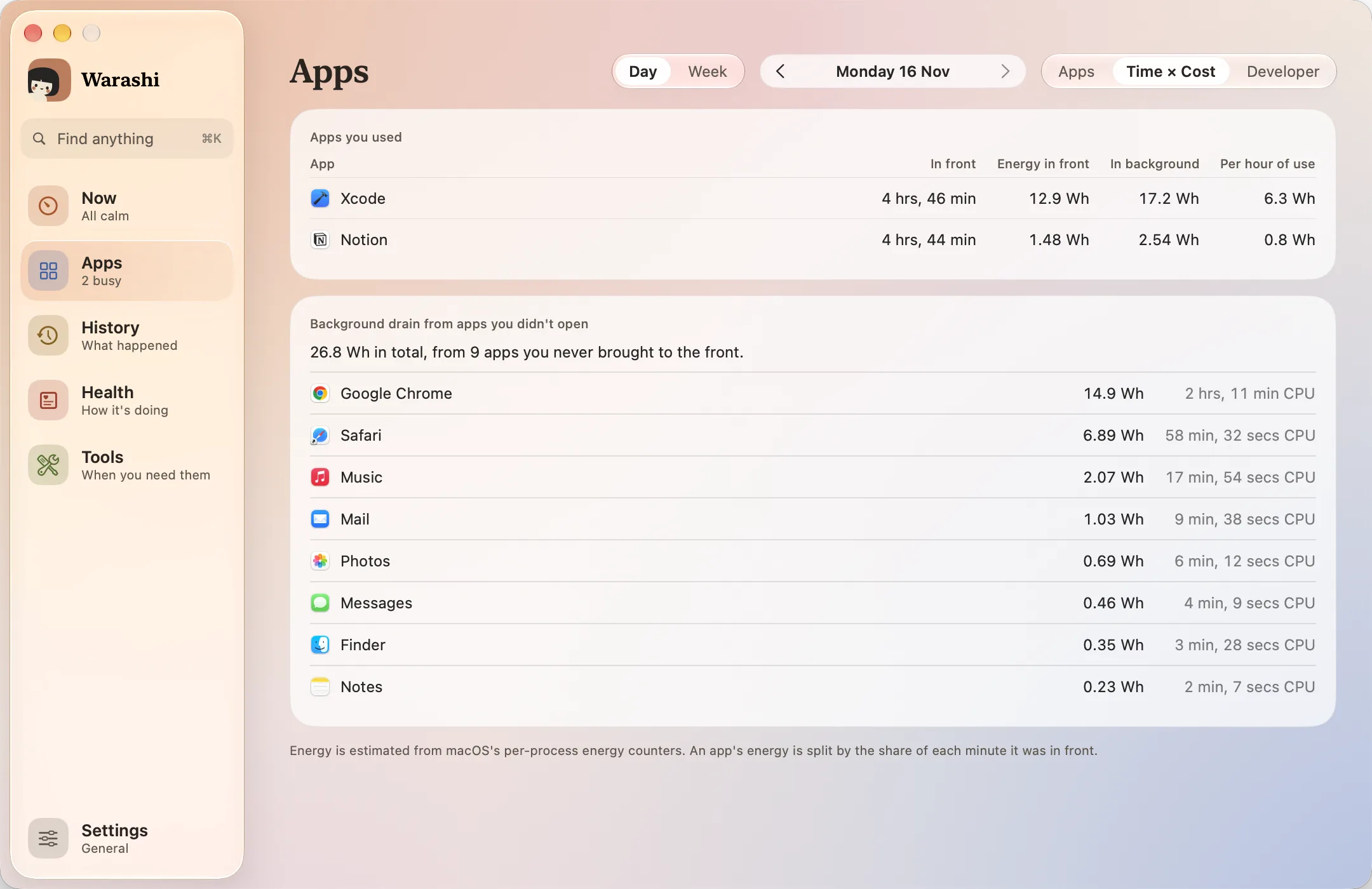
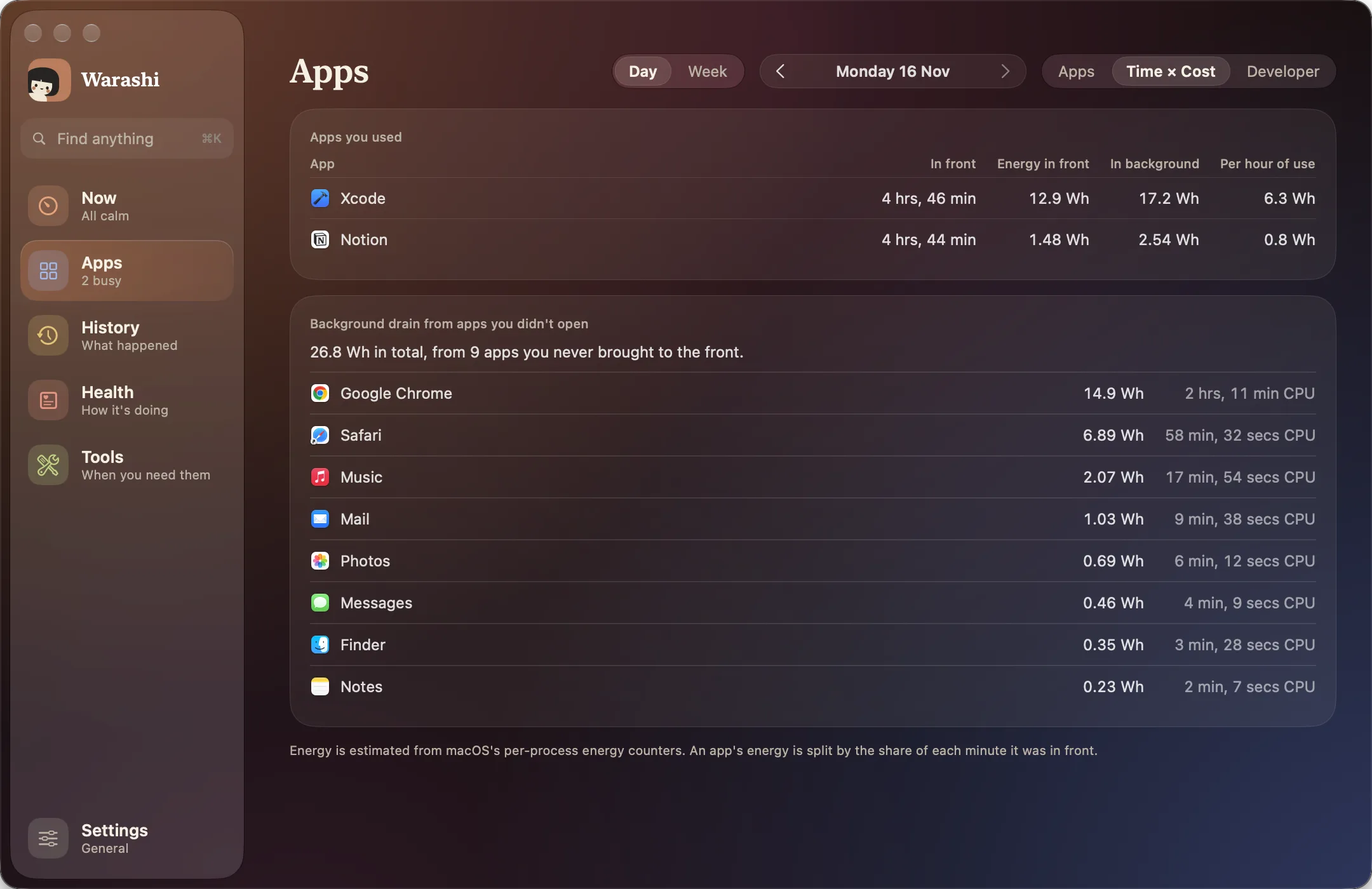
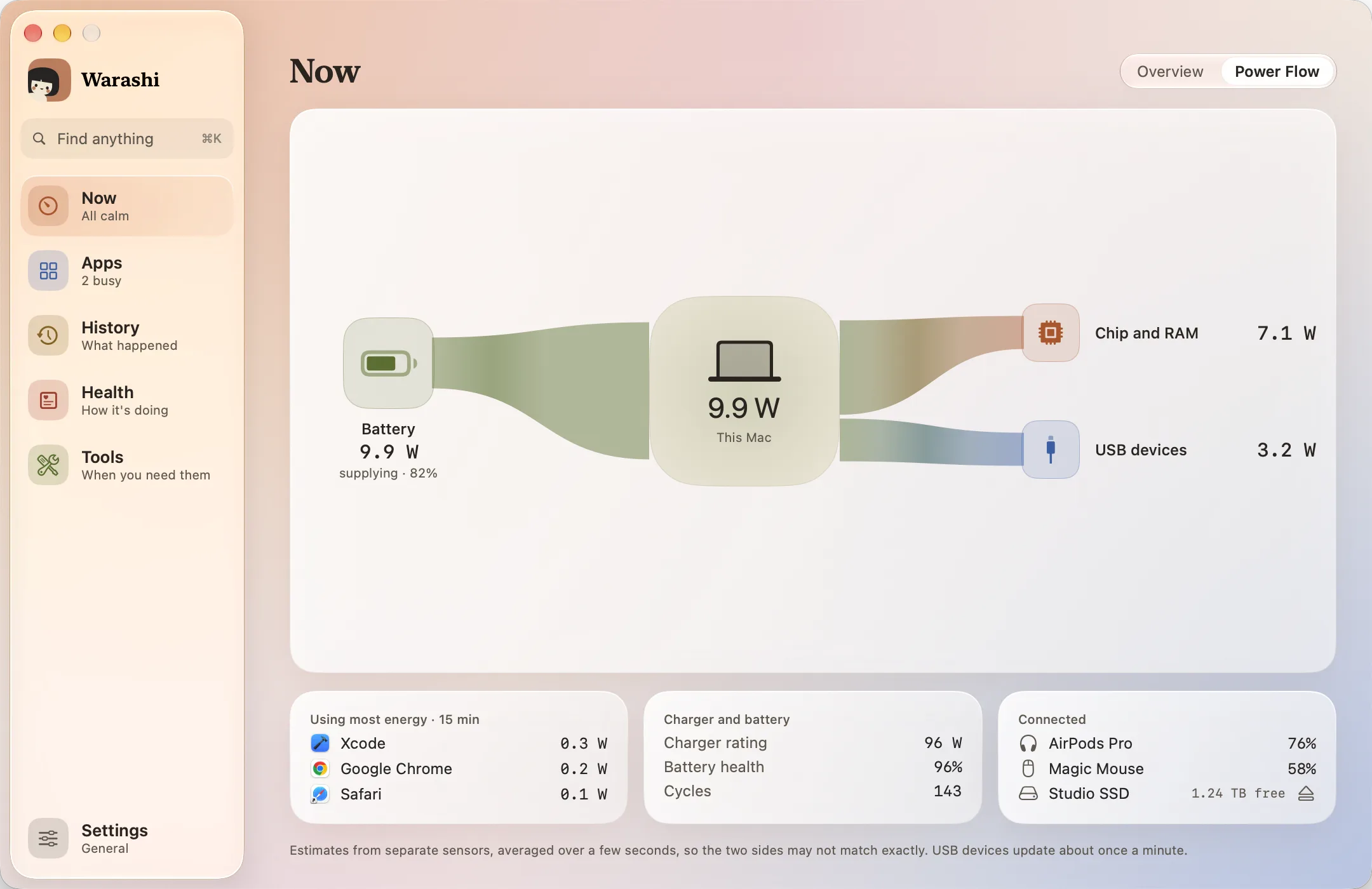
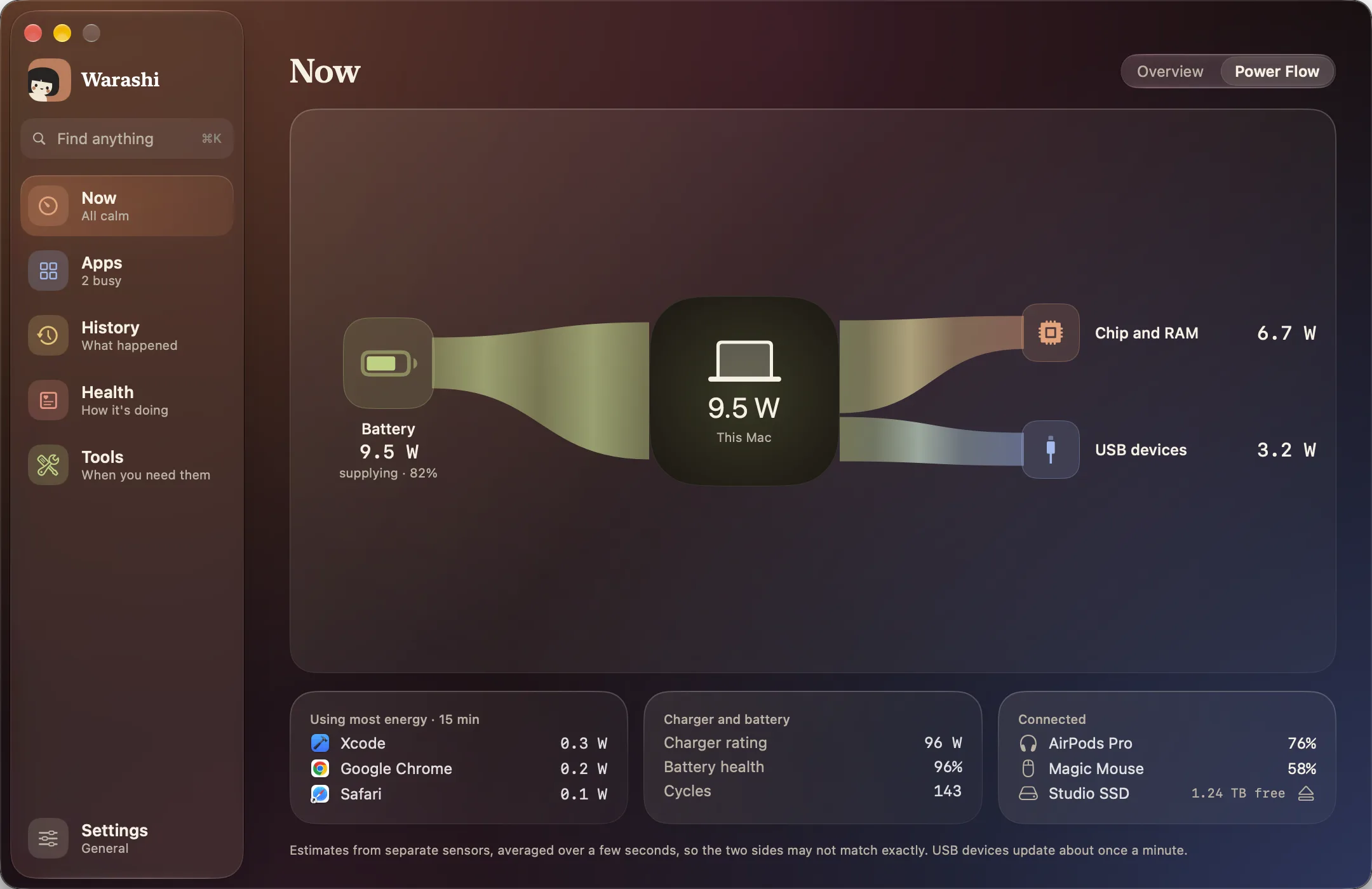
Warashiが代わりに記録します。 バックグラウンドでMacの履歴を記録するので、リアルタイムで捕まえようとしなくても、何が起きたかをあとから振り返れます。電力フローは今、電力がどこへ行っているかを表示し、スリープレポートは夜の間に失ったものを表示します。無料ベータ版をダウンロード →