 Warashi
Mac選びは推測の連続です。16 GBで足りる? 512 GBはいっぱいになる? Proチップは必要? アップグレードアドバイザーは、あなたがこのMacを実際にどう使っているかをもとに答えます。状態のアドバイザータブにあります。
- Warashiを起動したままにする
Warashiは毎日、小さな根拠を1行ずつ記録します。メモリプレッシャー、スワップ、使用中のストレージ、高負荷だった時間(分)、熱で速度が落ちた時間(分)です。ページには日数が表示されます:12/30日目。
- メモリ: 最も負荷の高い日のメモリプレッシャーとスワップから、メモリがもっと必要かどうかを判断し、Appleが実際に販売している容量に丸めて提示します。
1週間たつと、信頼度が低いと明示された速報が表示されます。完全版レポートは30日後に届きます。
- 7日後の速報を読む
状態を選び、アドバイザーを開きます。3つのダイヤルがメモリ、ストレージ、チップについて答え、それぞれの下に根拠が表示されます。
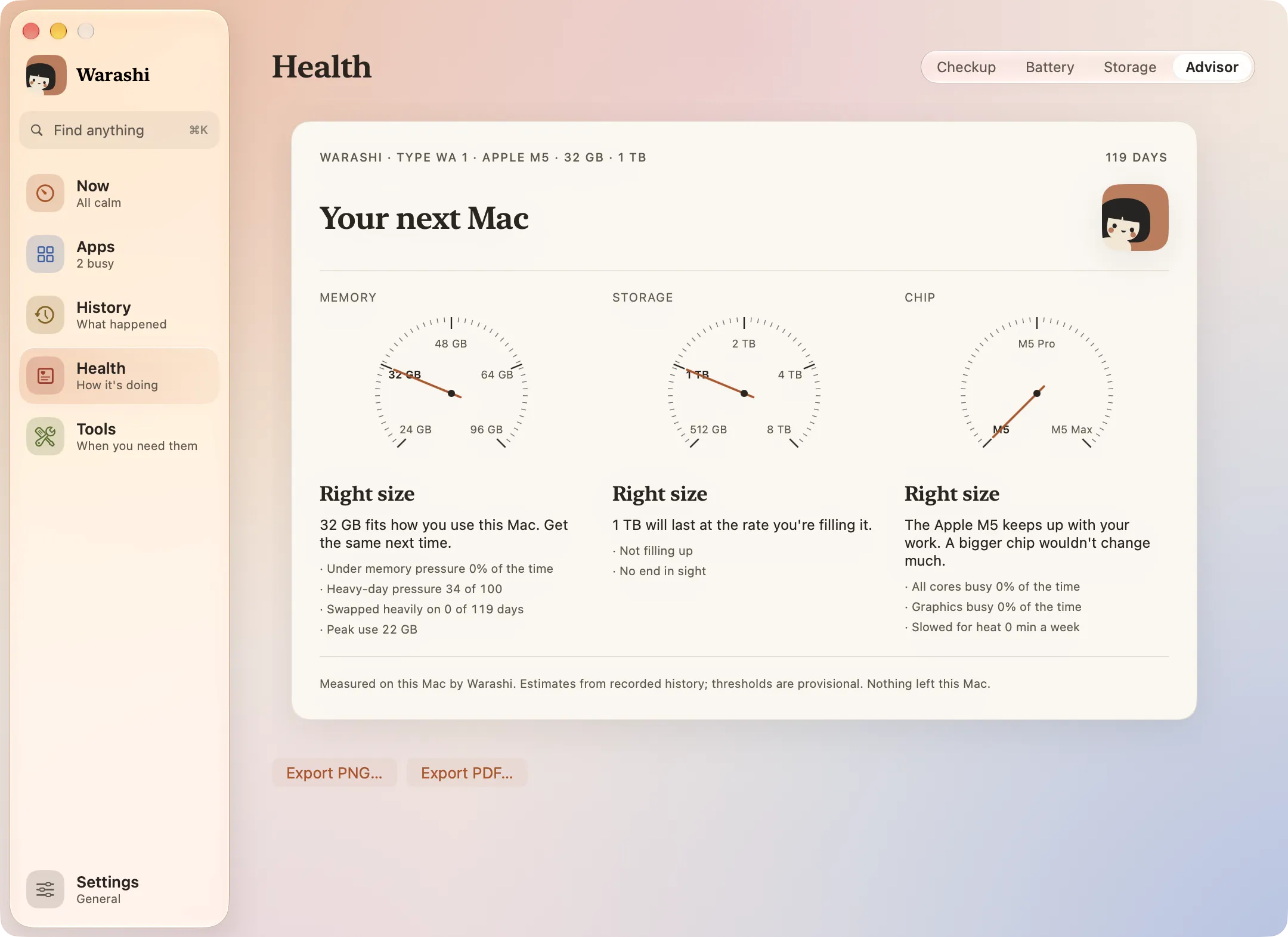
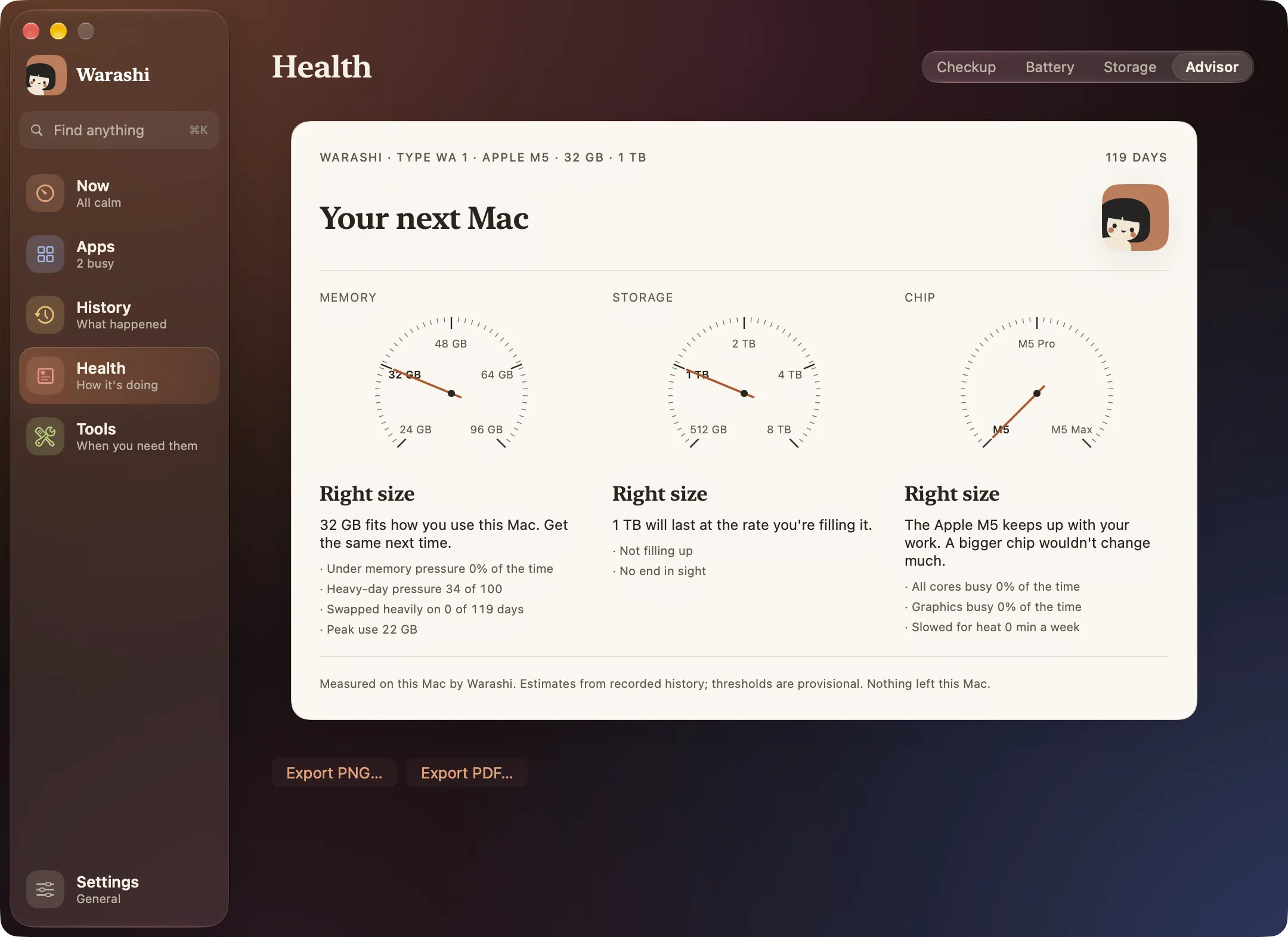
- 書き出す
カードの下のPNGを書き出す…またはPDFを書き出す…をクリックすると、保存したり共有したりできます。
各回答の意味
- レポートを開く
- ストレージ: ディスクの増加ペースと、そのペースで3年間使うために必要な容量に、余裕を加えたもの。
- チップ: チップがどれくらいの頻度でフル稼働したり、熱で速度が落ちたりしているか、コア数の増加やファンが役立つかどうか。
補足: アドバイスは意図的に慎重で、根拠となる数値が必ず表示されます。30日間に空白ができないよう、「ログイン時にWarashiを開く」をオンにしてください。