 Warashi
Macには、Apple製の優れたスピードテストが組み込まれています。使い方と、結果の本当の意味を紹介します。
1. Appleのテストを実行する
ターミナル(アプリケーション › ユーティリティ)を開き、networkQualityと入力してReturnキーを押します。約1分かかり、その後アップロードとダウンロードの容量、接続の応答性が表示されます。
2. 数値の意味
- ダウンロードとアップロードは、接続が1秒間に転送できる量(メガビット単位)です。ダウンロードはストリーミングやWebページに、アップロードはビデオ通話やバックアップに影響します。
- 応答性は、接続が高負荷のときに1分間に何往復できるかです。多いほど良好です。回線が速くても応答性が低いと、誰かがダウンロードしている間にビデオ通話がカクつくことがあります。
- アイドル時の遅延は、ほかの通信がないときの応答時間です。
3. 信頼できる結果を得る
- 先に、大きなダウンロード、クラウドバックアップ、ストリーミングを一時停止します。
- VPNを使うと通常は結果が低くなるので、接続そのものをテストするにはオフにしてください。
- Wi-Fiの場合は、ルーターの近くでテストしてから、普段座る場所でもテストしてください。その差で、問題がWi-Fiにあるのかインターネットにあるのかがわかります。
- 2〜3回実行してください。1回の結果はその瞬間のものにすぎません。
4. データ量に注意する
スピードテストは実際のデータを転送するため、高速な回線では2 GB以上になることがあります。スマートフォンのテザリングや通信量に上限のあるプランでは実行しないでください。
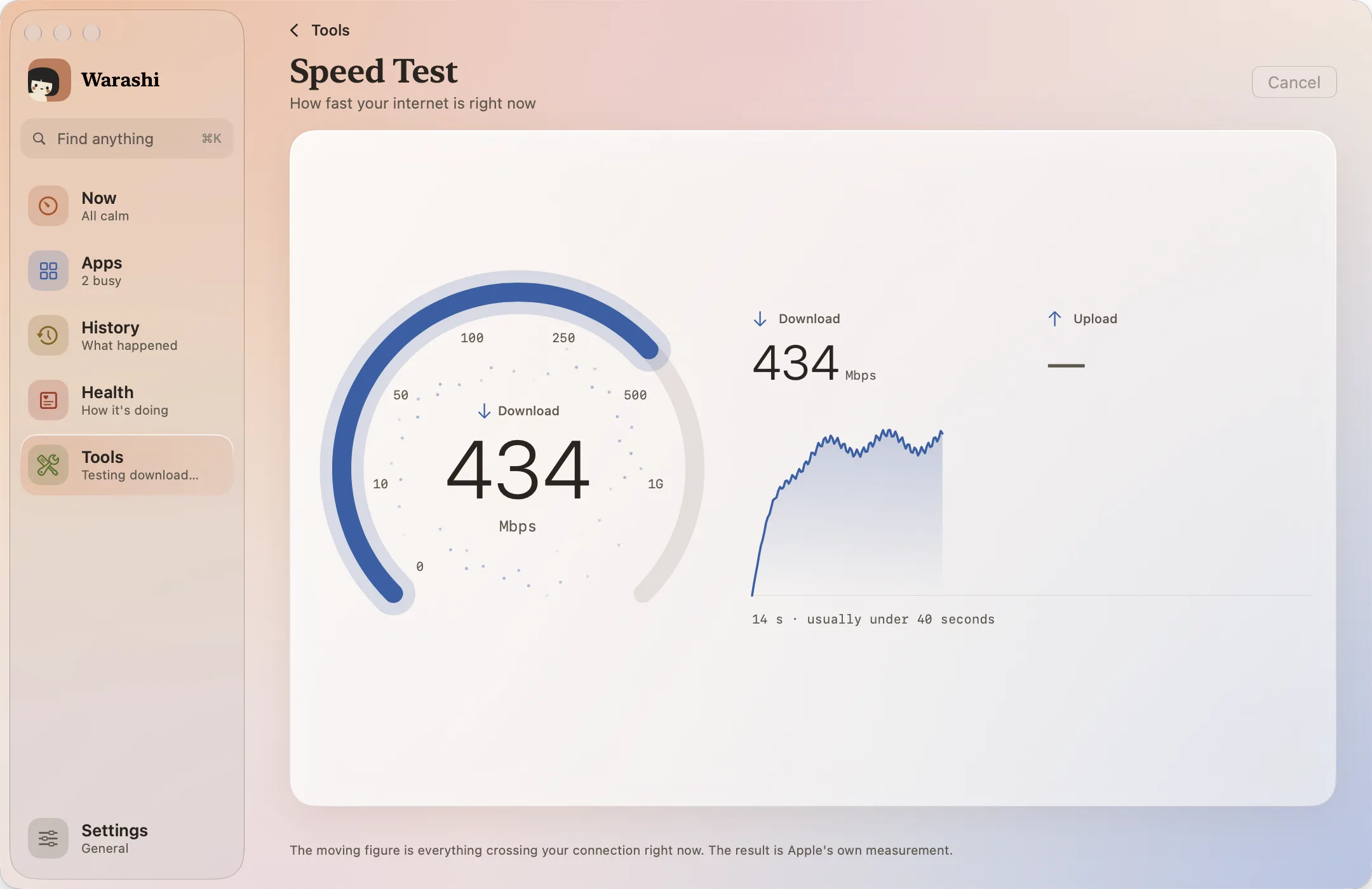
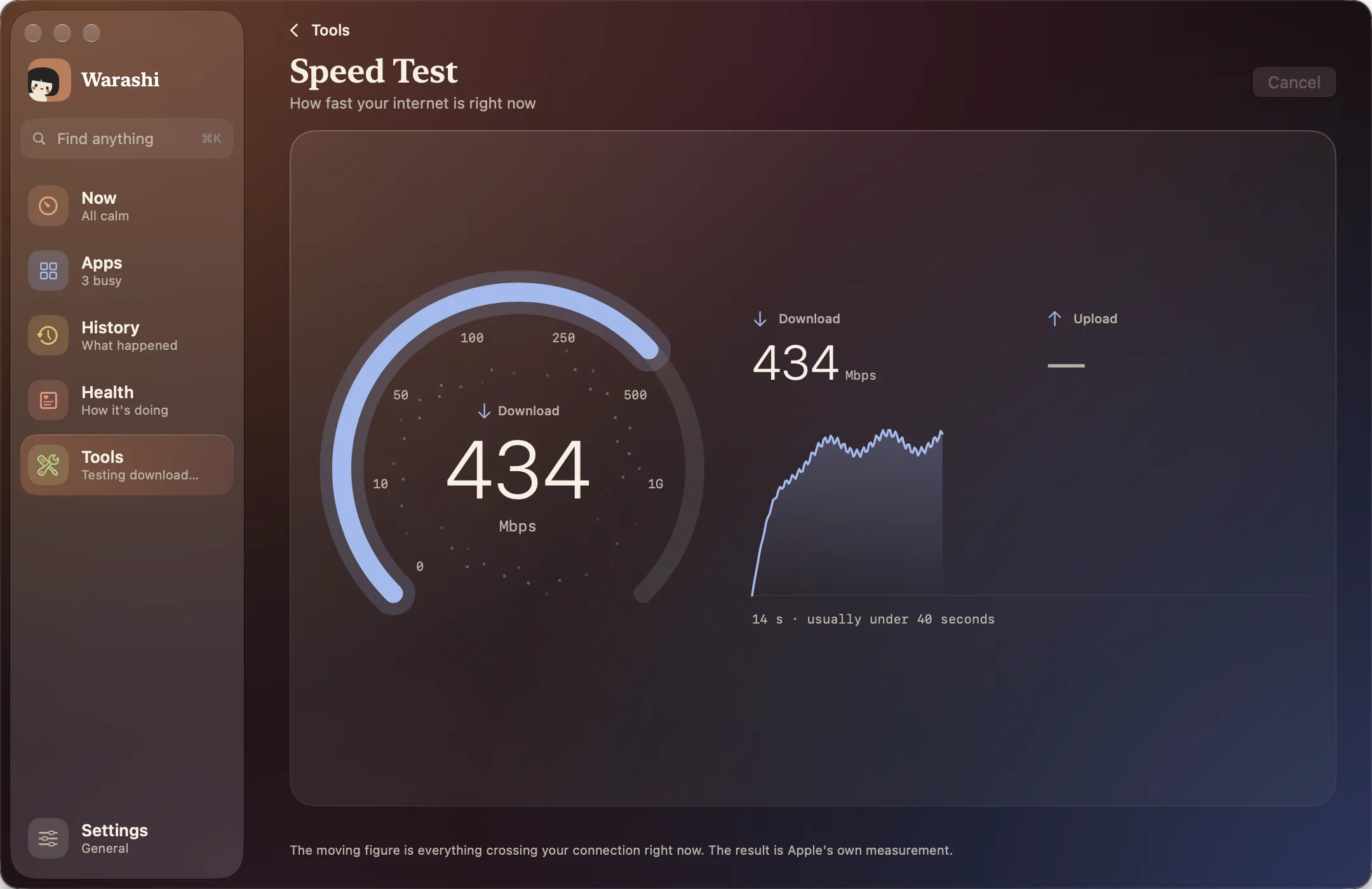
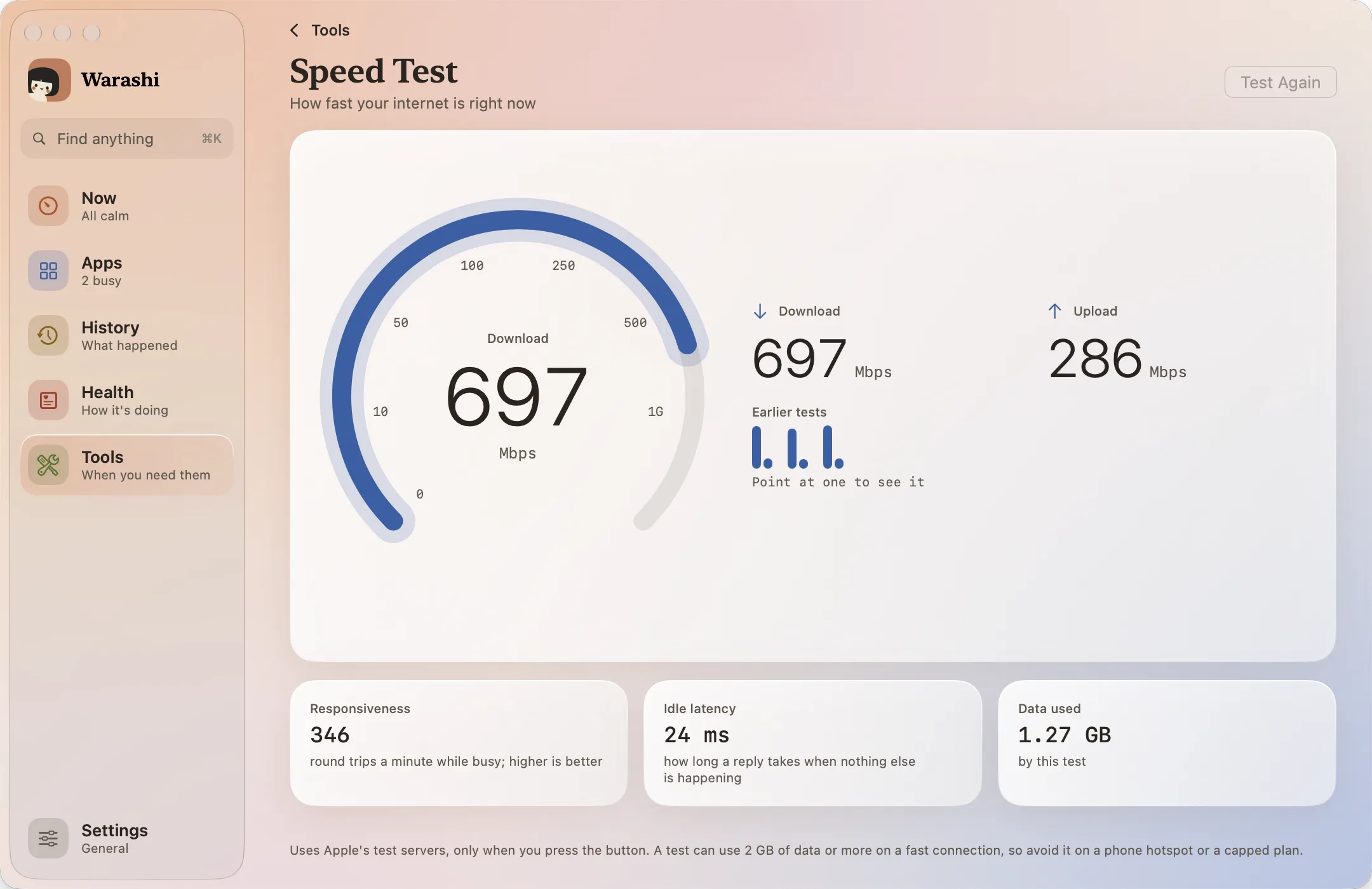
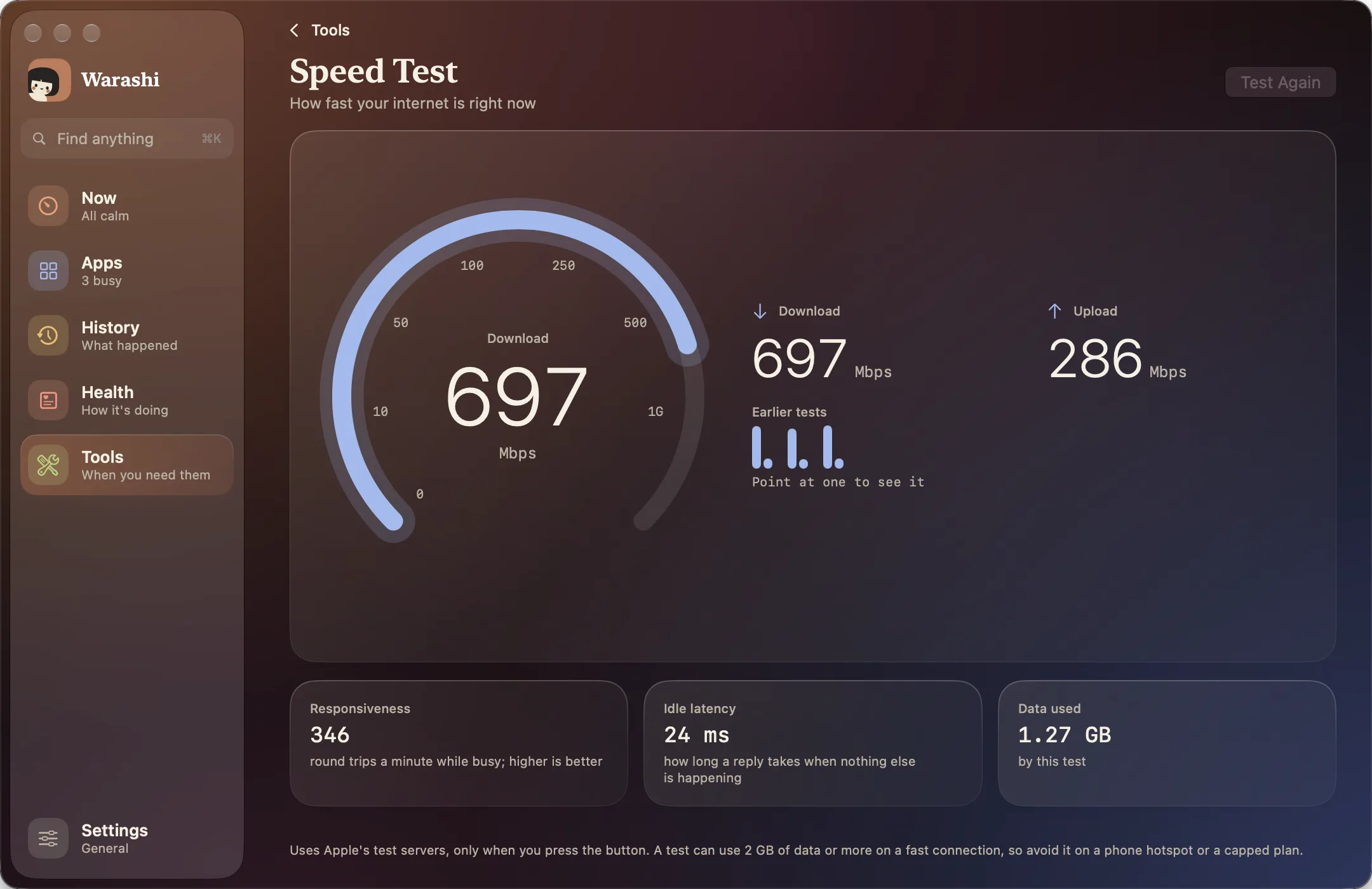
Warashiが代わりに行います。 スピードテストはAppleのテストをワンクリックで実行し、速度をダイヤルでリアルタイムに表示します。実行中にページを離れてもよく、直近の結果もいくつか保存されるので比較できます。無料ベータ版をダウンロード →