Warashi
Macが遅い原因は、たいてい次の4つのどれかです:アプリがCPUを使いすぎている、メモリが足りない、熱、またはほぼいっぱいのディスク。この順番で見分ける方法を紹介します。
1. 1つのアプリがCPUを使っていないか?
アクティビティモニタ(アプリケーション › ユーティリティ)を開き、CPUタブを選んで% CPUで並べ替えます。Apple siliconでは、100%が1コア分なので、1つのアプリが100%を超えることもあります。ブラウザのタブ、固まったヘルパー、インデックス作成サービス(mds、mediaanalysisd)がよくある原因です。使っていないのに何分も上位にいるものがあれば、そのアプリまたはタブを終了してください。
2. メモリはプレッシャーを受けていないか?
「メモリ」タブに切り替えて、「使用メモリ」ではなく、下部のメモリプレッシャーのグラフを見ます。macOSは空きメモリをわざとキャッシュで埋めます。緑なら問題ありません。黄は、macOSがメモリを圧縮し、スワップを始めていることを示します。赤は大量にスワップしていることを示し、すべてが重く感じられるのはこのときです。Macに必要なRAMの容量は?をご覧ください。
3. Macが熱すぎないか?
Macが熱くなると、macOSはチップを冷やすために速度を落とします。その兆候の1つが、kernel_taskが突然CPUを大量に使うことです。チップを冷やすために余裕を作っているのです。Macが高温?をご覧ください。
4. 起動ディスクの空きはほぼなくなっていないか?
macOSには、スワップ、アップデート、キャッシュのための空き容量が必要です。空きがおよそ10〜15%を下回ると、動作が遅くなります。システム設定 › 一般 › ストレージで確認してください。Macのストレージを占めているものは?をご覧ください。
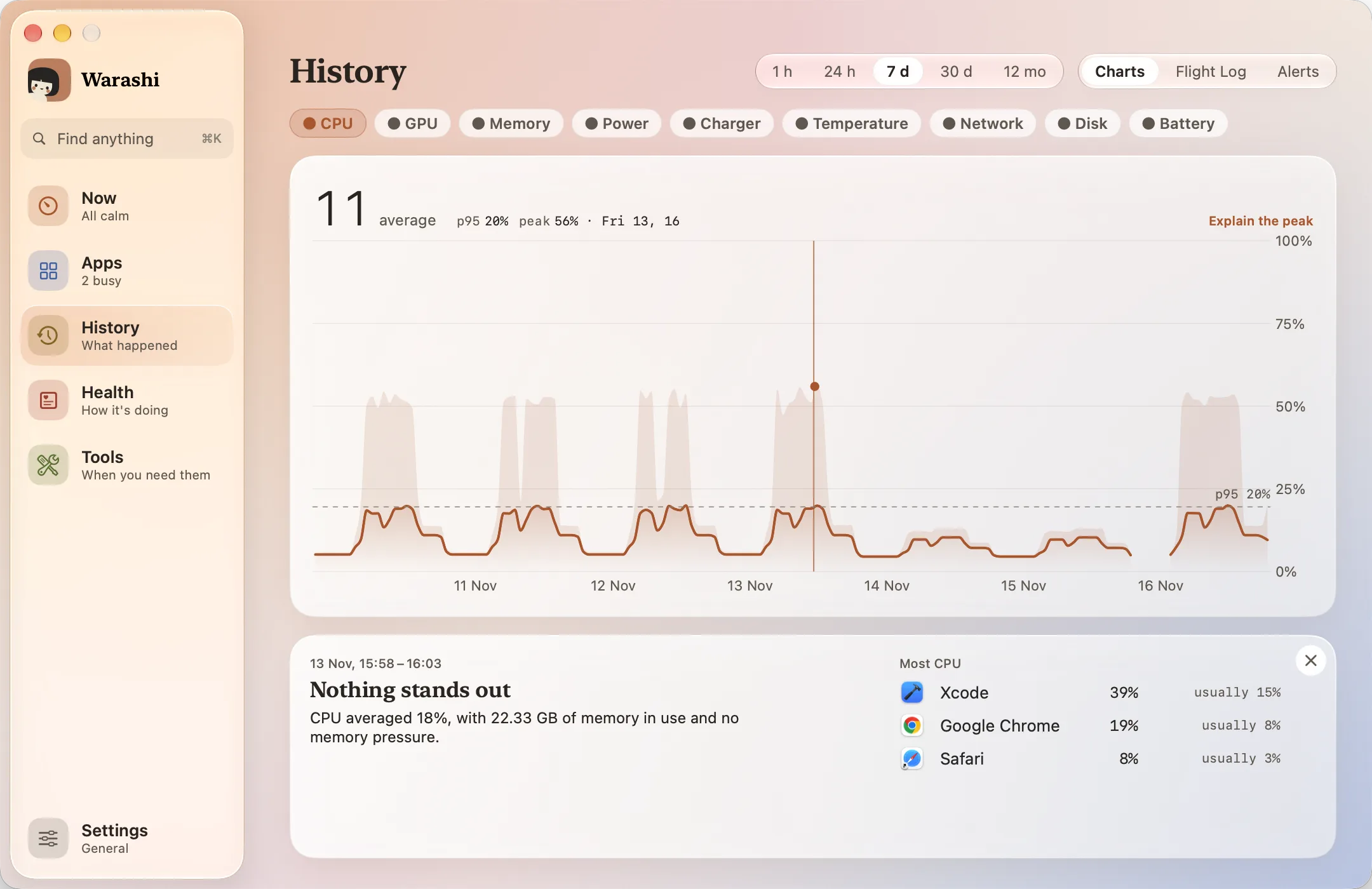
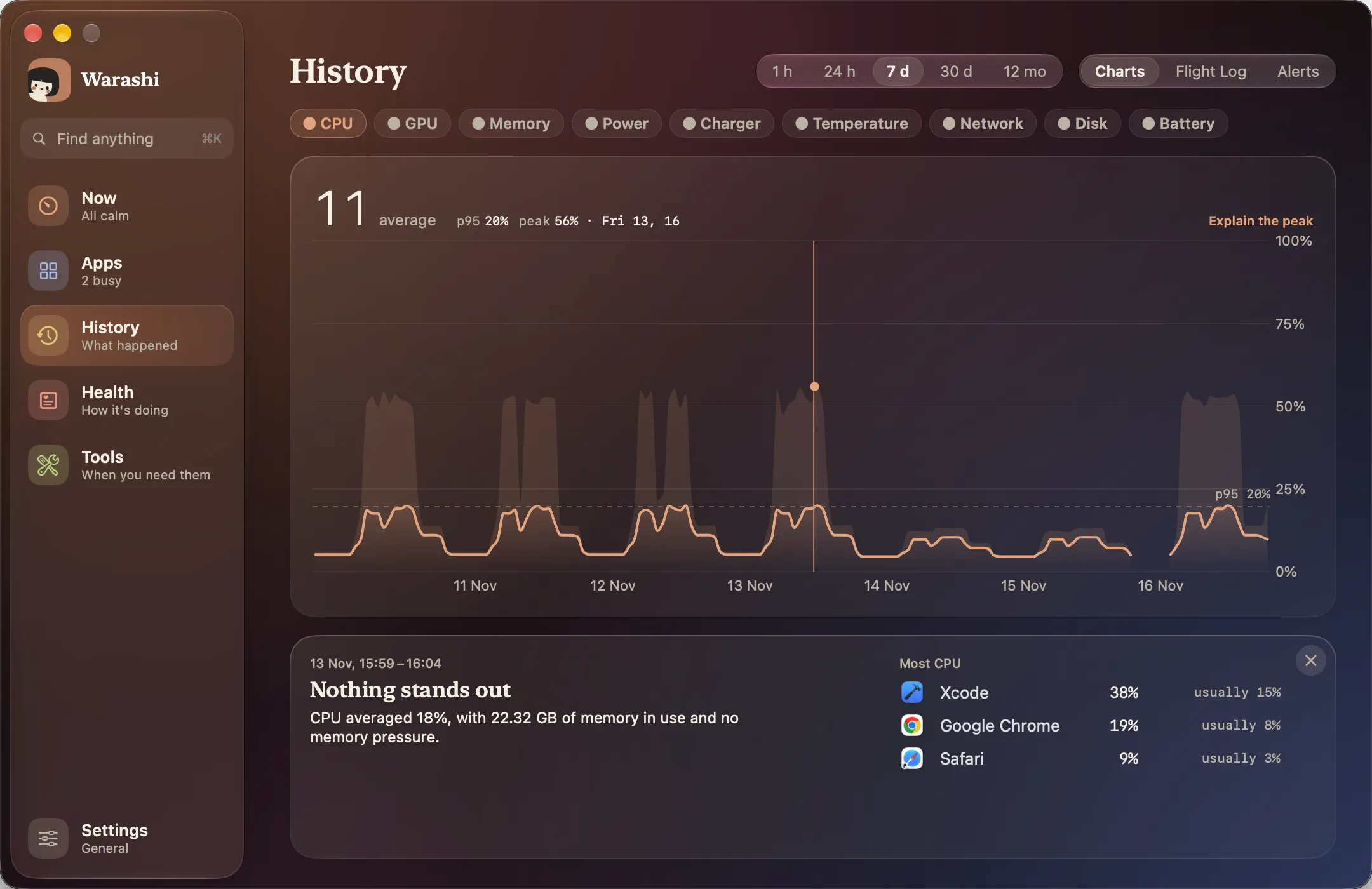
難しいのは、10分前に遅かったこと
アクティビティモニタが表示するのは今この瞬間だけです。遅くなったあとでは、証拠が残っていません。これを解決するのがレコーダーです。履歴があれば、遅くなった時点に戻って、原因のアプリを確認できます。