 Warashi
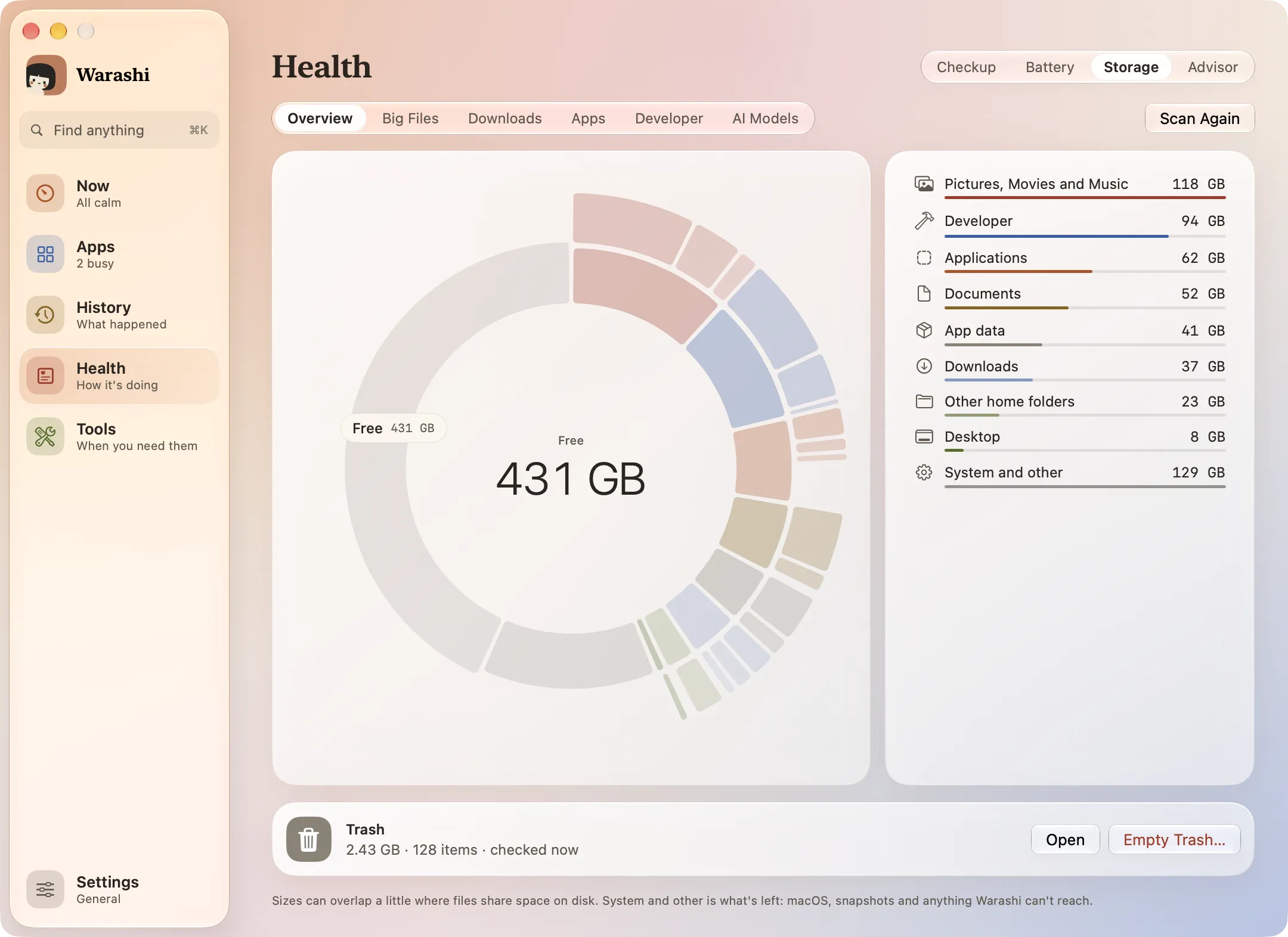
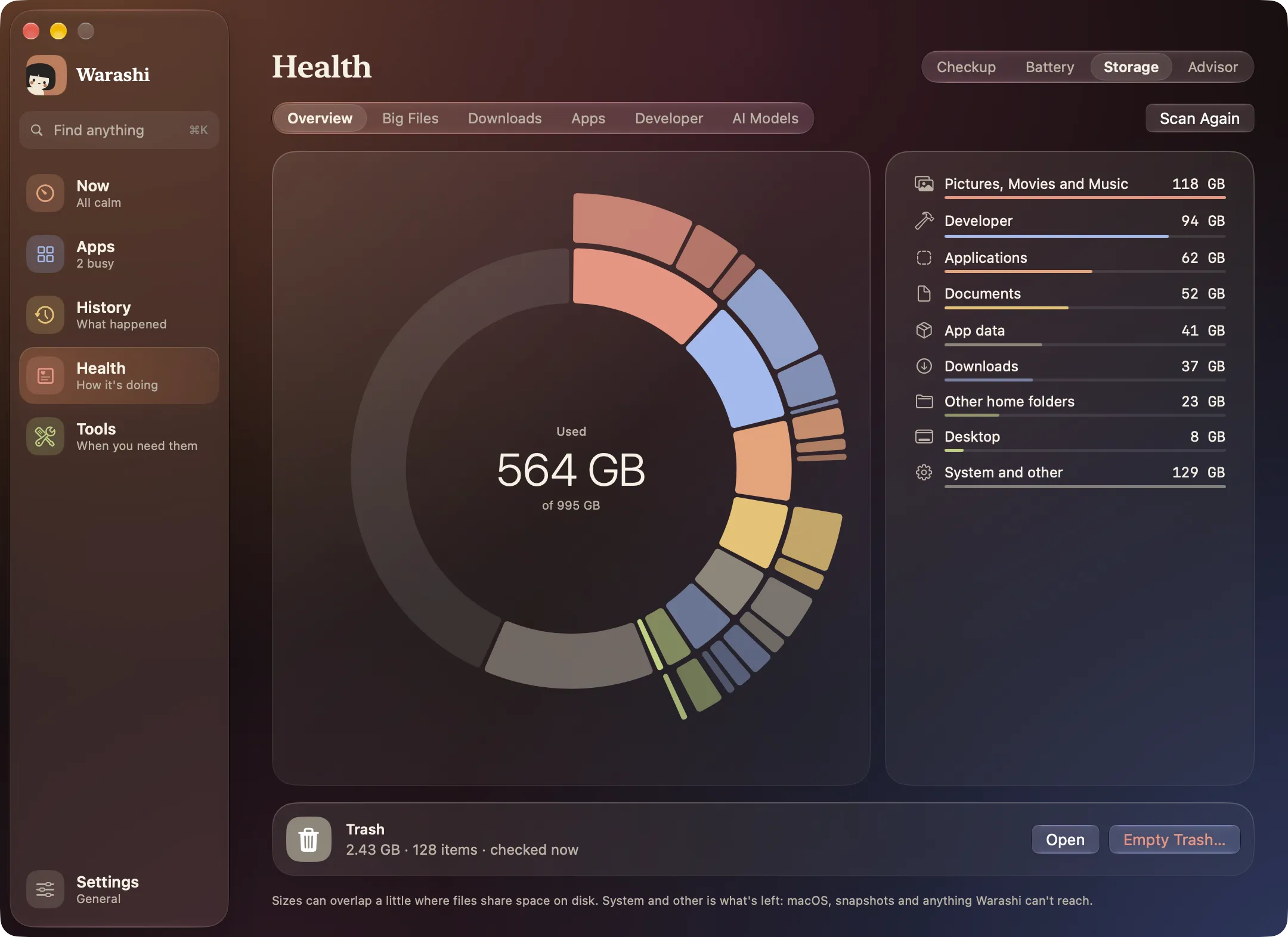
ストレージは状態のタブです。起動ディスクを使っているものを表示します。前回の結果で開き、6時間以上経っていれば更新します。削除したものは確認後ゴミ箱に入るので、ゴミ箱を空にするまでは元に戻せます。
- ストレージを開く
状態を選んでストレージを開くか、現在またはメニューバーウインドウのディスクタイルを押すか、チェックアップのストレージカードで開くを押します。
- フルディスクアクセスをオンにする
ようこそツアーでこれを済ませていない場合は、カードで案内されます。システム設定を開くを押し、リストのWarashiを一度だけオンにしてください。これでストレージにデスクトップ、書類、ダウンロード、写真、アプリのデータを含められます。Warashiが読み取るのはサイズだけで、ファイルを読み取ることはなく、Macの外には何も出ません。スキップしてもかまいません。ストレージはそのほかの部分を測定し、macOSが作業を中断することはありません。
- リングを調べる
内側のリングはカテゴリと、システム、空きです。外側のリングは各カテゴリで最も大きいフォルダです。どこかにポインタを合わせると名前とサイズが表示され、それ以外は薄くなって、リストの該当する行が点灯します。
- 中身を確認する
カテゴリを選ぶと、大きい項目が表示されます。フォルダの横の矢印でその中に入り、中身をすべて測ります。階層ごとに下りていけます。虫眼鏡で項目をFinderに表示します。自分のファイルにはゴミ箱ボタンもあります。
- 好きなときにスキャンする
再スキャンはいつでも押せます。スキャン中にページを離れてもかまいません。ストレージは、開いたときに最後のスキャンから1日以上たっていれば自動で再スキャンしますが、バッテリー使用中や低電力モードでは行いません。スキャンはディスクを多く読むので、頼まれない限り充電器がつながるのを待ちます。
- ゴミ箱を空にする
リングの下のゴミ箱カードには、接続中のドライブのゴミ箱も含めて、ゴミ箱に入っている容量と項目数が表示されます。ページを開いたときと、開いている間は2分ごとに確認します。ゴミ箱を空にする…は先に確認を求め、削除される容量を伝えてから、完全に削除します。進行状況は件数で表示されます。使用中のものは残り、カードにもそう表示されます。管理者しか削除できないもの(インストーラが「アプリケーション」に置いたアプリなど)は、Warashi が Finder に任せ、Finder がパスワードを求めます。初回は、Warashi による Finder の制御を許可するか macOS が尋ねます。許可しない場合は、残ったものがカードに表示され、オートメーションを開くボタンが出ます。
そのほかのタブ
- クリーンアップ:削除できるものを3つのグループに分けて表示します。安全に削除できるもの:アプリやブラウザのキャッシュ、ログ、Xcodeのビルドデータ、パッケージのダウンロード。どれも必要になれば自動で作り直されます。すべてゴミ箱に入れる…で、1回の確認のあとまとめて移動します。先に確認:ダウンロードフォルダにある1週間以上前のインストーラ、ダウンロードの2つ目のコピー(
Report (1).pdfなど)、開いた添付ファイルについてメールが保存しているコピー。慎重に:iPhoneやiPadのバックアップ。これが唯一のコピーかもしれません。開いているアプリのキャッシュとmacOS自身のキャッシュには触れません。ダウンロード、メール、Safari、バックアップにはフルディスクアクセスが必要です。下にはゴミ箱カードがあり、空にすると戻った容量を表示します。概要のリングの下にあるクリーンアップカードには、安全に削除できる量が表示されます。 - 大きなファイル:100 MBを超えるファイル。大きい順または古い順。
- ダウンロード:ダウンロードフォルダの中身を古い順に表示し、インストーラに印を付けます。アプリを入れた後は通常不要です。フルディスクアクセスが必要です。
- アプリ:インストールしたすべてのアプリ。3か月開いていないものが先頭です。削除…はアプリとライブラリに残したもの(アプリのデータ、キャッシュ、設定、保存されたウインドウ、ログ、フルディスクアクセスがあればサンドボックスのデータ)をサイズとチェックボックス付きで一覧にし、チェックしたものをゴミ箱に入れます。先にアプリを終了してください。macOSが拒否した場合は、システム設定のアプリ管理でWarashiを許可してください。Appleのアプリは表示されません。最後の削除したアプリが残したものには、すでに削除したアプリがライブラリに残したものを、識別子ごとに、1か月以上変更がないものだけ表示します。まだアプリが入っている開発元のもの、共有データ、Appleのものは表示しません。
- デベロッパ: 開発ツールが何度もためこむデータです。各プロジェクトの
node_modules、Xcode のビルド生成物、デバイスサポート、キャッシュ、そして Homebrew、npm、Yarn、pnpm、Bun、pip、CocoaPods、Swift Package Manager、Gradle、Cargo、Go のダウンロードキャッシュ。各項目には自動で元に戻るかどうかが表示され、確認後にゴミ箱へ移動します。Xcode のアーカイブも一覧に表示され、元に戻らないものとして示されます。500 MB を超えるシミュレータは、デバイスと iOS のバージョン、最後に使った日とともに表示され、削除…を押すと Xcode 自身のツールで、アプリやデータごと削除されます。Docker をお使いの場合は、クリーンアップ…で、どのコンテナも使っていないイメージ、ビルドキャッシュ、停止中のコンテナを Docker に削除させられます。実行中のコンテナとボリュームは残ります。書類、ダウンロード、デスクトップにあるプロジェクトは、フルディスクアクセスがあるときだけ確認します。 - AIモデル:Ollama、LM Studio、Hugging Faceのモデルとサイズ。LM StudioとHugging Faceのモデルはゴミ箱に入れられます。Ollamaはモデル間でファイルを共有するため、コマンドをコピーでターミナル用の
ollama rmを取得します。
カテゴリの意味
- デベロッパ: Xcodeのデータとシミュレータ。
- アプリのデータ: デベロッパを除く、ライブラリフォルダ内のすべて。
- ゴミ箱: 空にするのを待っているもの。
- その他のホームフォルダ: Codeフォルダなど、ホームフォルダ直下にあるそのほかのすべて。
- システムとその他: 残りの部分。macOS自体、スナップショット、Warashiが読み取れない場所。リングの下の注記に、そのうちパージ可能な量が表示されます。
うまくいかないときは
- フルディスクアクセスが必要な場所があります: リストのその行を押してから、システム設定を開くを押します。Warashiがリストにない場合は、アイコンをドラッグして入れてください。それでも集計されない場合は、Warashiを開き直すを押します。
詳しくはトラブルシューティングをご覧いただくか、adam@warashi.appまでメールでお問い合わせください。