 Warashi
Mac 变慢通常出于四种原因之一:某个 App 占用了过多的 CPU、内存不足、发热,或是磁盘快满了。下面按这个顺序介绍如何判断是哪一种。
1. 是不是某个 App 占用了 CPU?
打开活动监视器(应用程序 › 实用工具),选择 CPU 标签页,并按 % CPU 排序。在 Apple 芯片上,100% 表示占满一个核心,因此单个 App 可能显示超过 100%。浏览器标签页、卡住的辅助进程或索引服务(mds、mediaanalysisd)都是常见的原因。如果某个进程在你没有使用时连续几分钟排在最前面,请退出它或关闭它的标签页。
2. 内存是否面临压力?
切换到“内存”标签页,看底部的内存压力图,而不是“已用内存”。macOS 会有意用缓存填满空闲内存。绿色表示正常。黄色表示 macOS 正在压缩内存并开始使用交换。红色表示正在大量使用交换,这时一切都会变得迟钝。见 Mac 内存多大够用?
3. Mac 是不是太热了?
Mac 发热时,macOS 会降低芯片的速度以降温。其中一个迹象是 kernel_task 突然占用大量 CPU:它是在腾出空间,让芯片温度降下来。请阅读 Mac 发烫?
4. 启动磁盘是不是快满了?
macOS 需要可用空间来存放交换文件、更新和缓存。可用空间低于大约 10–15% 时,系统会变慢。请查看 › 系统设置 › 通用 › 储存空间。见 Mac 的储存空间被什么占用了?
难点:十分钟前很卡,现在又好了
活动监视器只显示此刻的情况。如果卡顿已经过去,证据也就没了。这正是记录仪要解决的问题:有了历史记录,你可以回到事情发生的那一刻,看看是哪个 App 造成的。
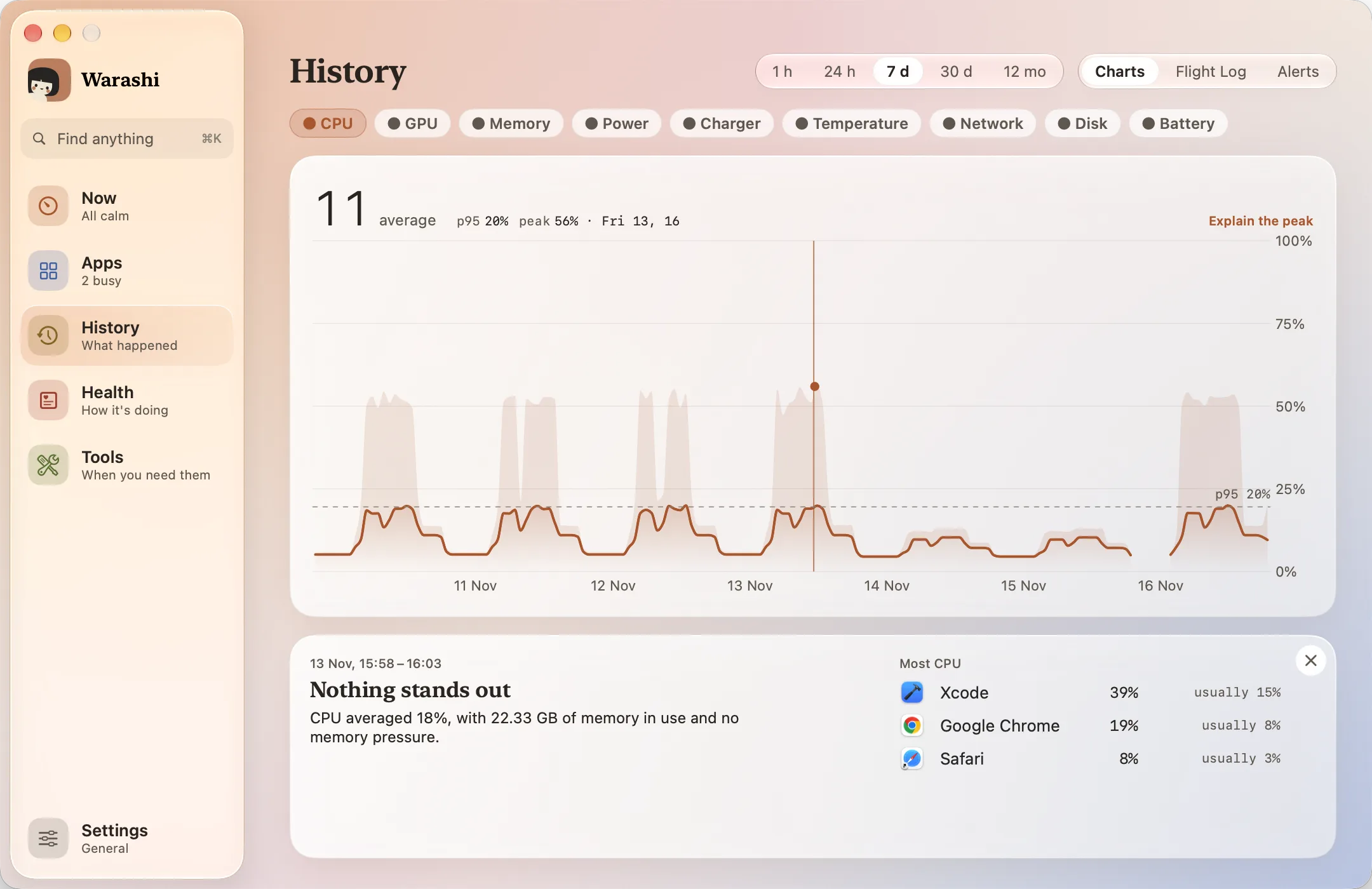
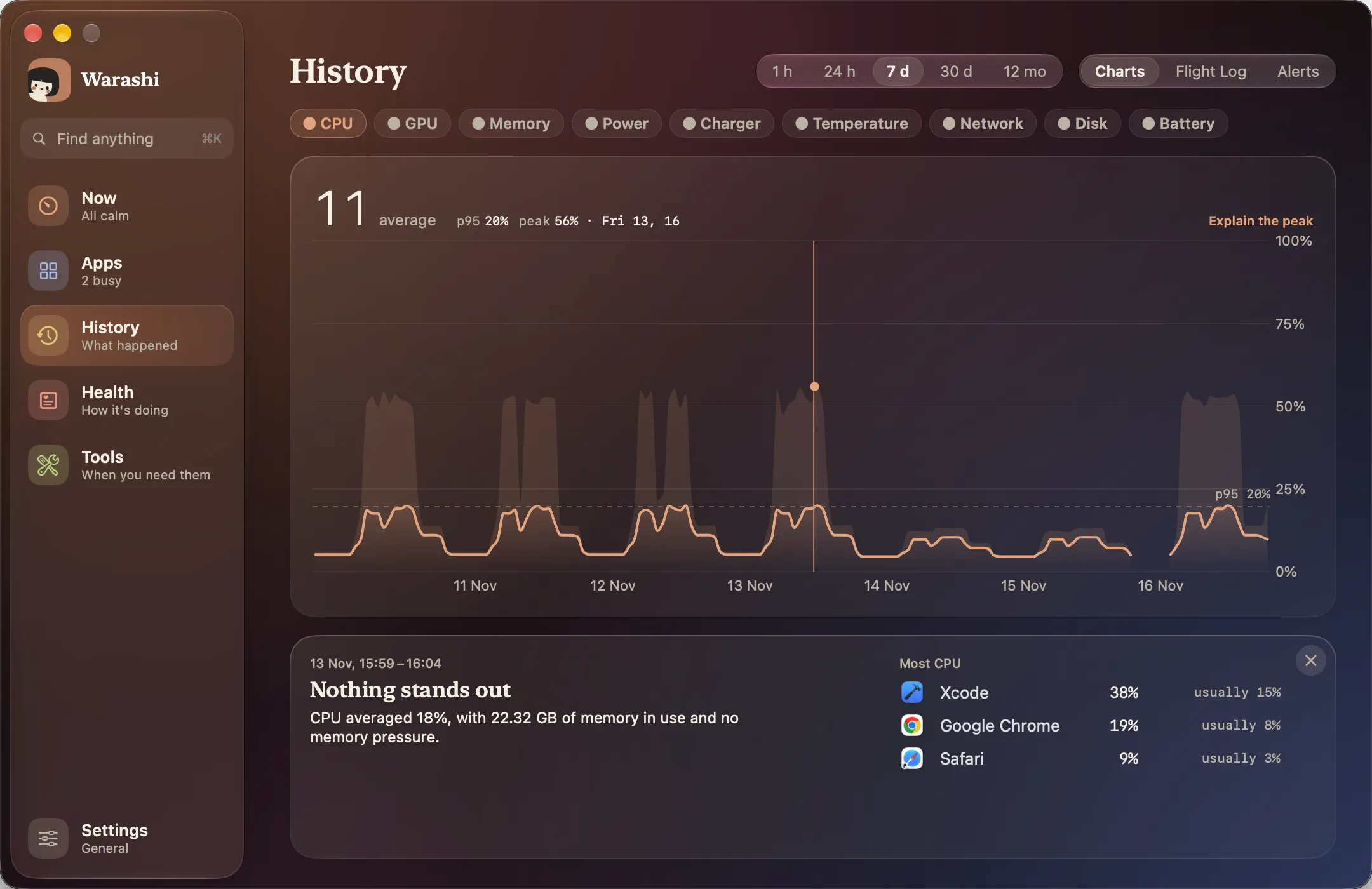
Warashi 可以替你完成这件事。它在后台记录你的 Mac 的历史,让你可以回头查看当时发生了什么,而不必现场去捕捉。点按图表上的任意时刻,它就会解释当时发生了什么。下载免费 Beta 版 →