 Warashi
磁盘占满会拖慢 Mac,还会阻碍更新。好消息是,大部分空间通常集中在少数几个地方。下面介绍如何找到它们。
1. 先看整体情况
打开 › 系统设置 › 通用 › 储存空间。彩色条按类别显示你的磁盘,其下方的列表可让你查看每个类别的内容并清倒废纸篓。
2. 排查常见原因
- 下载和废纸篓。旧的安装程序和磁盘映像会悄悄堆积。废纸篓中的文件在清倒之前仍然占用空间。
- 照片、音乐和视频。完整保存在你的 Mac 上的资料库可能达到数百 GB。iCloud 的“优化 Mac 储存空间”只会在你的 Mac 上保留较小的副本。
- iPhone 和 iPad 备份。旧的设备备份可能非常大。请在访达中你的设备下的“管理备份”里进行管理。
- 开发者工具。Xcode 的派生数据、归档和模拟器可能达到数十 GB,Docker 镜像和虚拟机也是如此。
3. 什么是“系统数据”?
它包含所有不属于其他类别的内容:缓存、日志、“时间机器”的本地快照等。其中很多是临时的,macOS 在需要空间时会自行清理,因此它看起来可能吓人,实际上并不构成问题。
4. 需要留出多少可用空间?
macOS 需要空间来存放交换文件、更新和缓存。可用空间低于大约 10–15% 时,系统会开始变慢。如果你经常接近这条线,请见该升级 Mac 吗?
5. 删除时务必谨慎
只处理你认得的文件。随意删除资源库文件夹中的内容可能会导致 App 损坏或数据丢失,而你手动清理的缓存通常很快就会重新生成。
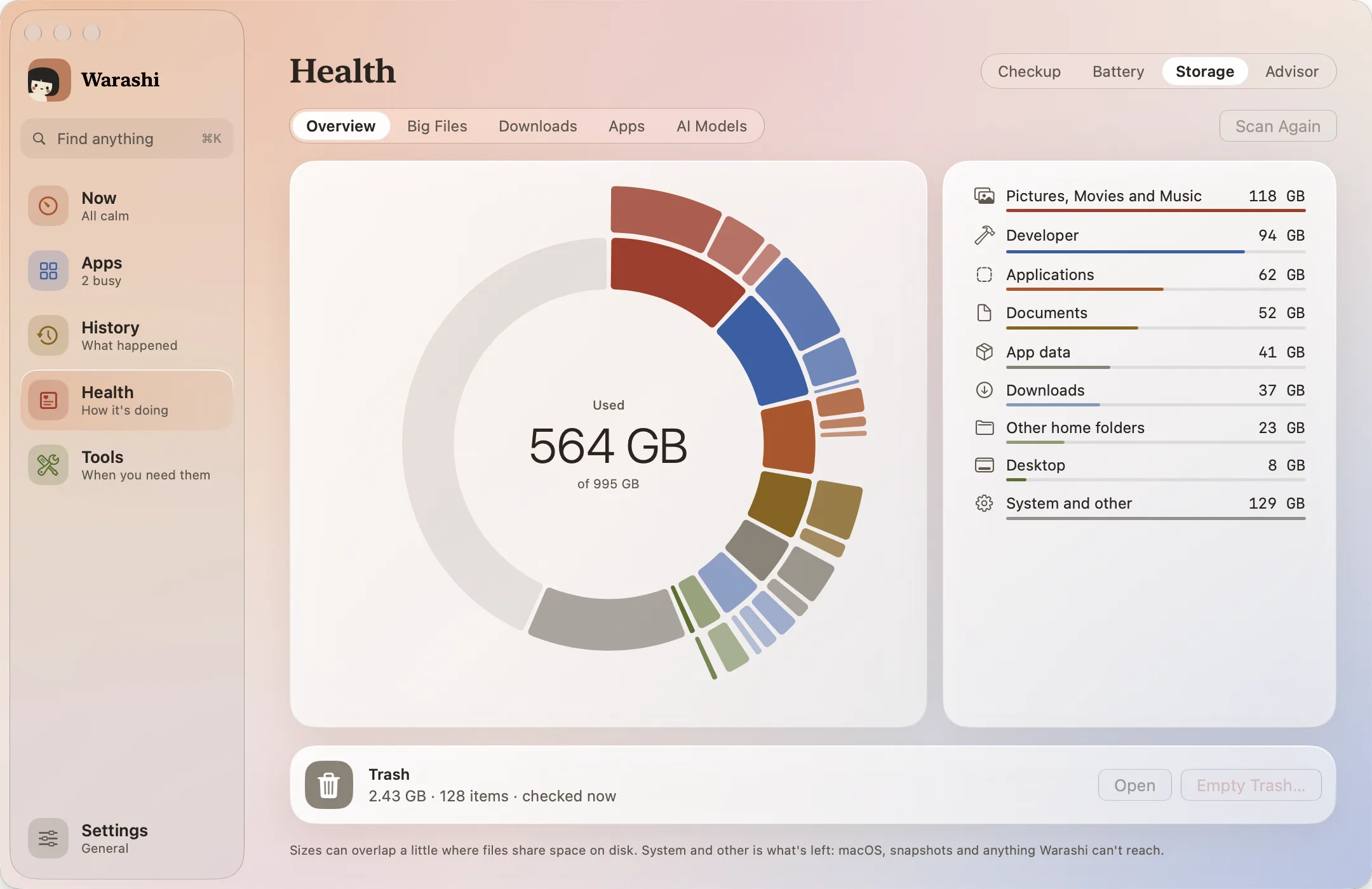
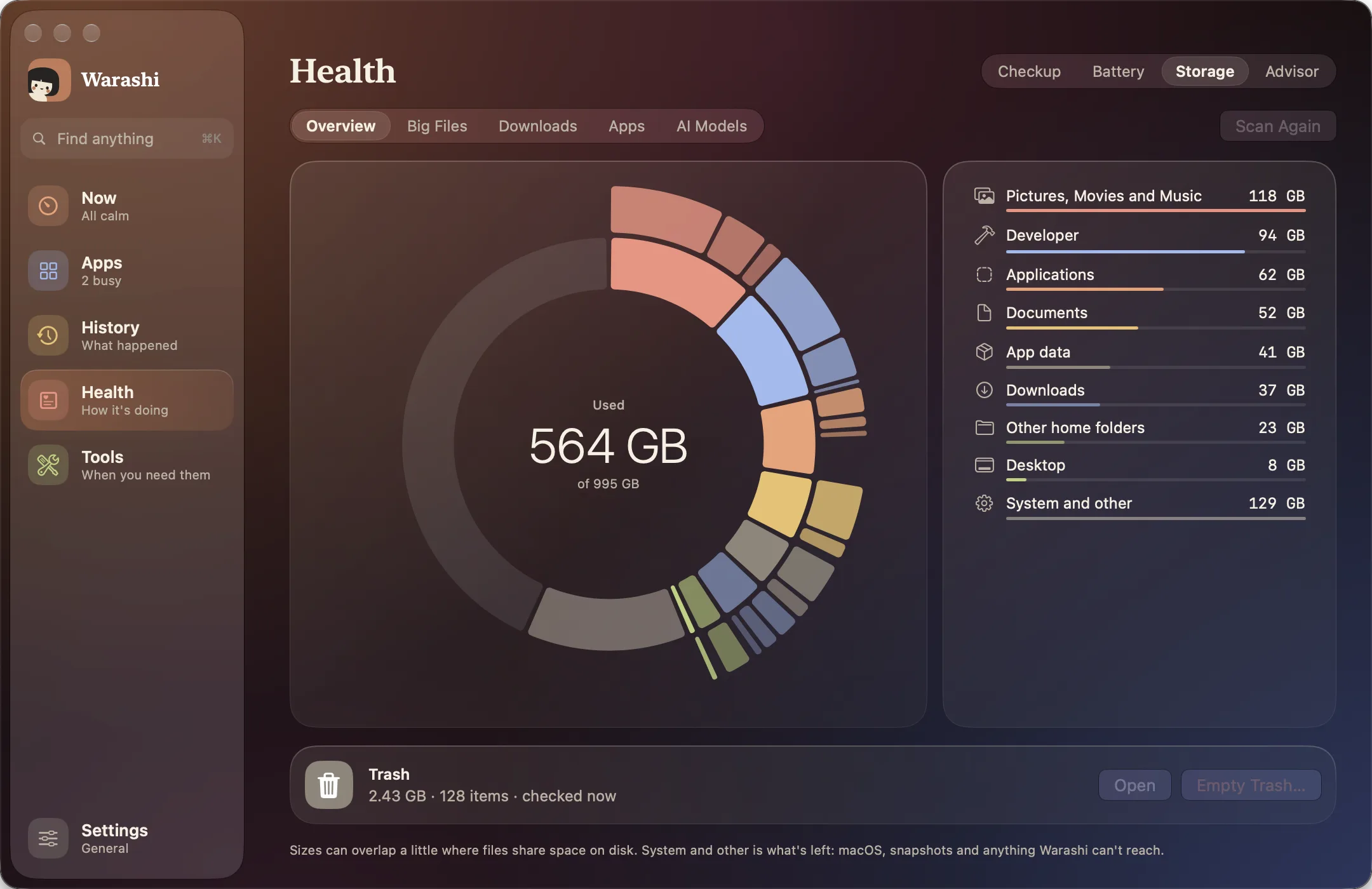
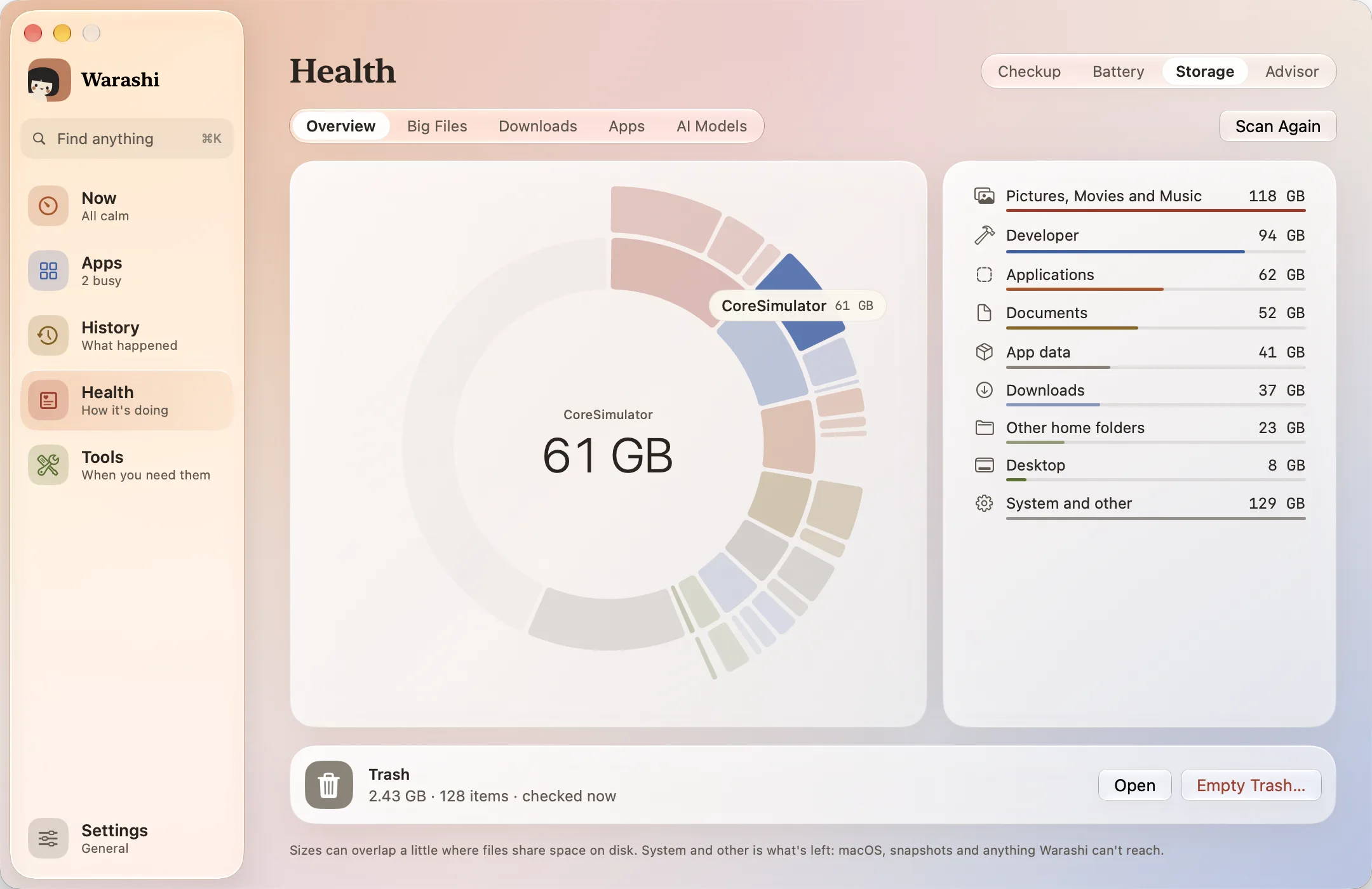
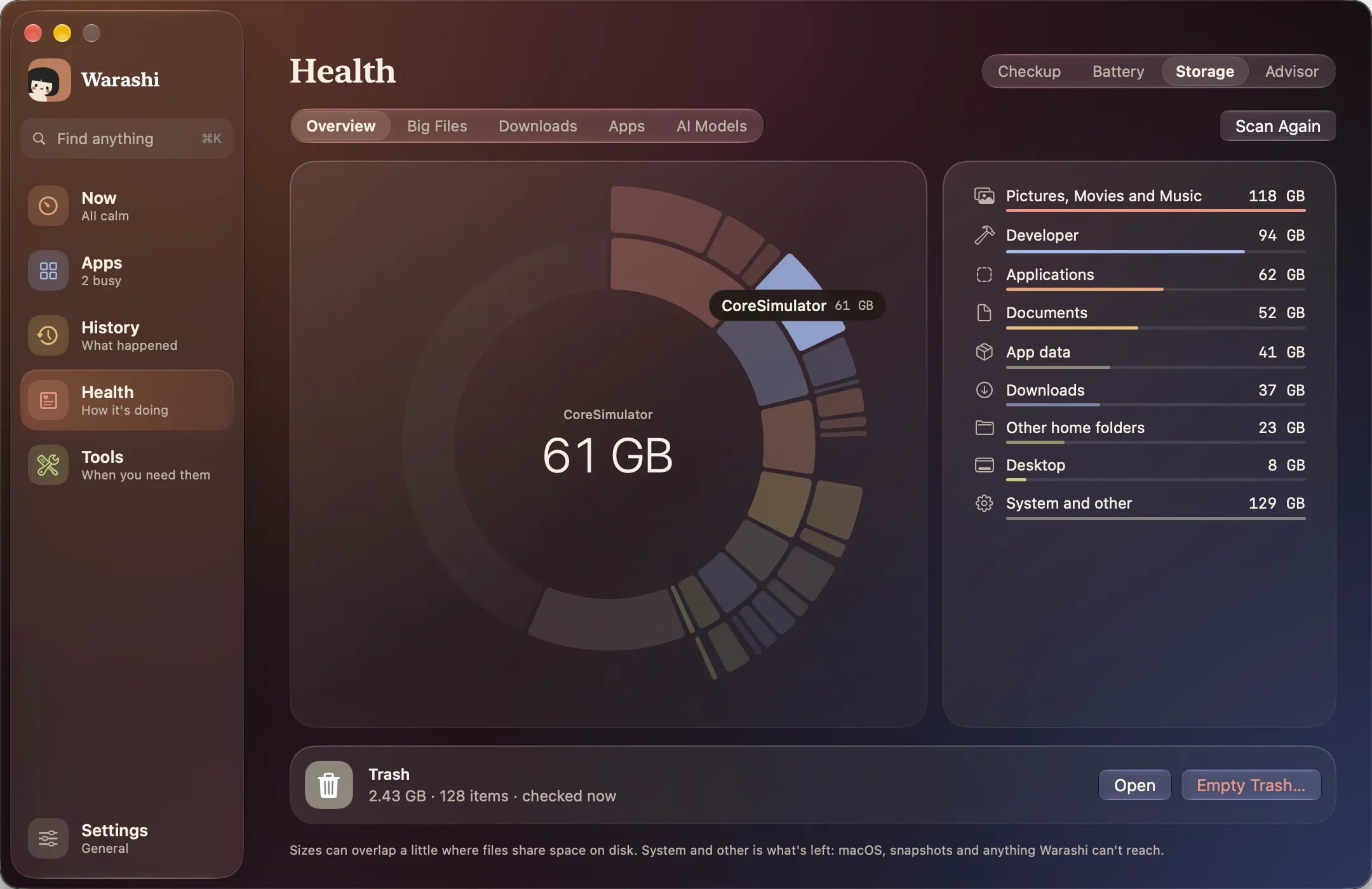
Warashi 可以替你完成这件事。储存空间会以一个圆环图显示你的整个磁盘,细化到每个类别中最大的文件夹,并且一打开就已准备就绪。它只查看:Warashi 绝不会删除任何内容,它读取的只有大小。下载免费 Beta 版 →