 Warashi
续航取决于运行了什么、多久唤醒一次芯片,以及 GPU 的负荷有多高。有些 App 只在你使用时才消耗大量电量;有些则整天在后台耗电。
在活动监视器中查看能耗
打开活动监视器的能耗标签页。“能耗影响”是此刻的相对评分;“12 小时耗电量”显示过去 12 小时的平均值。找出数值很高、而你并没有在主动使用的 App。
常见的耗电来源
- 带有视频、广告或实时仪表盘的浏览器标签页,即使在后台也会耗电。
- 让 GPU 持续繁忙的 App:高刷新率的外接显示器、动态壁纸、视频通话。
- 更新或大量文件变动后的同步和索引(照片分析、聚焦)。
- 你开着但没在使用的 Electron App。
区分“前台”和“后台”
有用的问题不只是“什么消耗了电量?”,而是“我实际使用它的每一小时消耗了多少,以及我根本没看它的时候是什么在耗电?”。Warashi 的时间 × 消耗正是回答这个问题,数据来自 macOS 自身的各进程能耗计数器。
留意电池健康度
电池健康度会随充电循环和高温缓慢下降。系统设置 › 电池中可以查看;当它低于 80% 或下降速度比平时更快时,Warashi 可以提醒你。
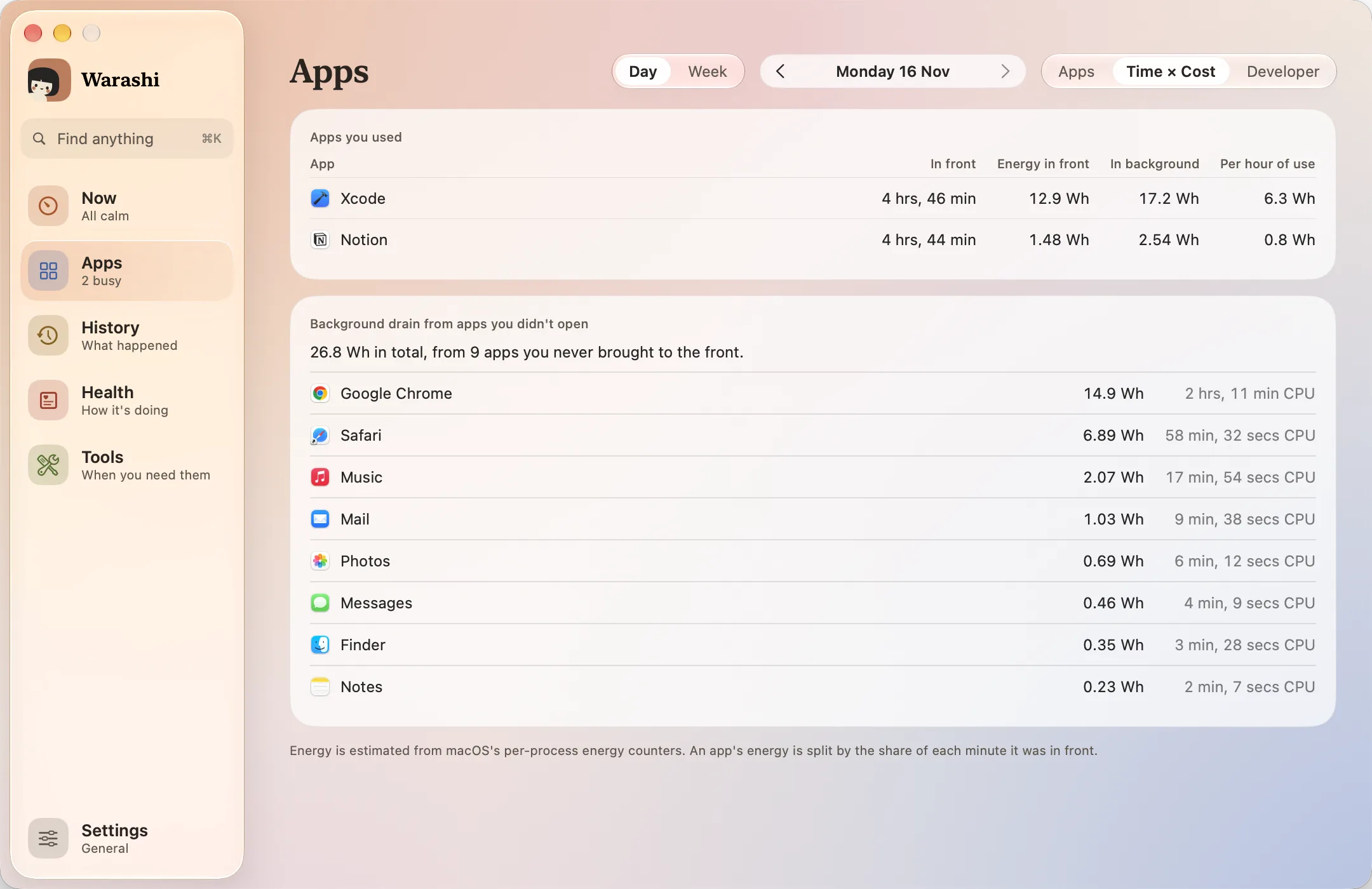
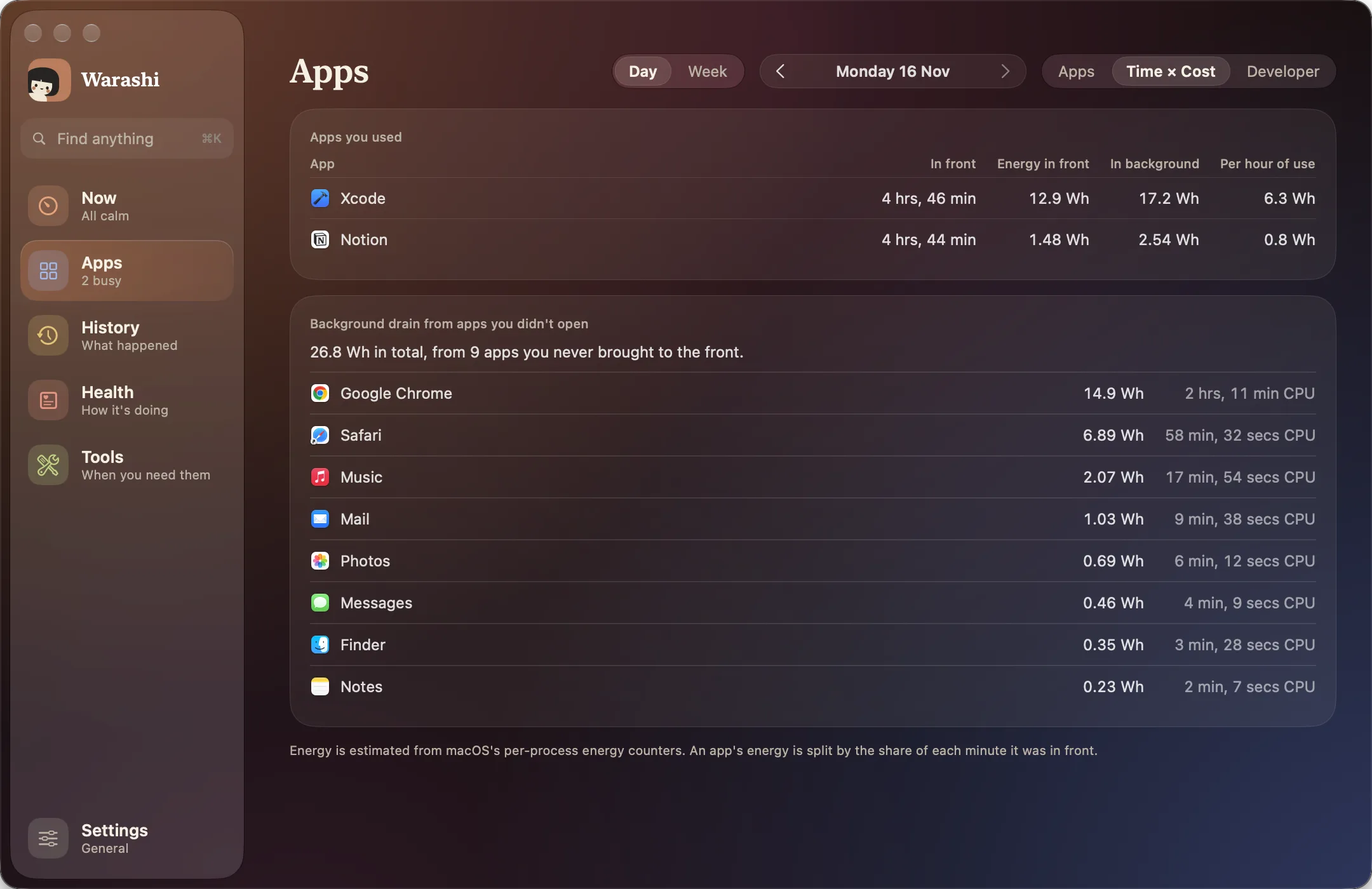
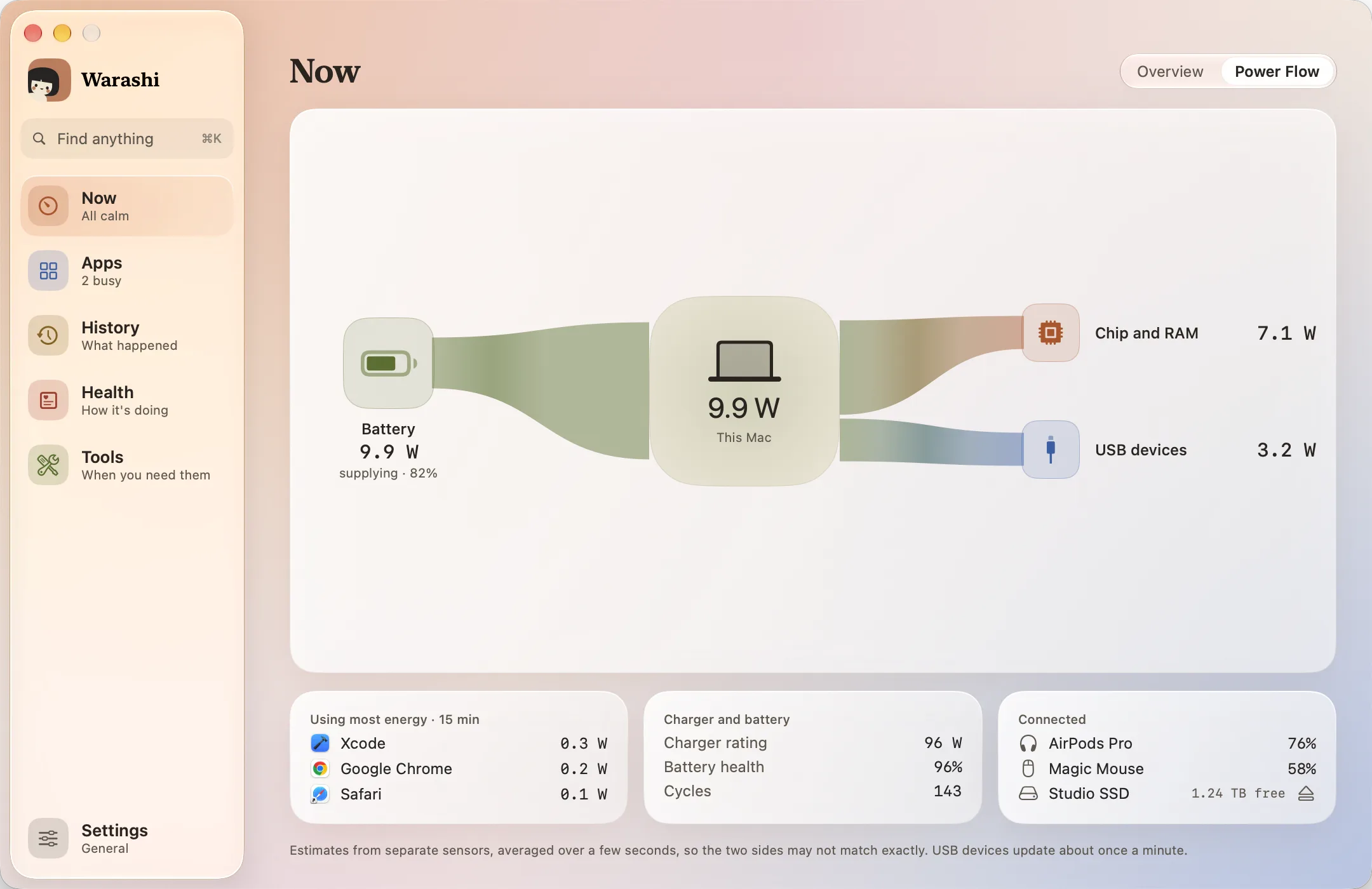
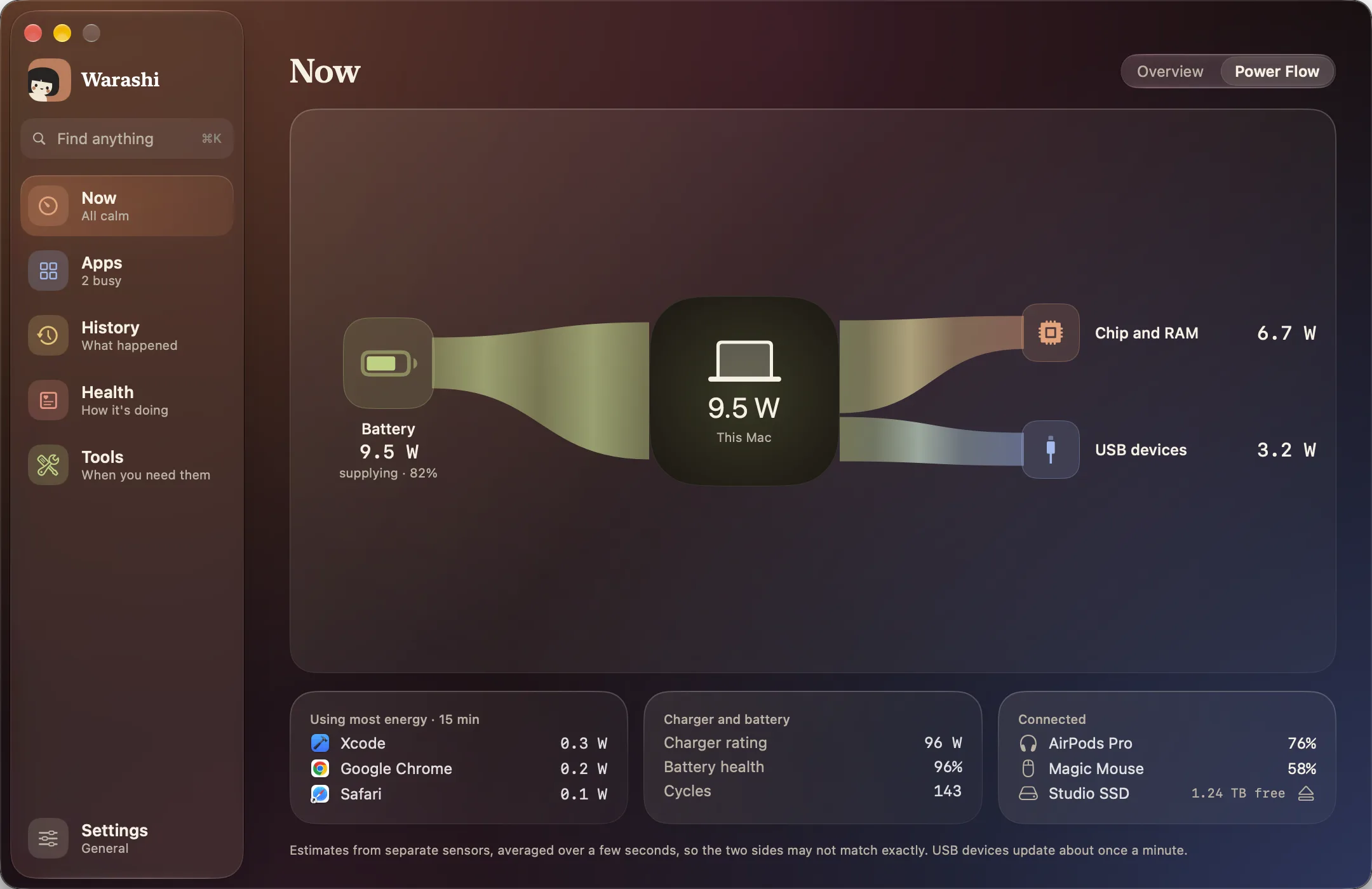
Warashi 可以替你完成这件事。它在后台记录你的 Mac 的历史,让你可以回头查看当时发生了什么,而不必现场去捕捉。电力流向显示此刻电力的去向,睡眠报告则显示你一夜之间损失了多少电量。下载免费 Beta 版 →