 Warashi
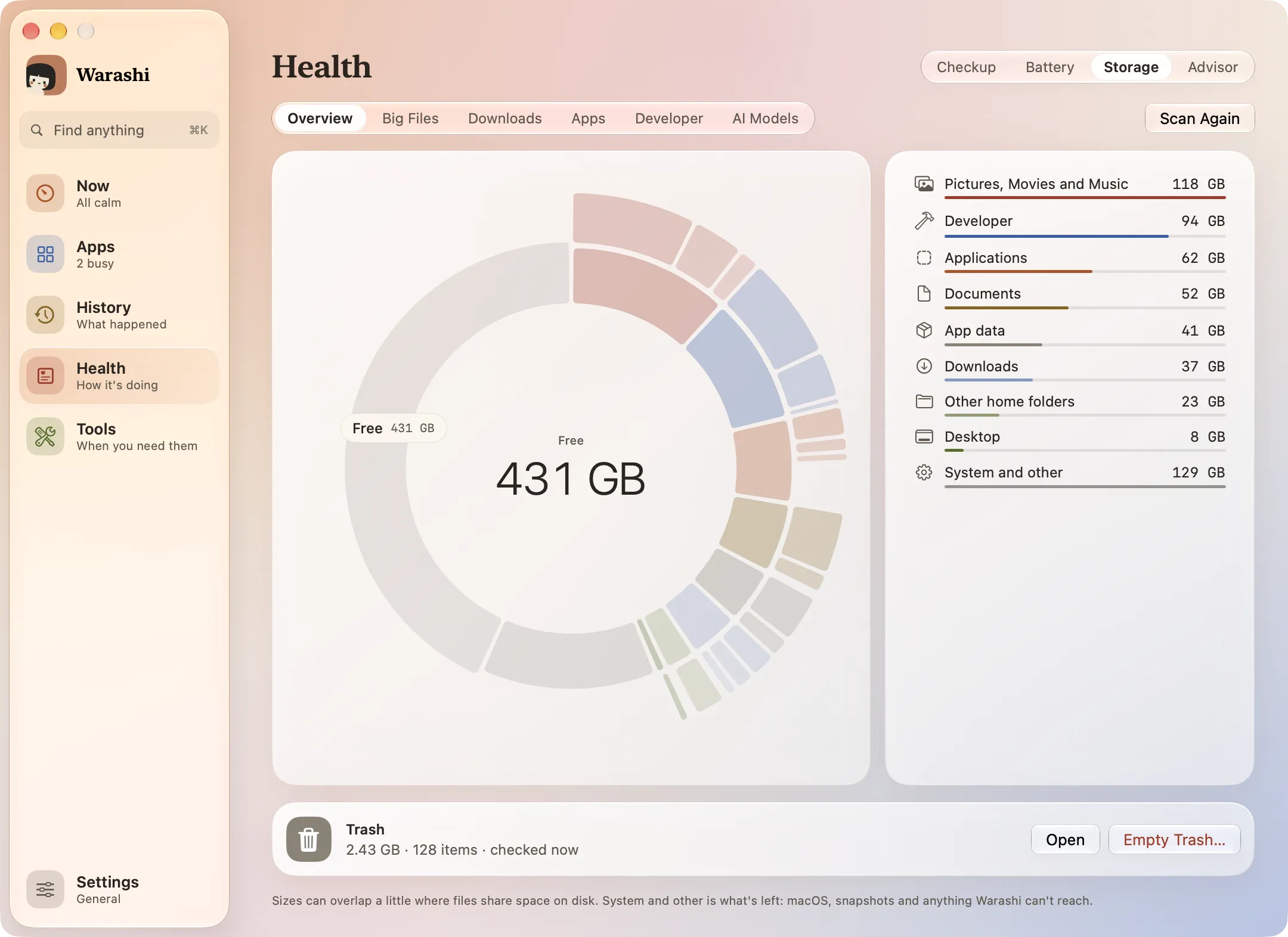
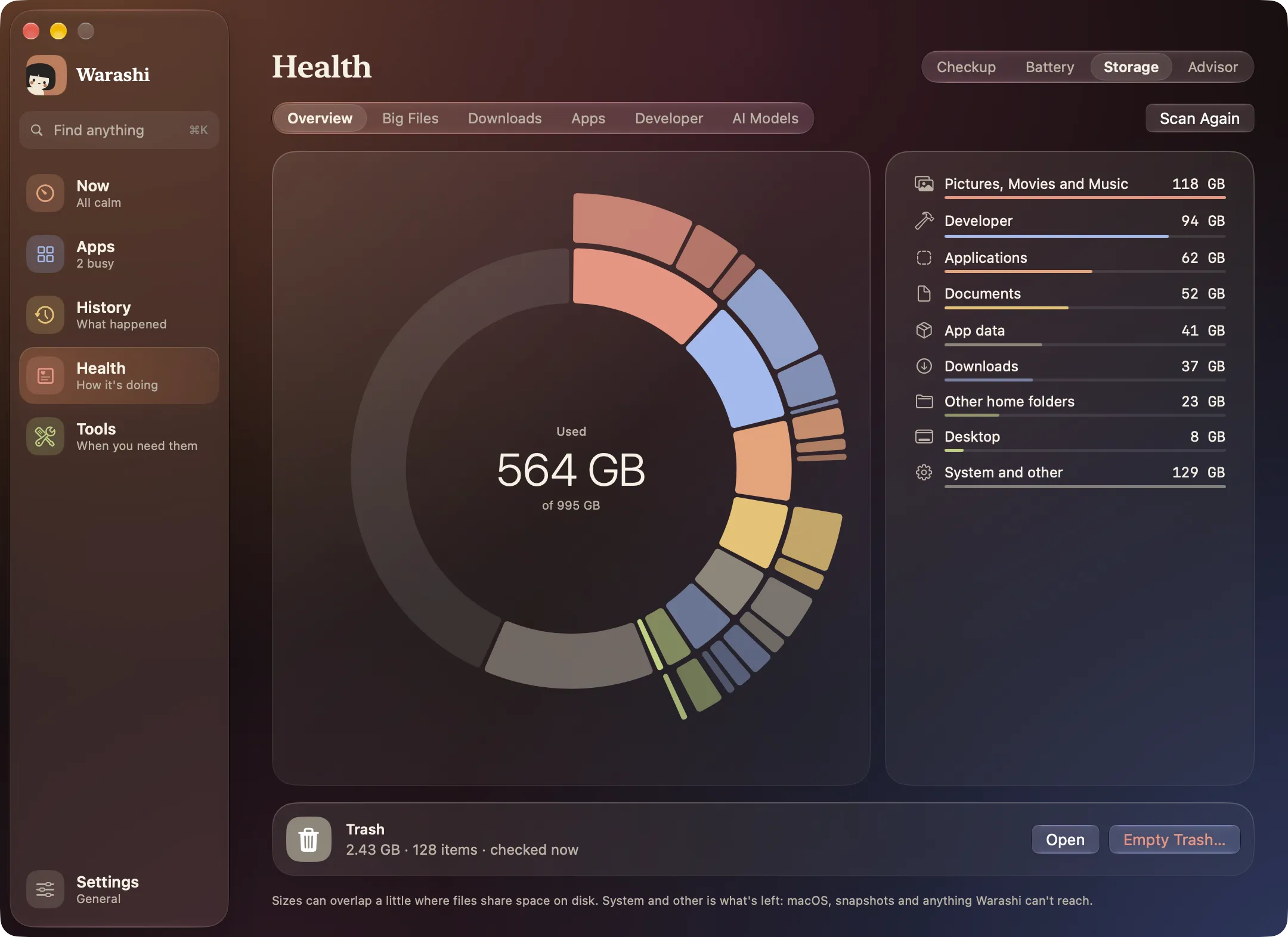
“储存空间”是健康度中的一个标签页。它显示是什么占用了启动磁盘。它会以上次的结果打开,并在结果超过六小时时更新。你移除的任何东西都会在确认后移到废纸篓,在清倒之前都可以放回。
- 打开储存空间
选择健康度,然后选择储存空间;也可以按下“现在”或菜单栏窗口中的磁盘图块,或体检储存空间卡片上的打开。
- 开启完全磁盘访问权限
如果你没有在欢迎导览中完成这一步,会有一张卡片提供此选项。点按打开系统设置,并在列表中开启 Warashi,只需一次。这样储存空间就能统计桌面、文稿、下载、照片和 App 数据。Warashi 只读取大小,从不读取你的文件,且不会有任何内容离开你的 Mac。你也可以跳过这一步:储存空间会测量其余部分,macOS 也不会来打扰你。
- 探索圆环图
内圈是你的各个类别,外加“系统”和“可用”。外圈是各类别中最大的文件夹。将指针移到任一部分上可查看其名称和大小;其余部分会变暗,列表中对应的行会亮起。
- 查看内部内容
选择一个类别可查看其中最大的项目。文件夹旁的箭头会进入该文件夹并测量其中的一切,你可以一层层往下看。放大镜会在“访达”中显示项目。你自己的文件还有废纸篓按钮。
- 随时重新扫描
随时可以按下重新扫描。扫描时你可以离开页面。储存空间会在你打开它且上次扫描已超过一天时自动重新扫描,但使用电池或处于低电量模式时从不自动扫描:一次扫描要读取大量磁盘内容,所以除非你主动要求,它会等到接上充电器。
- 清倒废纸篓
在圆环下方,废纸篓卡片会显示废纸篓中有多少内容和多少个项目,包括已连接磁盘上的废纸篓。它会在你打开页面时检查,并在页面保持打开期间每两分钟检查一次。清倒废纸篓…会先询问你,说明将清除多少内容,然后彻底删除,并在过程中显示计数。正在使用的内容会保留,卡片也会说明这一点。只有管理员才能删除的项目(例如安装器放进“应用程序”的应用),Warashi 会交给访达,访达会要求输入密码。第一次时,macOS 会询问是否允许 Warashi 控制访达:请允许,否则卡片会说明留下了什么,并提供打开自动化。
其他标签页
- 清理:所有可以删掉的东西,分成三组。可放心清理:应用和浏览器的缓存、日志、Xcode 的构建数据和软件包下载,它们都会自己重新生成;全部移到废纸篓…只问一次就把它们一起移走。先看一下:“下载”中超过一周的安装器、下载文件的第二份副本(例如
Report (1).pdf),以及“邮件”为你打开过的附件保留的副本。谨慎处理:iPhone 和 iPad 的备份,它们可能是唯一的副本。正在运行的应用的缓存和 macOS 自己的缓存不会被动。“下载”、“邮件”、Safari 和备份需要完全磁盘访问权限。下方是废纸篓卡片,清倒后会显示腾出了多少空间。概览中圆环下方的清理卡片会显示可放心清理的大小。 - 大文件:超过 100 MB 的文件,按大小或新旧排序。
- 下载:“下载”文件夹里的所有内容,从旧到新,并标出安装器:App 装好后通常就用不上了。需要完全磁盘访问权限。
- App:你安装的所有 App,3 个月未打开的排在前面。移除…会列出 App 及其在资源库中留下的东西(App 数据、缓存、设置、已存储的窗口、日志,以及有完全磁盘访问权限时的沙盒数据),每项附大小和勾选框,并把勾选的移到废纸篓。请先退出该 App。如果 macOS 拒绝,请在“系统设置”的App 管理中允许 Warashi。Apple 自己的 App 不会列出。最后,已移除的 App 留下的东西会按标识符列出你已删除的 App 在资源库中留下的、至少一个月未改动的内容。仍有 App 安装着的开发者的内容、共享数据和 Apple 自己的内容都不会列出。
- 开发者:开发工具会反复占满的空间:每个项目的
node_modules、Xcode 的构建产物、设备支持文件和缓存,以及 Homebrew、npm、Yarn、pnpm、Bun、pip、CocoaPods、Swift Package Manager、Gradle、Cargo 和 Go 的下载缓存。每一行都会说明它能否自行恢复,确认后会移到废纸篓。Xcode 归档也会列出,并标明不会恢复。超过 500 MB 的模拟器会按设备和 iOS 版本列出,并显示你上次使用的时间;删除…会用 Xcode 自带的工具把它连同其中的 App 和数据一并移除。如果你使用 Docker,清理…可让 Docker 移除没有容器使用的镜像、构建缓存和已停止的容器;运行中的容器和数据卷会保留。“文稿”“下载”和“桌面”中的项目只有在开启完全磁盘访问权限后才会查看。 - AI 模型:Ollama、LM Studio 和 Hugging Face 的模型及其大小。LM Studio 和 Hugging Face 的模型可以移到废纸篓。Ollama 在模型之间共享文件,因此拷贝命令会给出它自己的
ollama rm,在“终端”中运行。
各类别的含义
- 开发者:Xcode 数据和模拟器。
- App 数据:你的资源库文件夹中除“开发者”之外的所有内容。
- 废纸篓:等待清倒的内容。
- 其他个人文件夹:直接位于你的个人文件夹中的其他内容,例如 Code 文件夹。
- 系统及其他:剩余的部分:macOS 本身、快照,以及 Warashi 无法读取的位置。圆环下方的说明会显示其中有多少可清除。
如果出现问题
- 某些位置需要完全磁盘访问权限:点按列表中的那一行,然后点按打开系统设置。如果列表中没有 Warashi,请把它的图标拖进去。如果仍未被统计,请点按重新打开 Warashi。
更多内容见疑难解答,或发送电子邮件至 adam@warashi.app。