 Warashi
في جهاز Mac اختبار سرعة جيد مدمج، من صنع Apple. إليك كيف تستخدمه، وماذا تعني نتائجه فعلًا.
1. شغّل اختبار Apple
افتح Terminal (التطبيقات › الأدوات المساعدة)، واكتب networkQuality واضغط Return. يستغرق نحو دقيقة ثم يطبع سعة الرفع والتنزيل واستجابة اتصالك.
2. ماذا تعني الأرقام
- التنزيل والرفع هما مقدار ما يستطيع اتصالك نقله كل ثانية، بالميغابت. التنزيل مهم للبث وصفحات الويب؛ والرفع مهم لمكالمات الفيديو والنسخ الاحتياطي.
- الاستجابة هي عدد الرحلات ذهابًا وإيابًا التي يتحملها اتصالك في الدقيقة وهو مشغول. كلما زادت كان أفضل. اتصال سريع باستجابة منخفضة هو سبب تقطّع مكالمة فيديو بينما يحمّل شخص آخر.
- زمن الاستجابة في الخمول هو المدة التي يستغرقها الرد حين لا يجري شيء آخر.
3. احصل على نتيجة تثق بها
- أوقف أولًا التنزيلات الكبيرة والنسخ الاحتياطية السحابية والبث.
- غالبًا ما يخفض VPN النتيجة، فأطفئه لاختبار الاتصال نفسه.
- على Wi-Fi، اختبر قرب الراوتر، ثم من المكان الذي تجلس فيه عادةً: يخبرك الفرق هل المشكلة في Wi-Fi لديك أم في الإنترنت.
- شغّله مرتين أو ثلاثًا. نتيجة واحدة لا تمثّل إلا لحظة.
4. انتبه لبياناتك
يحرّك اختبار السرعة بيانات حقيقية، قد تبلغ 2 GB أو أكثر على اتصال سريع. تجنّب تشغيله على نقطة اتصال الهاتف أو باقة محدودة.
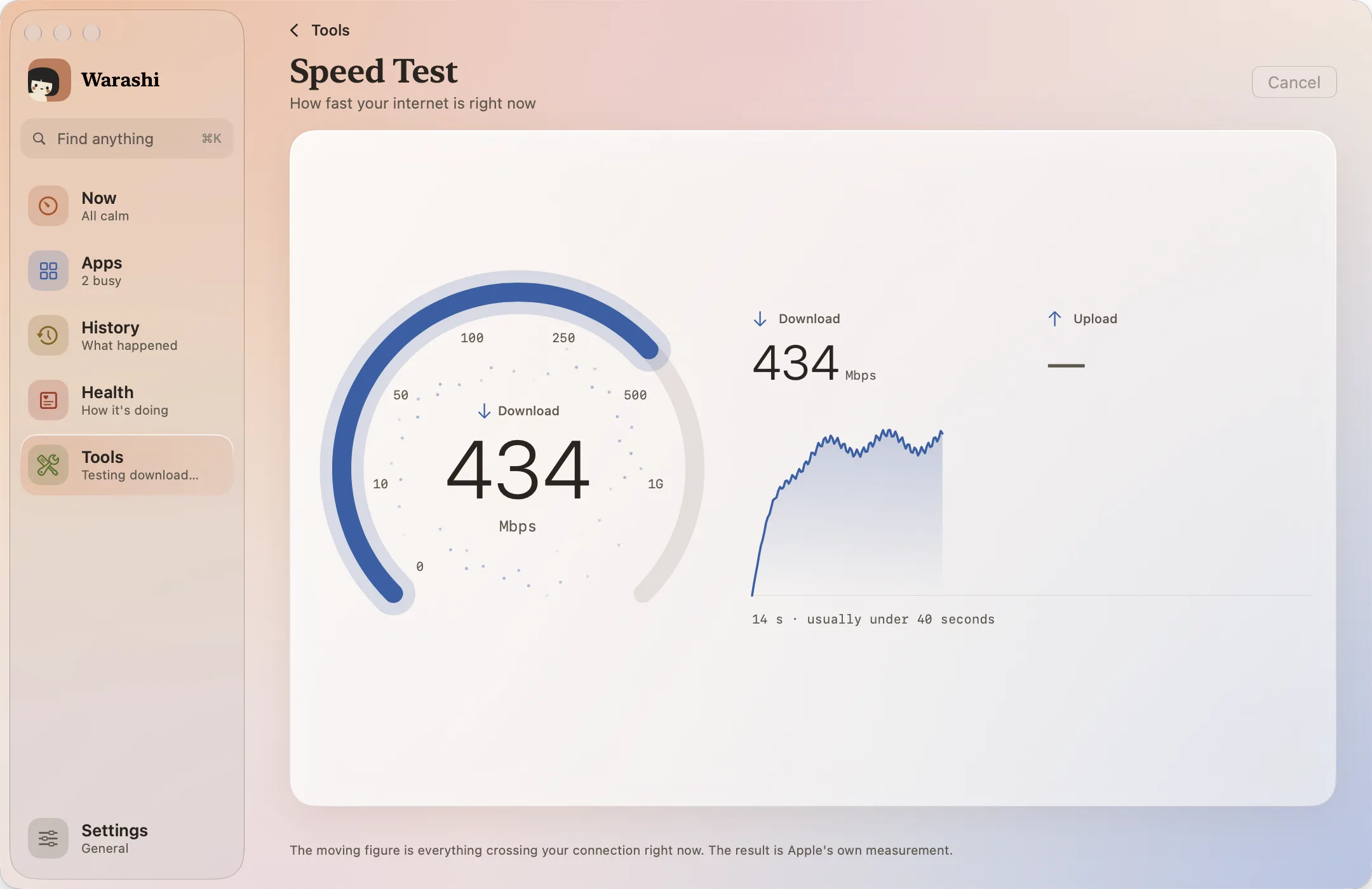
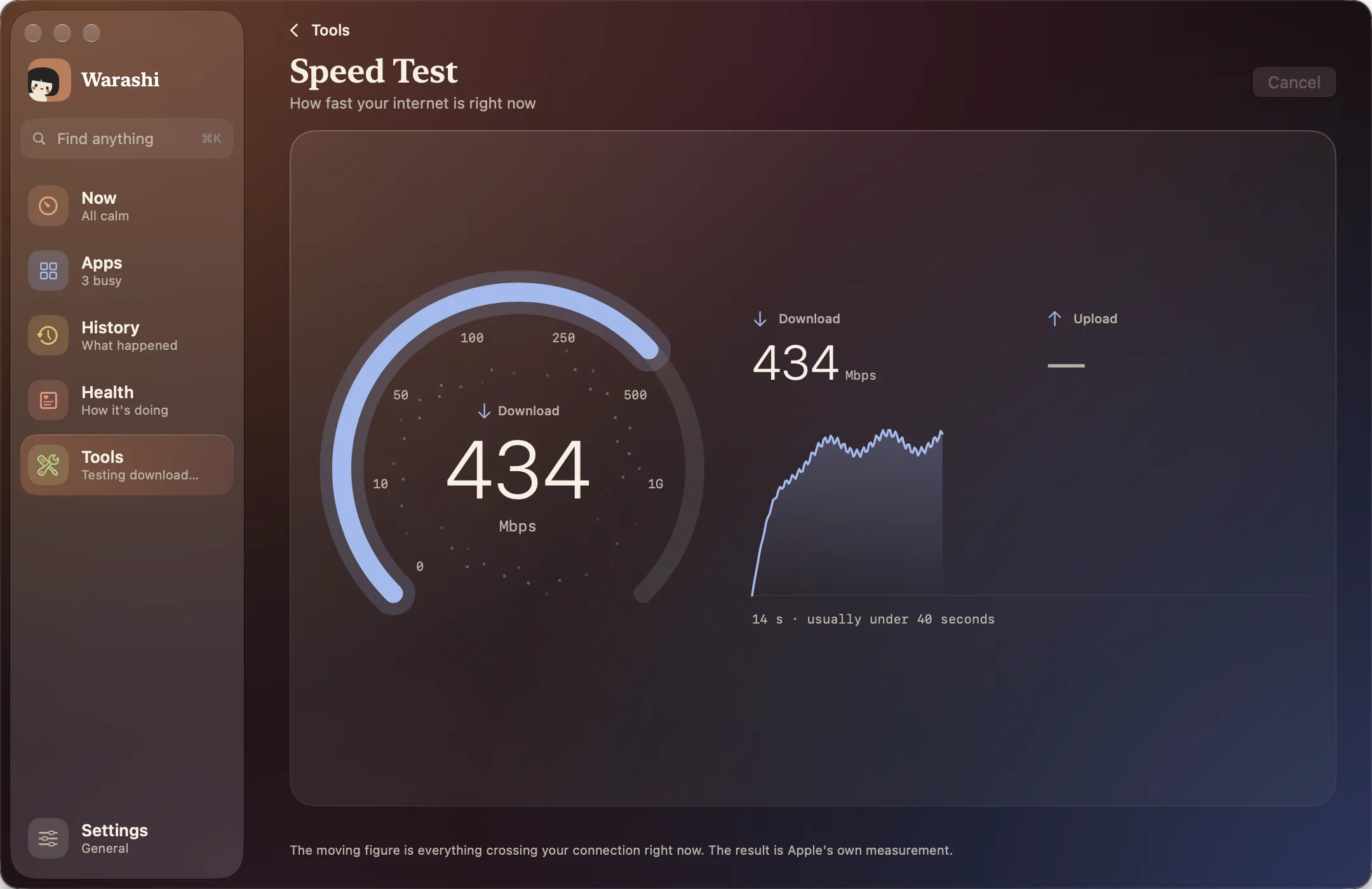
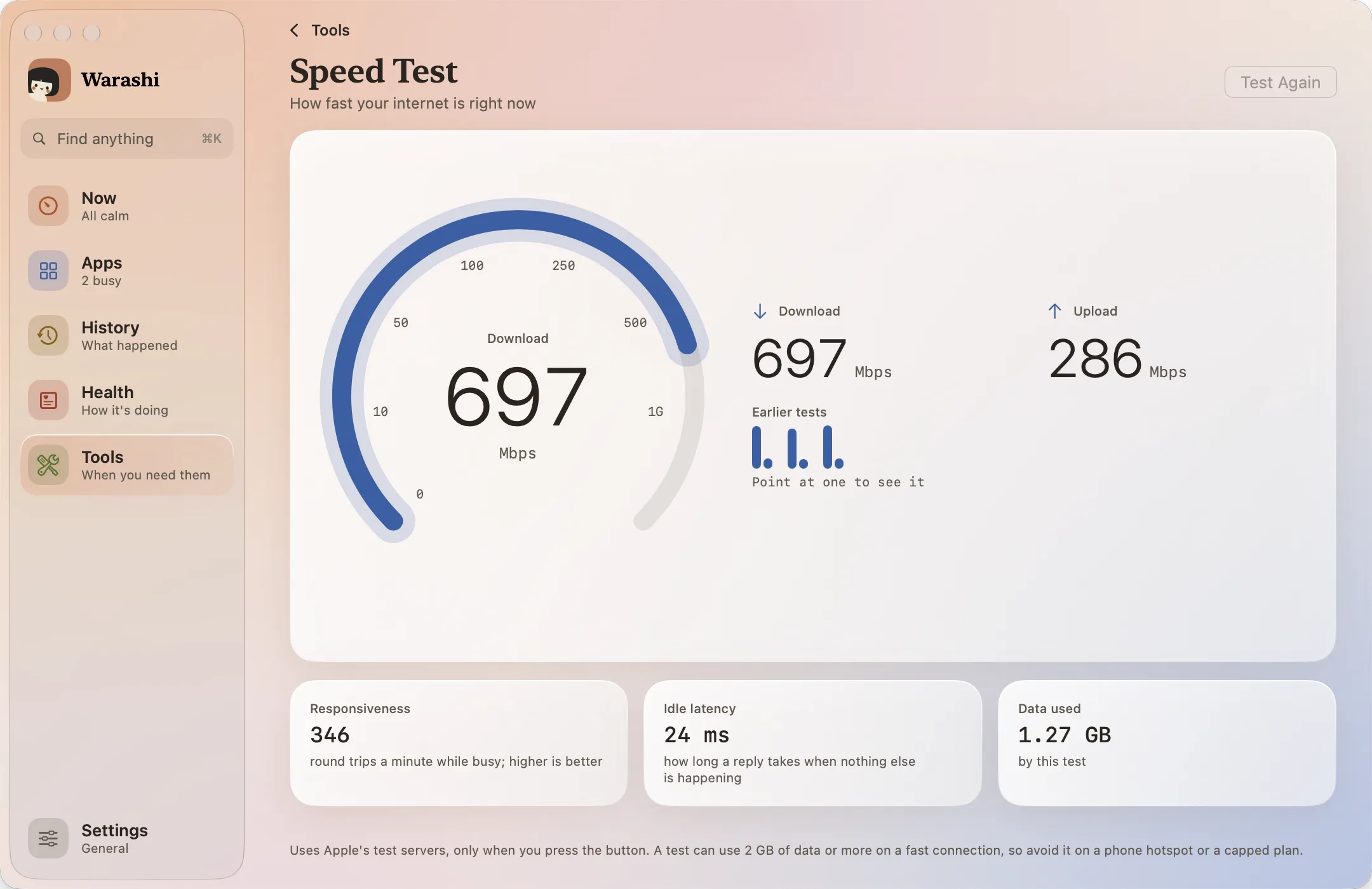
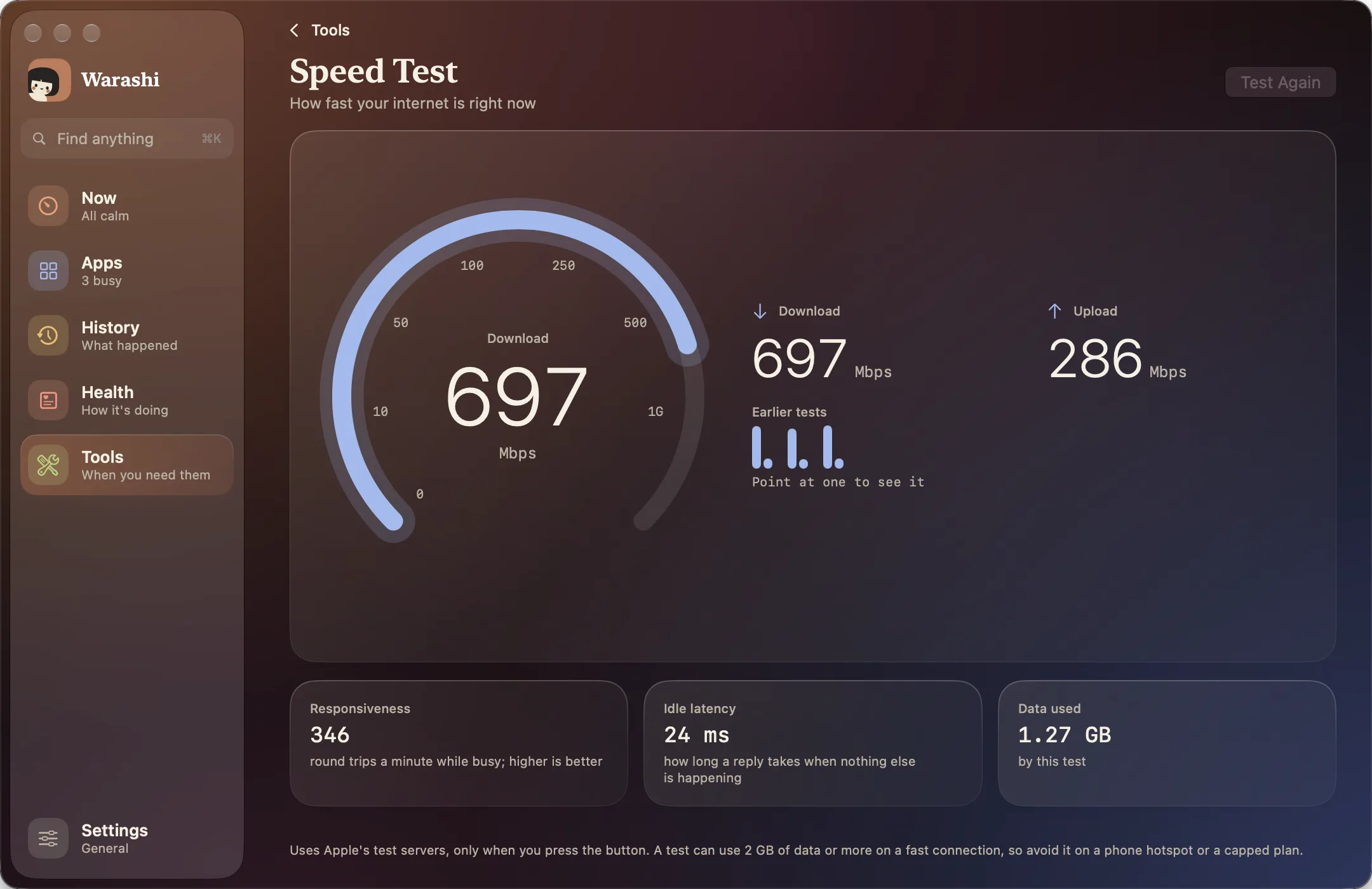
Warashi يفعل هذا عنك. يشغّل اختبار السرعة اختبار Apple نفسه بنقرة واحدة ويعرض سرعتك مباشرة على قرص مؤشر. يمكنك مغادرة الصفحة أثناء تشغيله، ويحتفظ بآخر نتائجك للمقارنة. نزّل الإصدار التجريبي المجاني ←