 Warashi
你的 Mac 内置了一个由 Apple 制作的出色的网速测试工具。下面介绍如何使用,以及结果究竟意味着什么。
1. 运行 Apple 的测试
打开终端(应用程序 › 实用工具),输入 networkQuality 并按下回车键。大约一分钟后,它会输出你的上传和下载容量以及连接的响应能力。
2. 数值的含义
- 下载和上传是你的连接每秒能传输多少数据,单位是兆比特。下载对流媒体和网页很重要;上传对视频通话和备份很重要。
- 响应能力是网络繁忙时,你的连接每分钟能完成的往返次数。越高越好。连接速度很快但响应能力很低,正是别人在下载时你的视频通话会卡顿的原因。
- 空闲延迟是网络空闲时收到响应所需的时间。
3. 得到可信的结果
- 先暂停大文件下载、云备份和流媒体播放。
- VPN 通常会拉低结果,因此请将其关闭,以测试连接本身。
- 使用 Wi-Fi 时,先在靠近路由器的地方测试,再在你平时坐的位置测试:两者的差异能告诉你问题出在 Wi-Fi 还是网络本身。
- 运行两三次。一次结果只代表某一瞬间。
4. 留意你的流量
网速测试会传输真实的数据,在高速网络下可能达到 2 GB 或更多。请避免在手机热点或限流套餐下运行。
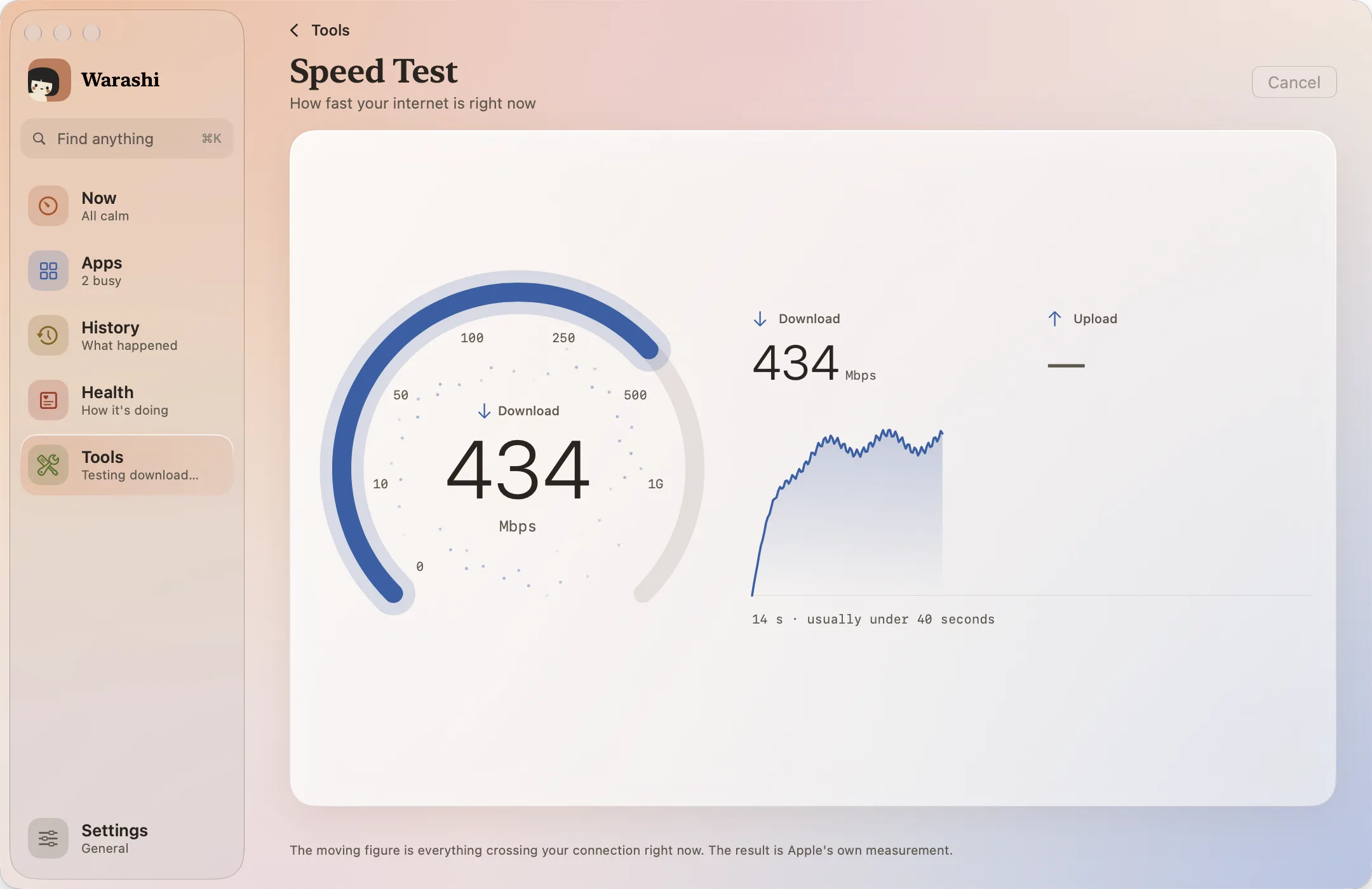
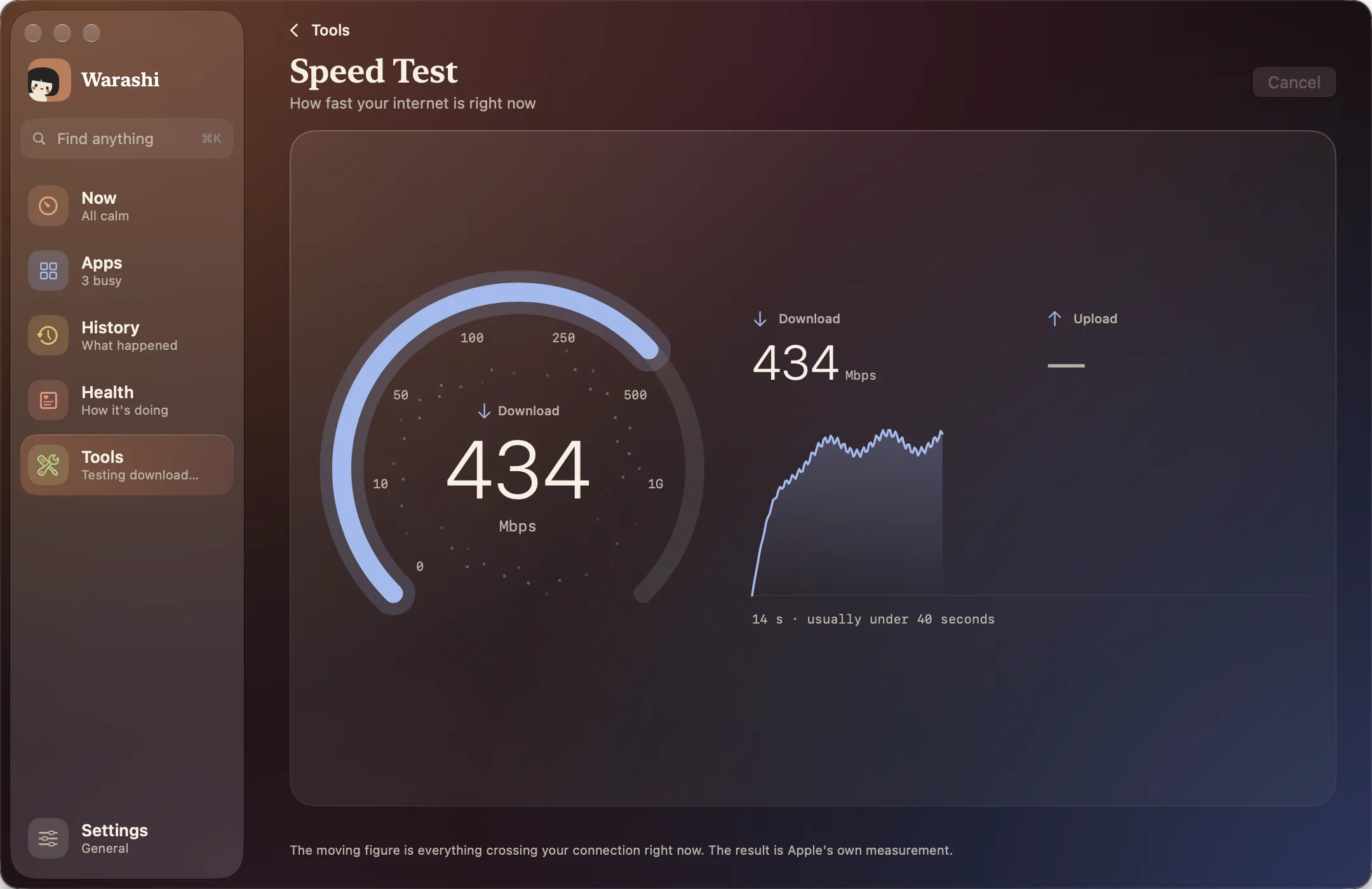
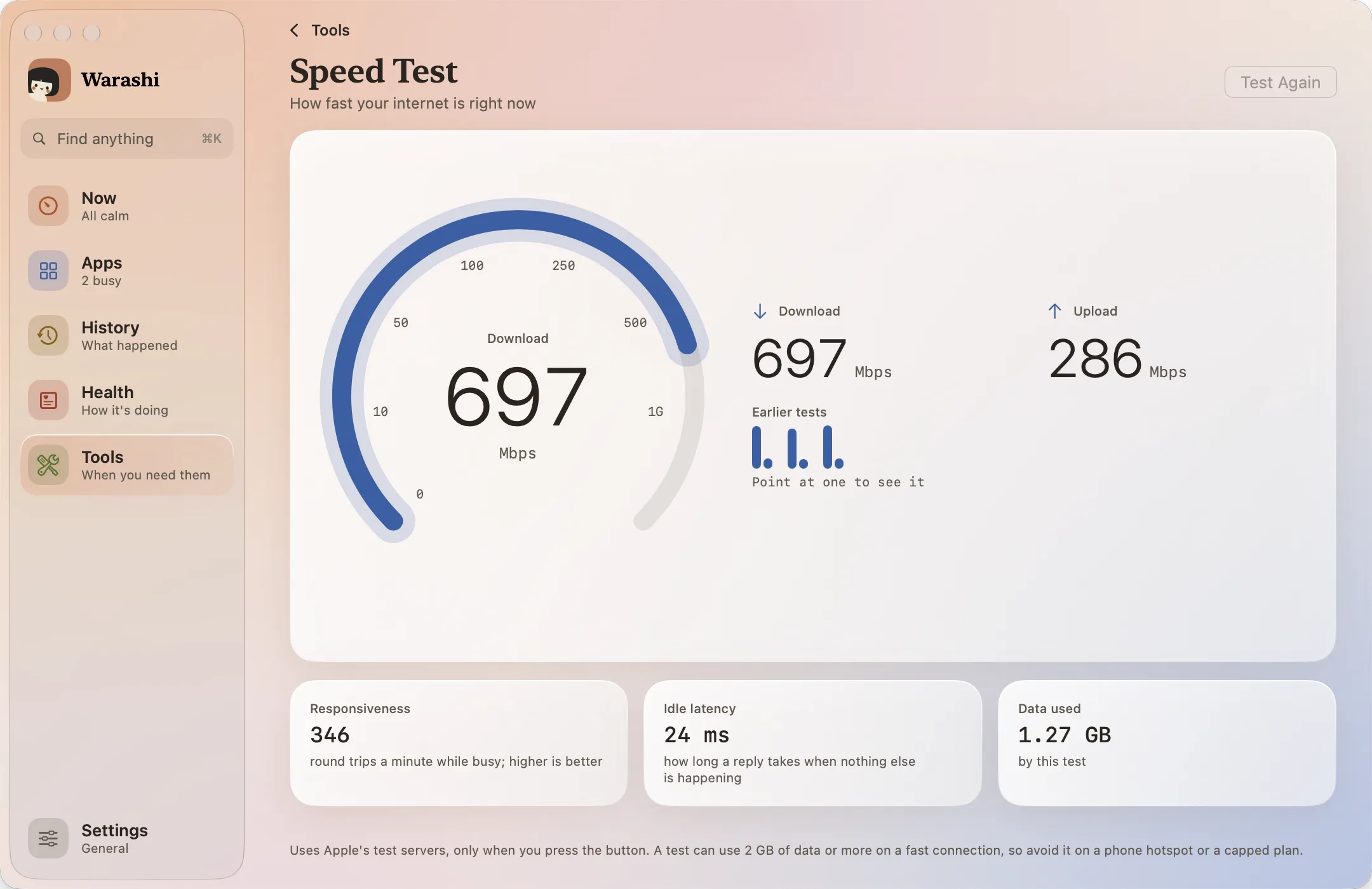
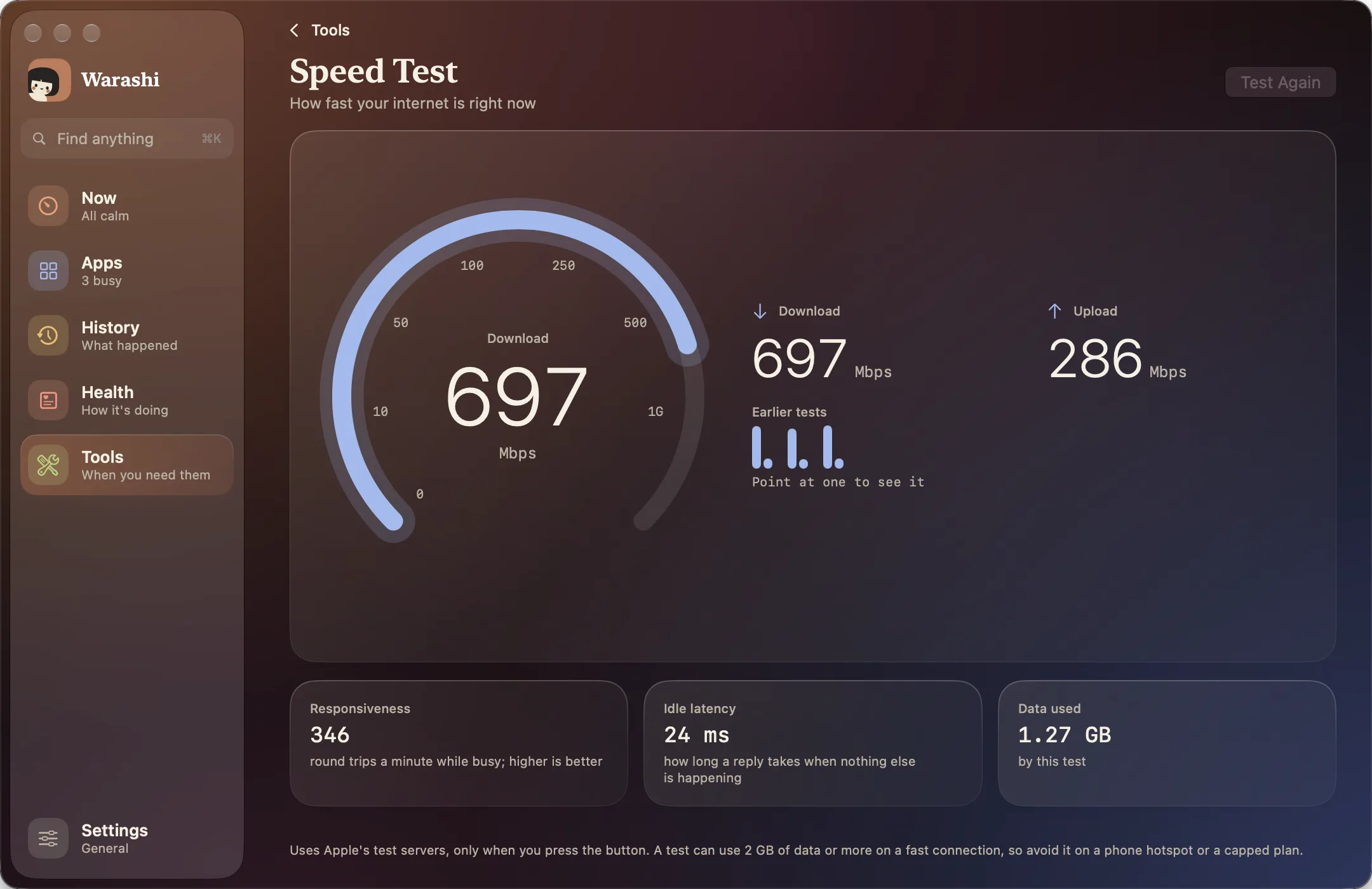
Warashi 可以替你完成这件事。网速测试只需点按一下就会运行 Apple 自己的测试,并在表盘上实时显示你的网速。测试进行时你可以离开页面,它还会保留最近几次的结果以便对比。下载免费 Beta 版 →