 Warashi
Twój Mac ma wbudowany dobry test szybkości, stworzony przez Apple. Oto jak z niego korzystać i co naprawdę oznaczają wyniki.
1. Uruchom test Apple
Otwórz Terminal (Aplikacje › Narzędzia), wpisz networkQuality i naciśnij Return. Trwa to około minuty, a potem wyświetla przepustowość wysyłania i pobierania oraz responsywność połączenia.
2. Co oznaczają liczby
- Pobieranie i wysyłanie to ilość danych, jaką Twoje połączenie przesyła w ciągu sekundy, w megabitach. Pobieranie ma znaczenie przy streamingu i stronach internetowych; wysyłanie przy połączeniach wideo i kopiach zapasowych.
- Responsywność to liczba obiegów, które połączenie zdoła wykonać w ciągu minuty pod obciążeniem. Im więcej, tym lepiej. Szybkie połączenie z niską responsywnością to powód, dla którego rozmowa wideo może się zacinać, gdy ktoś inny coś pobiera.
- Opóźnienie to czas odpowiedzi, gdy nic innego się nie dzieje.
3. Uzyskaj wynik, któremu możesz zaufać
- Najpierw wstrzymaj duże pobieranie, kopie zapasowe w chmurze i streaming.
- VPN zwykle obniża wynik, więc wyłącz go, aby przetestować samo połączenie.
- W Wi-Fi testuj blisko routera, a potem z miejsca, w którym zwykle siedzisz: różnica pokaże, czy problemem jest Wi-Fi, czy internet.
- Uruchom test dwa lub trzy razy. Jeden wynik to tylko chwila.
4. Pamiętaj o zużyciu danych
Test szybkości przesyła prawdziwe dane, które przy szybkim łączu mogą sięgać 2 GB lub więcej. Unikaj go w hotspocie z telefonu lub przy limicie danych.
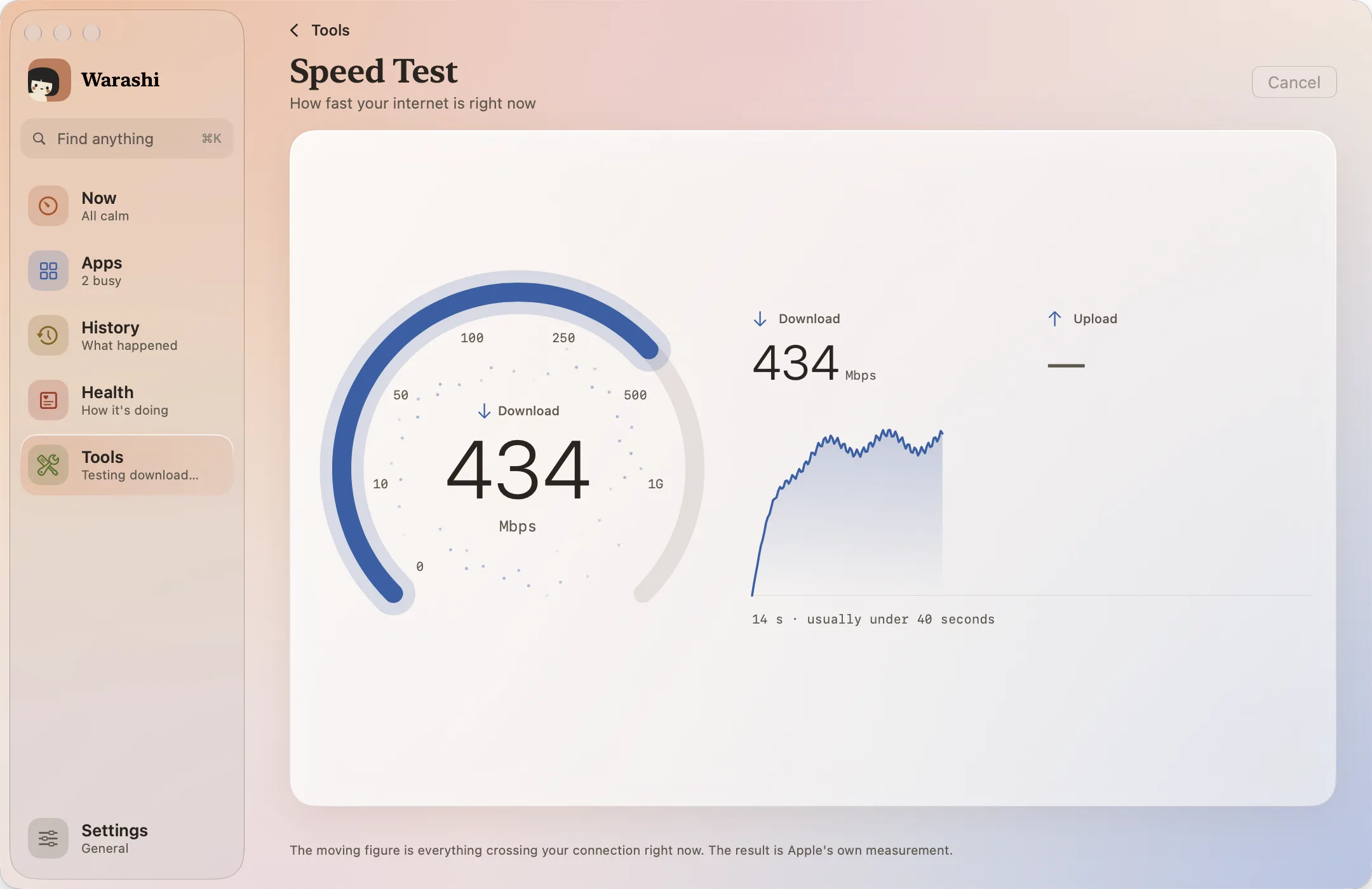
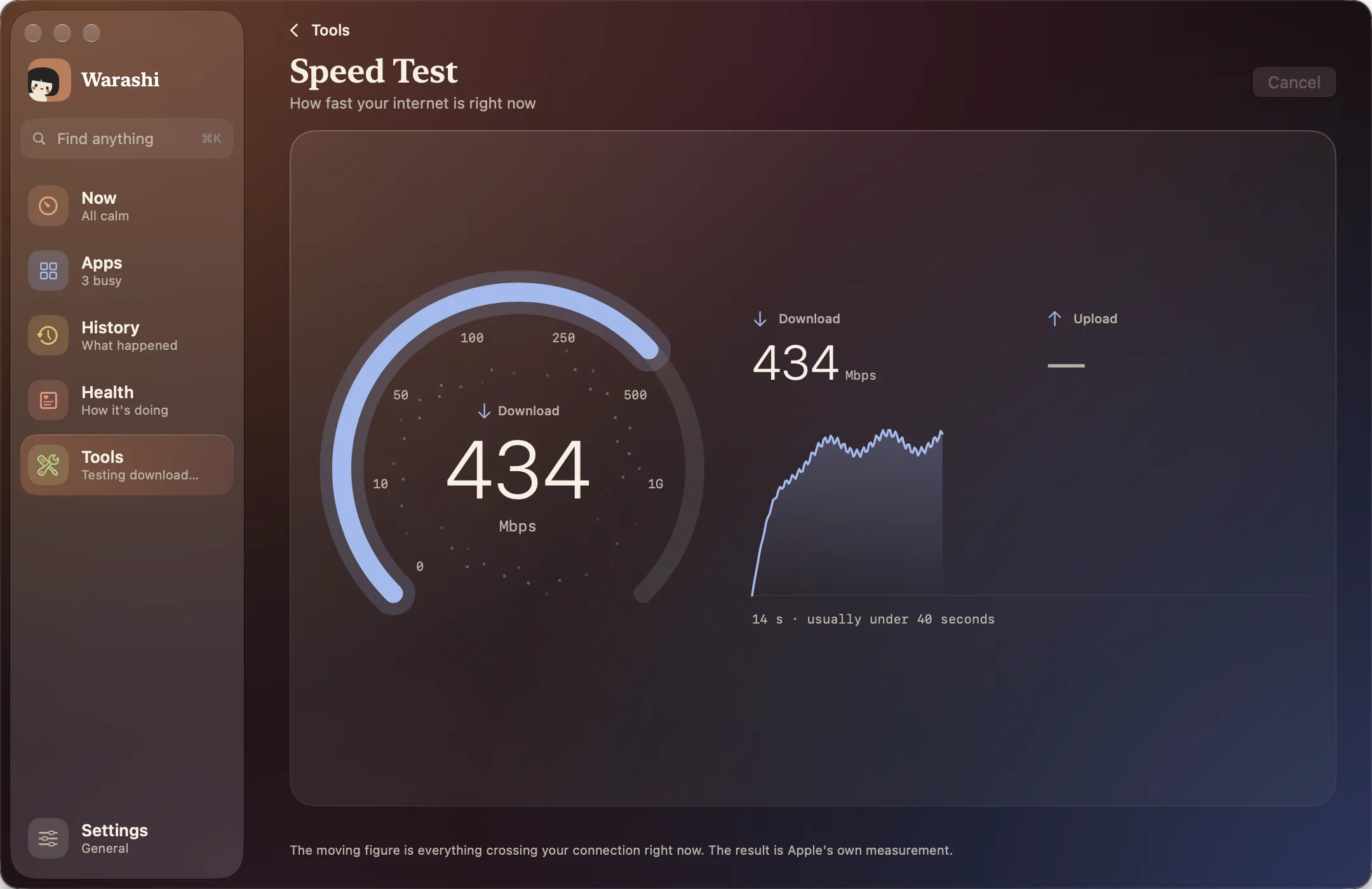
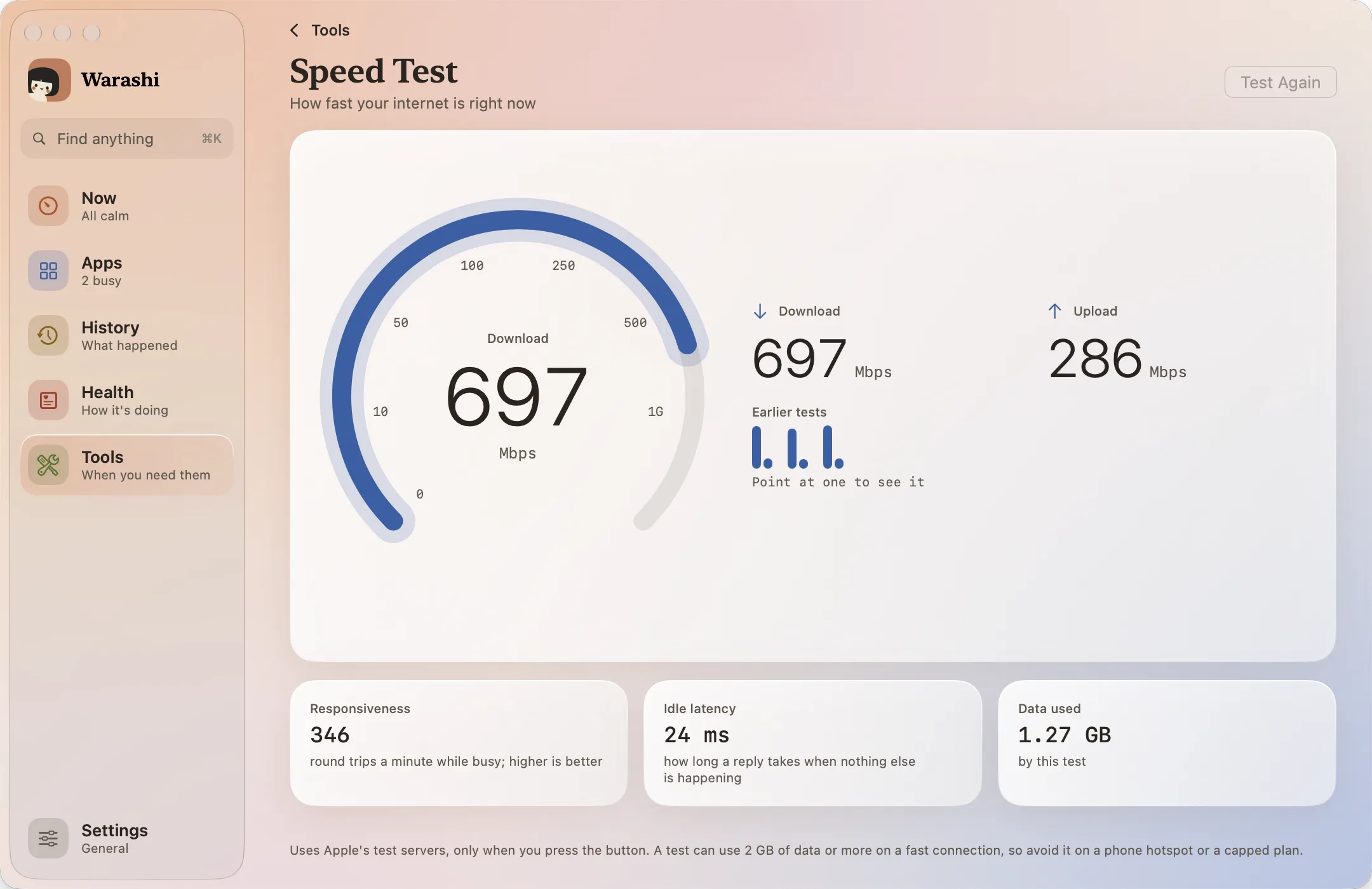
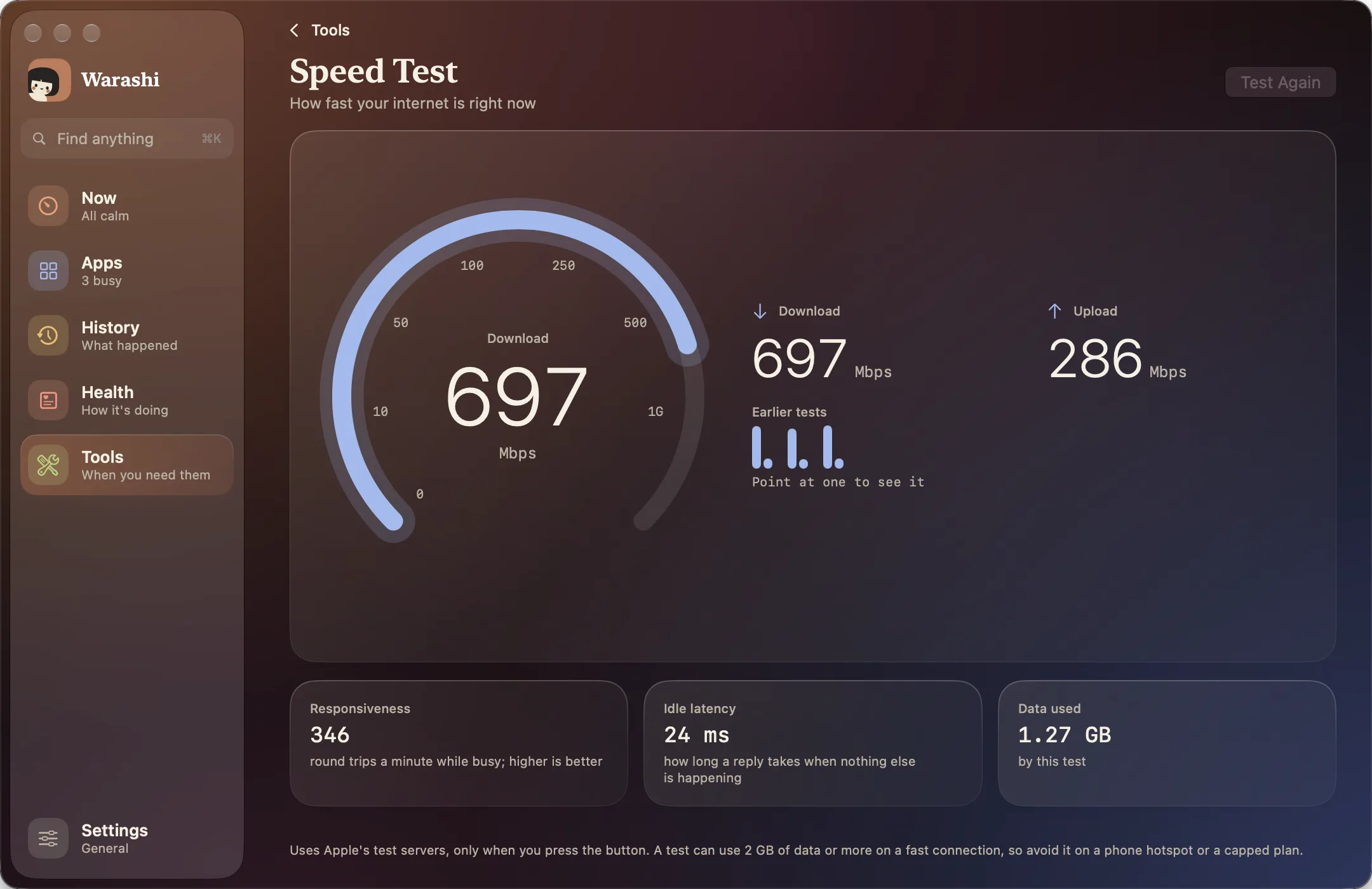
Warashi robi to za Ciebie. Test szybkości uruchamia test Apple jednym kliknięciem i pokazuje szybkość na żywo na wskaźniku. Podczas testu możesz opuścić stronę, a kilka ostatnich wyników jest zachowywanych do porównania. Pobierz bezpłatną betę →