 Warashi
Tu Mac incluye una buena prueba de velocidad, hecha por Apple. Aquí tienes cómo usarla y qué significan realmente los resultados.
1. Haz la prueba de Apple
Abre Terminal (Aplicaciones › Utilidades), escribe networkQuality y pulsa Retorno. Tarda aproximadamente un minuto y después muestra tu capacidad de subida y de descarga y la respuesta de tu conexión.
2. Qué significan las cifras
- Descarga y subida son cuánto puede mover tu conexión cada segundo, en megabits. La descarga importa para el streaming y las páginas web; la subida, para las videollamadas y las copias de seguridad.
- Respuesta es cuántos viajes de ida y vuelta logra tu conexión en un minuto mientras está ocupada. Cuanto más alta, mejor. Una conexión rápida con poca respuesta es la razón de que una videollamada se entrecorte mientras otra persona descarga.
- Latencia en reposo es lo que tarda una respuesta cuando no hay nada más en marcha.
3. Consigue un resultado fiable
- Pausa antes las descargas grandes, las copias de seguridad en la nube y el streaming.
- Una VPN suele reducir el resultado, así que desactívala para probar la conexión en sí.
- Con Wi-Fi, haz la prueba cerca del router y luego desde donde sueles sentarte: la diferencia te dice si el problema es tu Wi-Fi o tu internet.
- Hazla dos o tres veces. Un resultado es solo un instante.
4. Cuida tus datos
Una prueba de velocidad mueve datos reales, que pueden llegar a 2 GB o más en una conexión rápida. Evita hacerla en un punto de acceso del móvil o con una tarifa limitada.
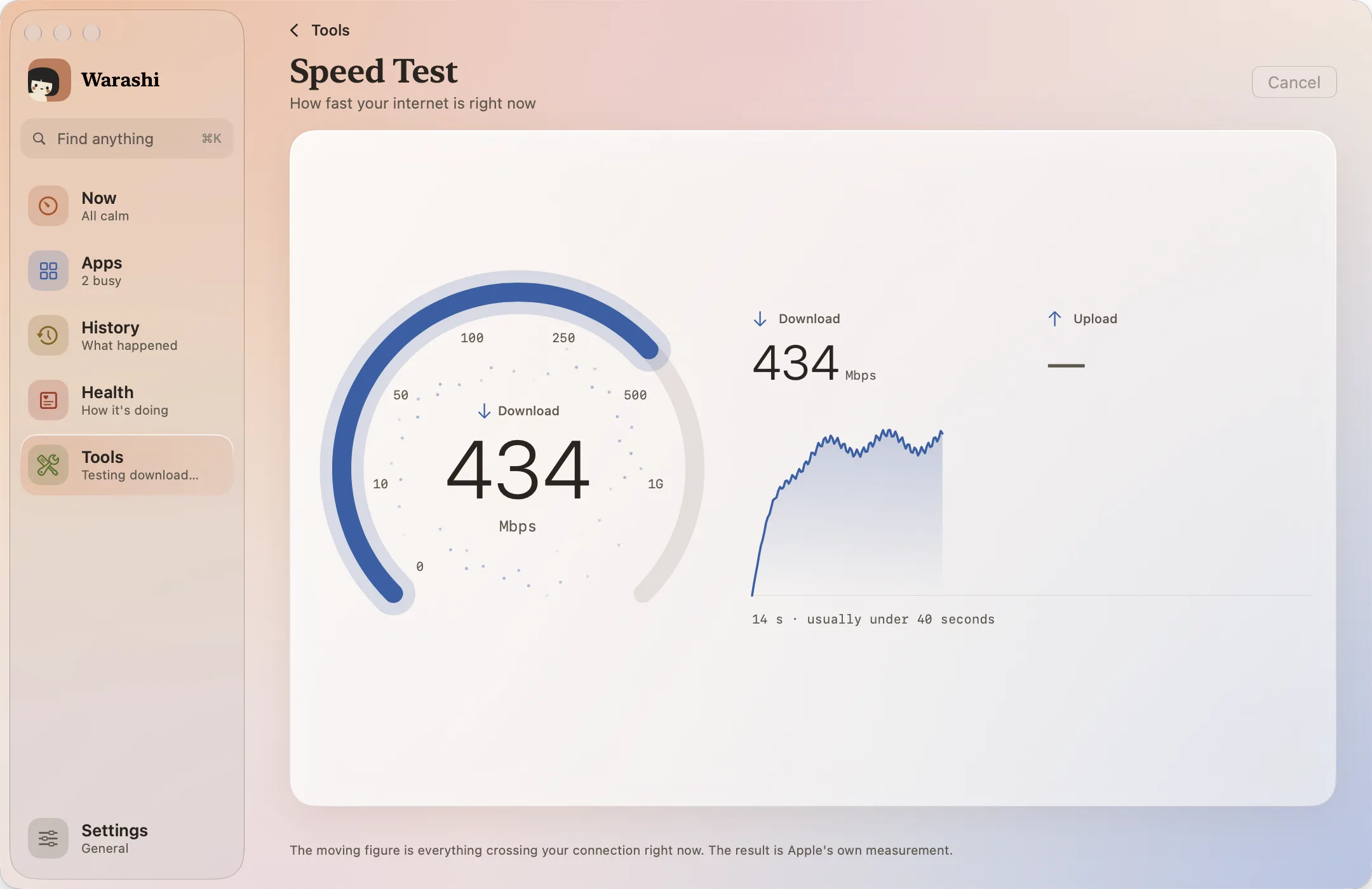
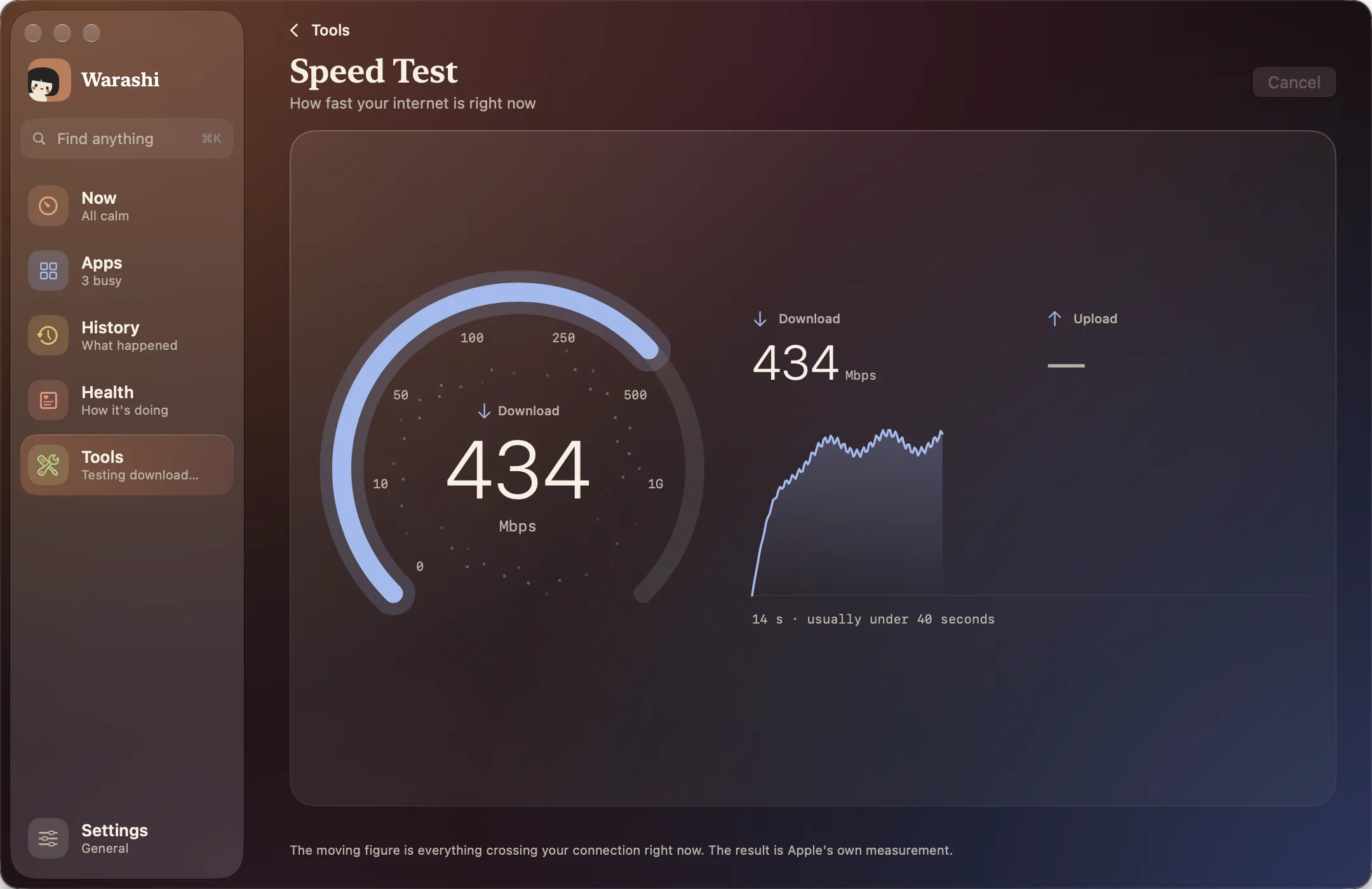
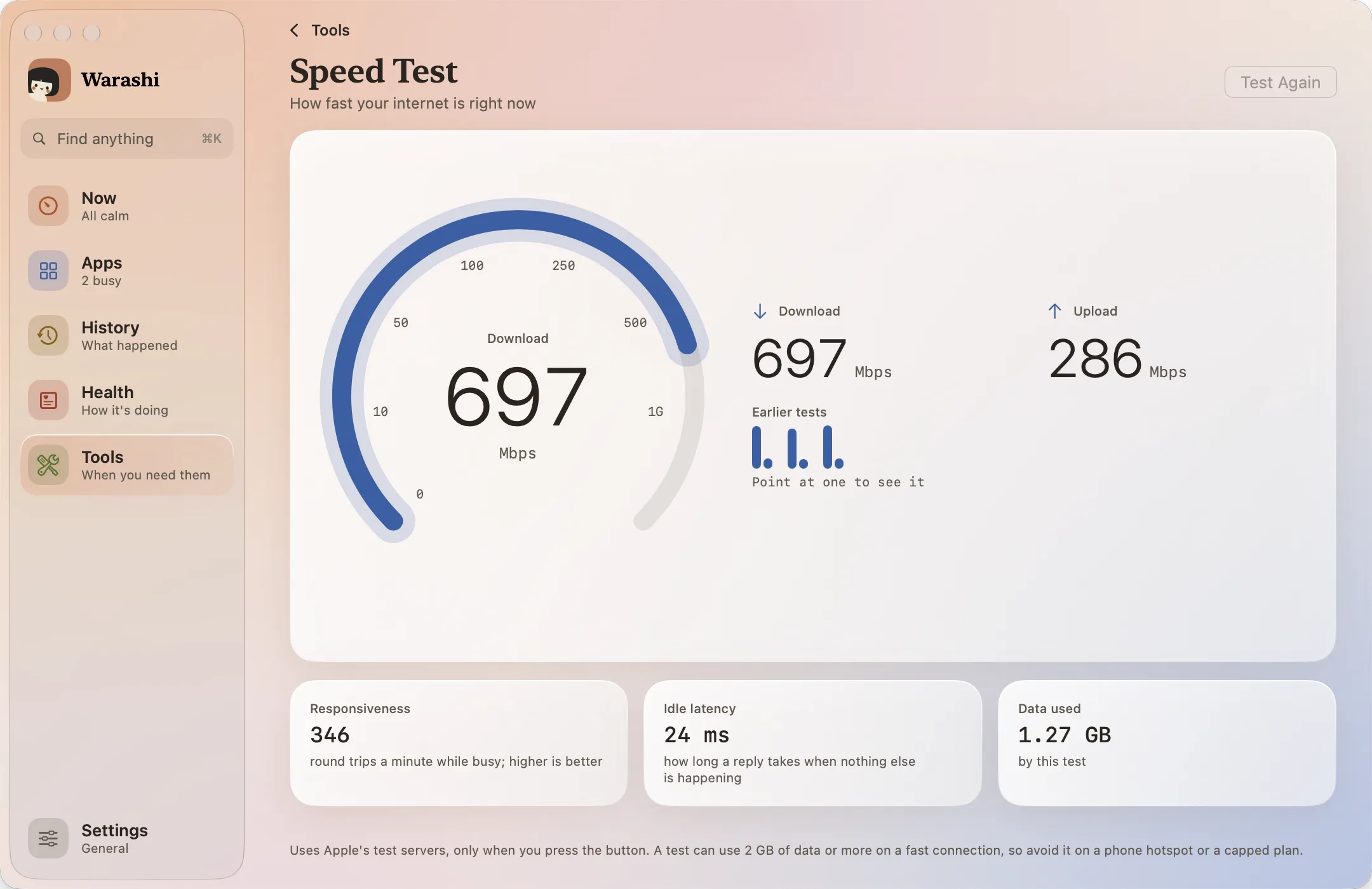
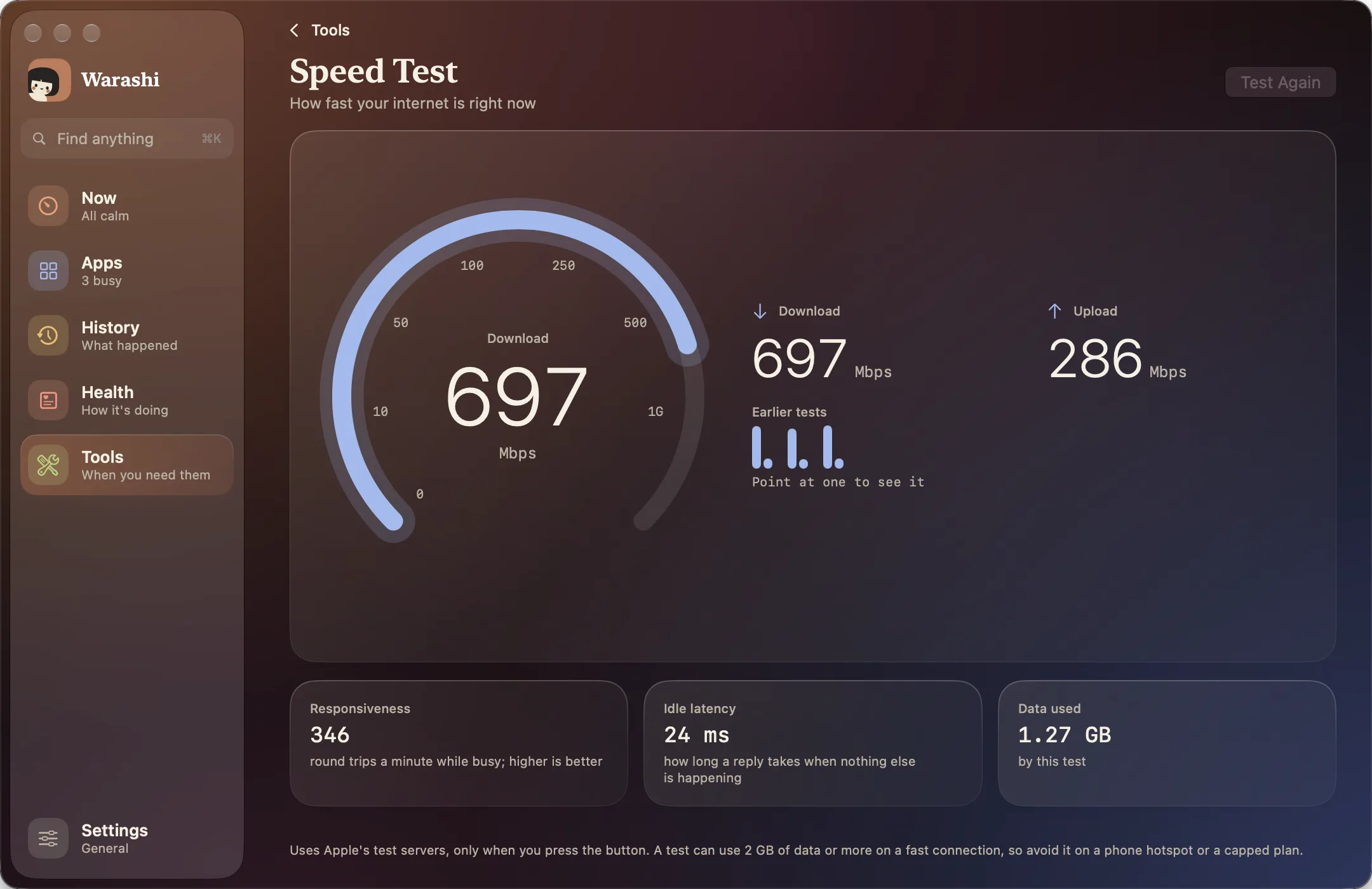
Warashi lo hace por ti. Prueba de velocidad ejecuta la propia prueba de Apple con un clic y muestra tu velocidad en directo en un indicador. Puedes salir de la página mientras se ejecuta, y guarda tus últimos resultados para compararlos. Descarga la beta gratuita →