Warashi
الـ Mac البطيء هو عادةً واحد من أربعة أشياء: تطبيق يستخدم المعالج أكثر من اللازم، أو ذاكرة غير كافية، أو حرارة، أو قرص شبه ممتلئ. إليك كيف تعرف أيها هو، بهذا الترتيب.
1. هل يستهلك تطبيق واحد المعالج؟
افتح مراقب النشاط (التطبيقات › الأدوات المساعدة)، واختر تبويب المعالج ورتّب بحسب % CPU. على Apple silicon تعني 100% نواة كاملة واحدة، فقد يعرض تطبيق واحد أكثر من 100%. علامة تبويب في المتصفح، أو مساعد عالق، أو خدمة فهرسة (mds وmediaanalysisd) هي المشتبه بهم المعتادون. وإن بقي شيء قرب القمة دقائق وأنت لا تستخدمه، فأنهِه أو أنهِ علامة تبويبه.
2. هل الذاكرة تحت ضغط؟
انتقل إلى تبويب الذاكرة وانظر إلى رسم ضغط الذاكرة في الأسفل، لا إلى «الذاكرة المستخدمة». يملأ macOS الذاكرة الحرة بالذاكرات المؤقتة عن قصد. الأخضر لا بأس به. الأصفر يعني أن macOS يضغط الذاكرة ويبدأ المبادلة. الأحمر يعني مبادلة كثيفة، وعندها يصبح كل شيء بطيئًا. انظر كم أحتاج من الذاكرة؟
3. هل الـ Mac ساخن أكثر من اللازم؟
عندما يسخن جهاز Mac، يبطئ macOS الشريحة ليبرّدها. ومن علامات ذلك أن يستخدم kernel_task فجأة قدرًا كبيرًا من المعالج: إنه يخلي المجال لتعمل الشريحة أبرد. اقرأ الـ Mac ساخن؟
4. هل قرص بدء التشغيل ممتلئ تقريبًا؟
يحتاج macOS إلى مساحة حرة للمبادلة والتحديثات والذاكرات المؤقتة. وتحت نحو 10–15% حرة، تبطؤ الأمور. تحقق › إعدادات النظام › عام › التخزين. انظر ما الذي يشغل المساحة على جهاز Mac؟
الجزء الصعب: كان بطيئًا قبل عشر دقائق
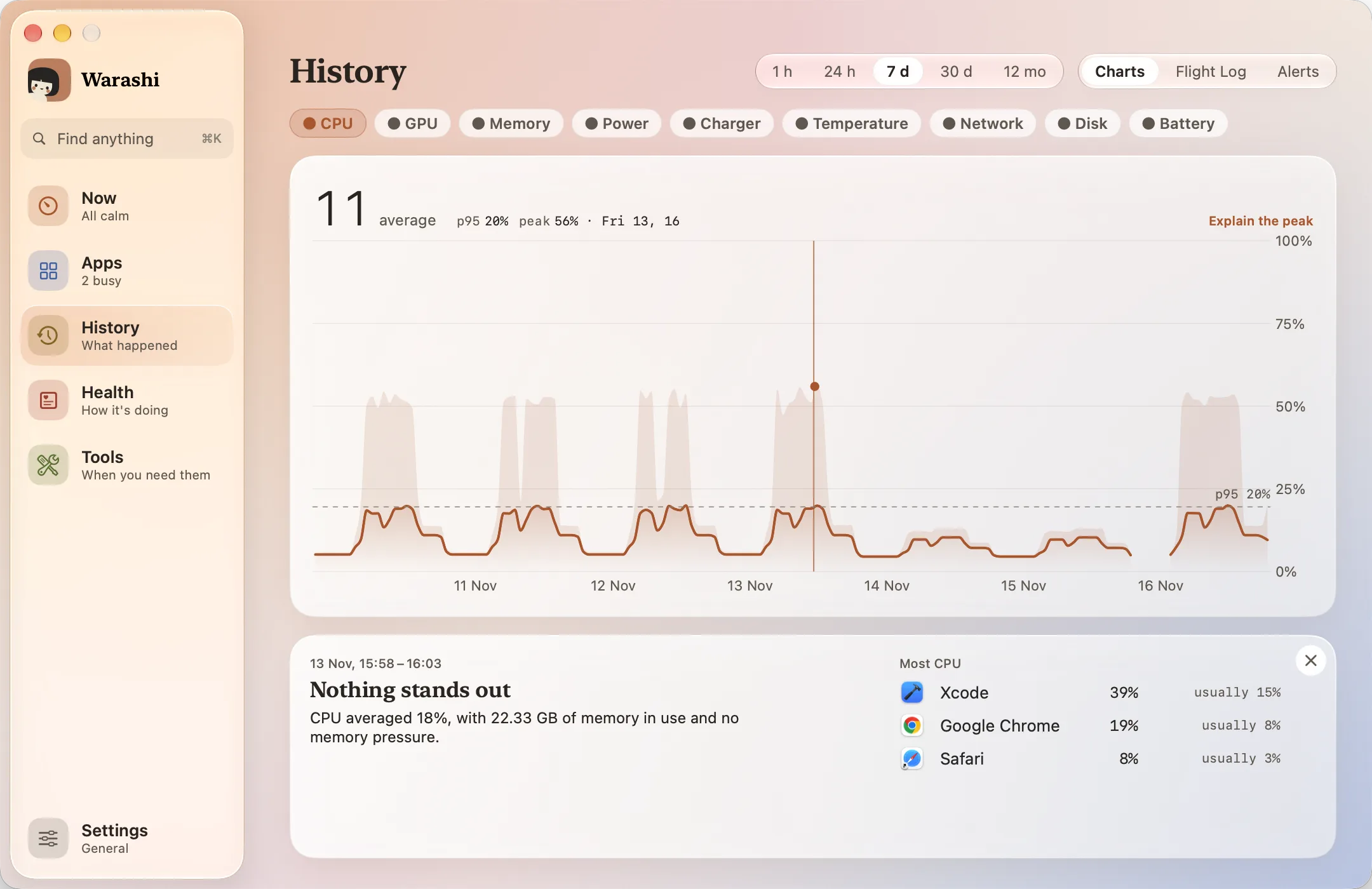
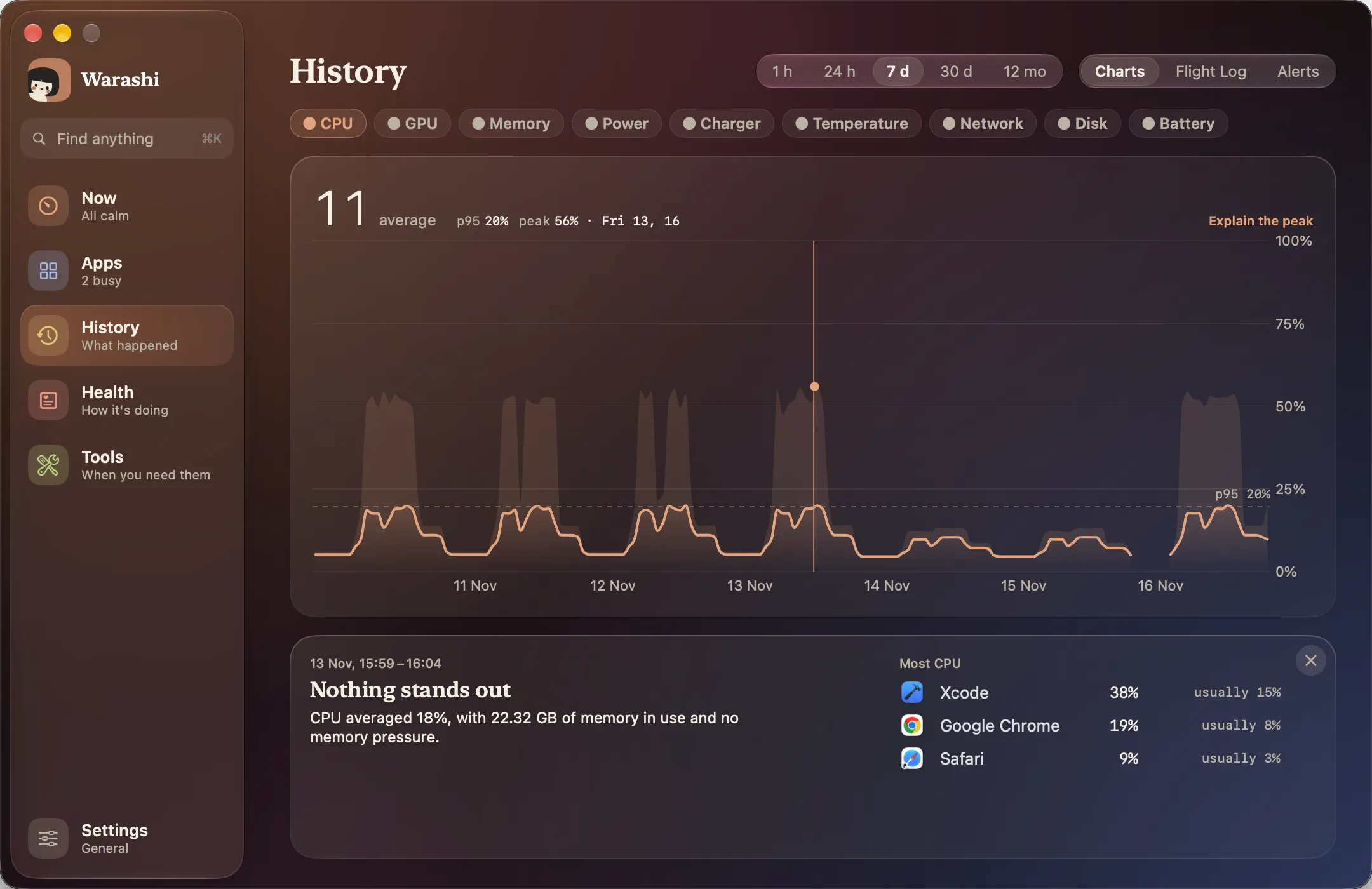
لا يعرض مراقب النشاط إلا هذه الثانية. وإن كان البطء قد مرّ، فقد ضاع الدليل. وهذه هي المشكلة التي يحلّها المسجّل: مع السجل، تستطيع العودة إلى اللحظة التي حدث فيها ورؤية أي تطبيق كان وراءها.