Warashi
Un Mac lento suele deberse a una de cuatro cosas: una app que usa demasiada CPU, poca memoria, calor o un disco casi lleno. Así puedes saber cuál, por este orden.
1. ¿Hay una app usando la CPU?
Abre Monitor de Actividad (Aplicaciones › Utilidades), elige la pestaña CPU y ordena por % CPU. En Apple silicon, el 100 % equivale a un núcleo completo, así que una sola app puede mostrar más del 100 %. Una pestaña del navegador, un proceso auxiliar bloqueado o un servicio de indexado (mds, mediaanalysisd) son los sospechosos habituales. Si algo se queda en lo alto durante minutos mientras no lo usas, ciérralo, o cierra su pestaña.
2. ¿Hay presión de memoria?
Cambia a la pestaña Memoria y mira la gráfica Presión de memoria de la parte inferior, no “Memoria usada”. macOS llena a propósito la memoria libre con cachés. Verde está bien. Amarillo significa que macOS está comprimiendo memoria y empezando a hacer swap. Rojo significa que hace mucho swap, y es entonces cuando todo va pesado. Consulta ¿Cuánta RAM necesito?
3. ¿Está el Mac demasiado caliente?
Cuando un Mac se calienta, macOS ralentiza el chip para enfriarlo. Una señal de ello es que kernel_task use de repente mucha CPU: está dejando sitio para que el chip funcione más frío. Lee ¿Tu Mac se calienta?
4. ¿Está casi lleno el disco de arranque?
macOS necesita espacio libre para el swap, las actualizaciones y las cachés. Por debajo de un 10–15 % libre, todo va más lento. Revisa › Ajustes del Sistema › General › Almacenamiento. Consulta ¿Qué ocupa espacio en mi Mac?
Lo difícil: iba lento hace diez minutos
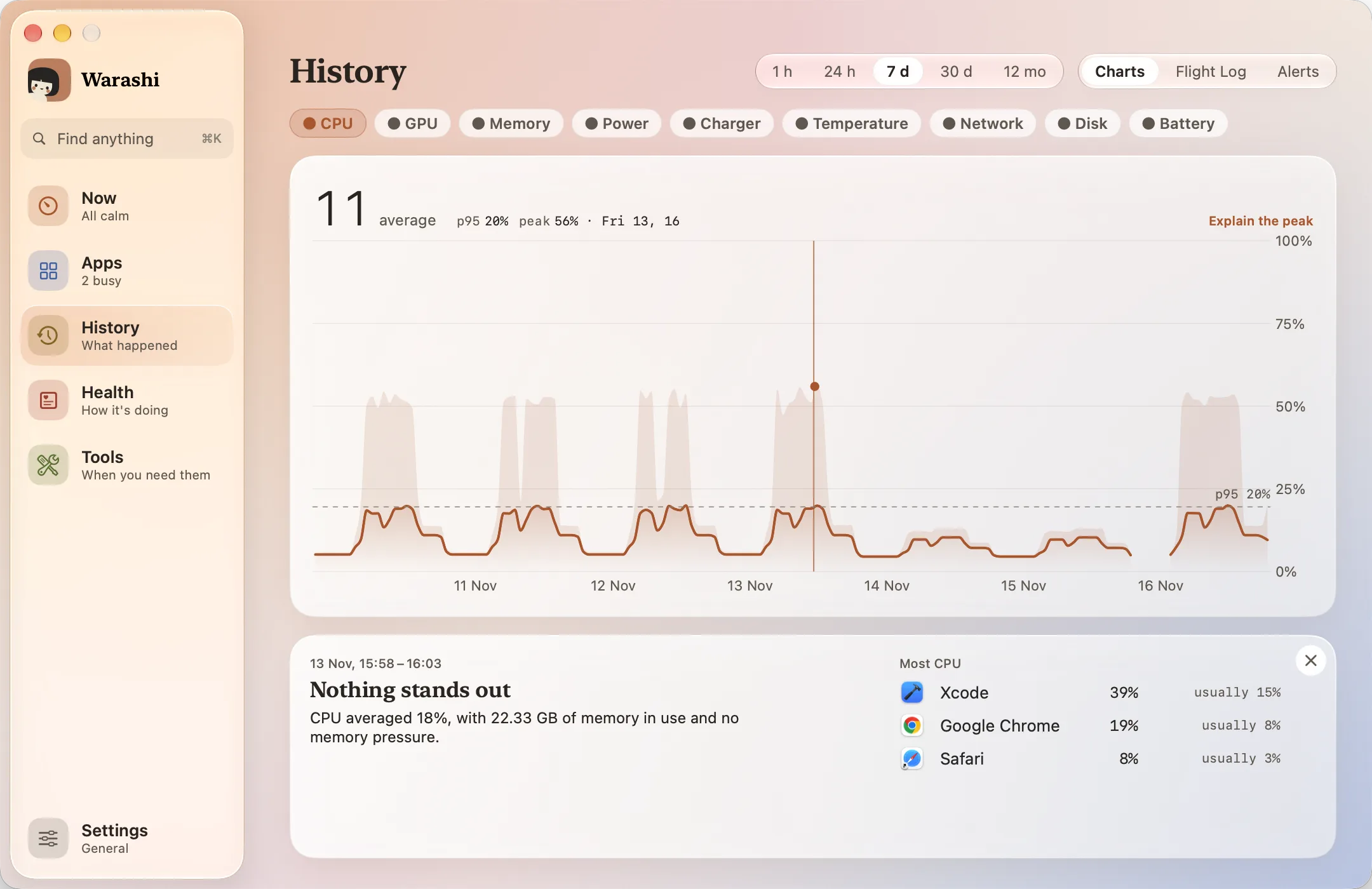
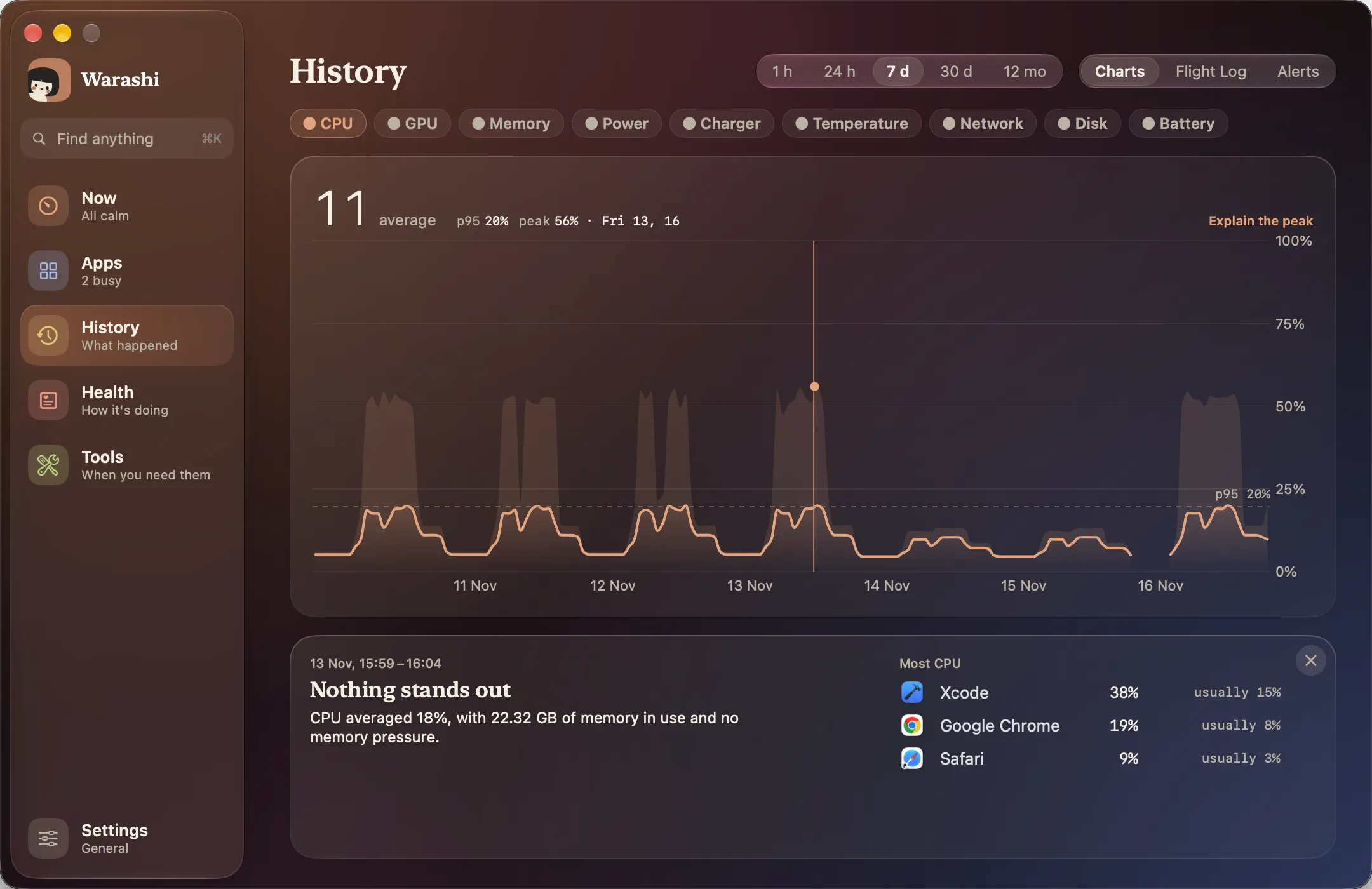
Monitor de Actividad solo muestra este segundo. Si la lentitud ya pasó, las pruebas han desaparecido. Ese es el problema que resuelve un registrador: con el historial, puedes volver al momento en que ocurrió y ver qué app estuvo detrás.