Warashi
Un disco lleno ralentiza el Mac e impide las actualizaciones. La buena noticia es que casi todo el espacio suele estar en unos pocos sitios. Así puedes encontrarlos.
1. Empieza por la visión de conjunto
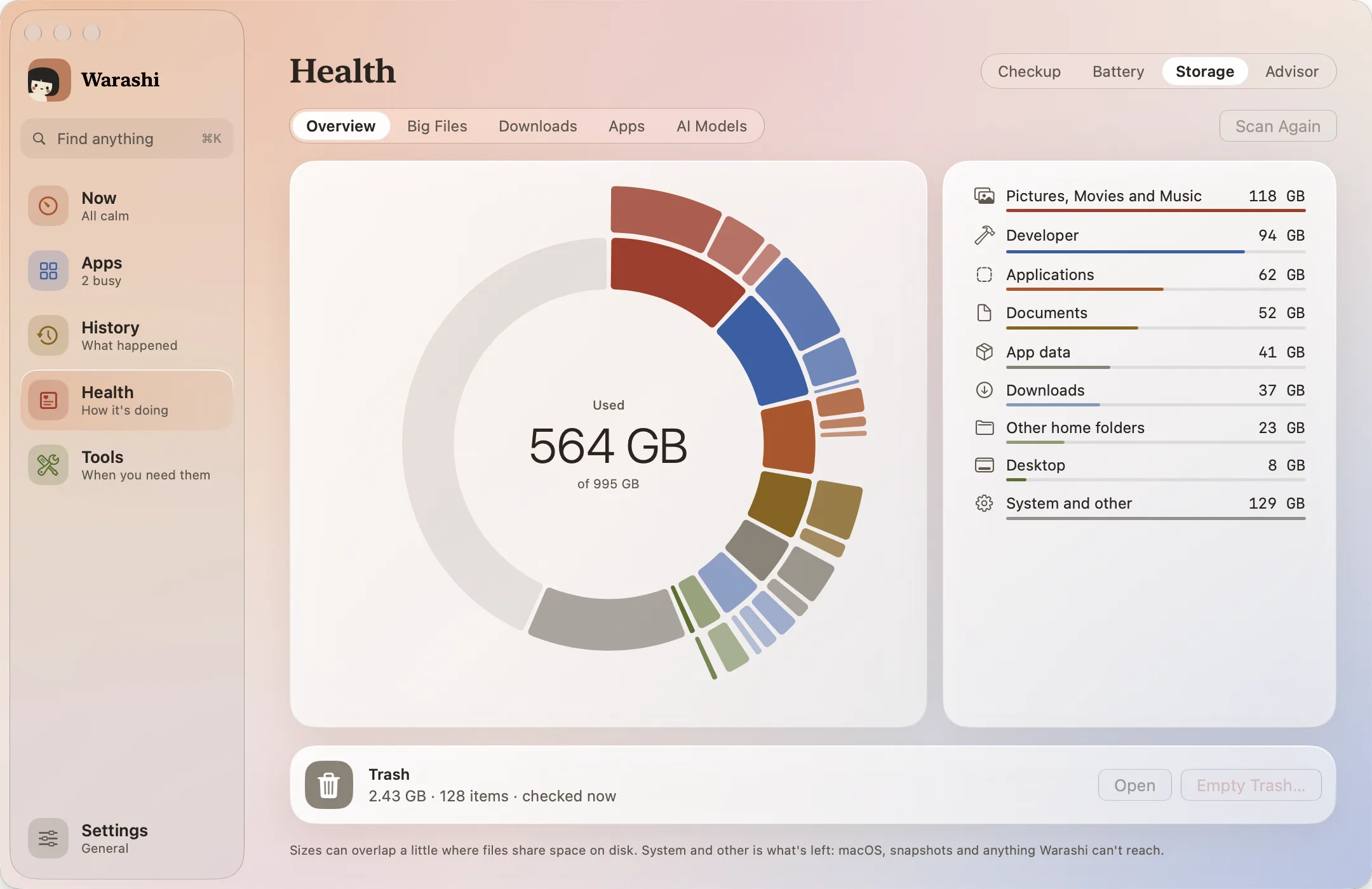
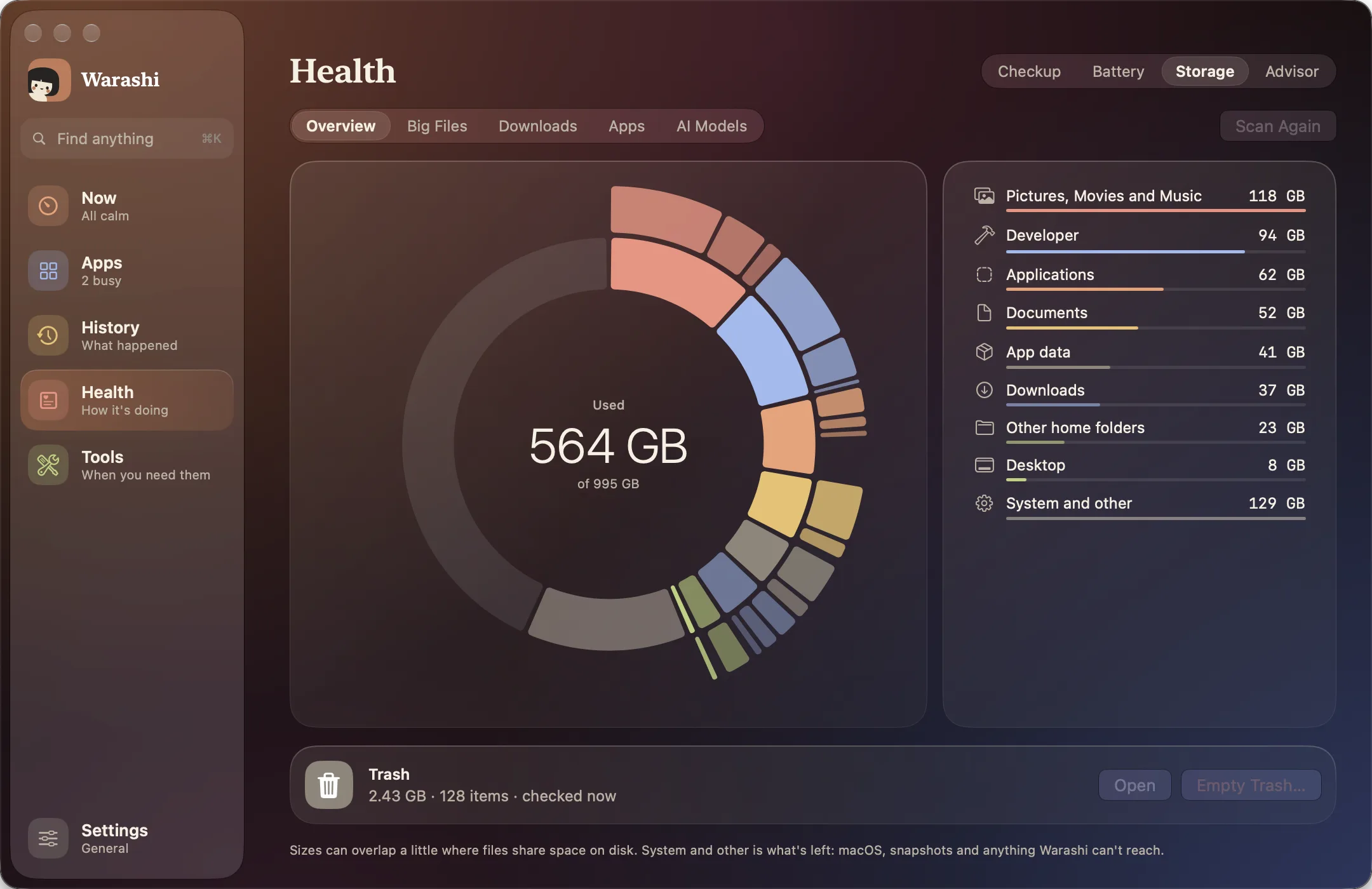
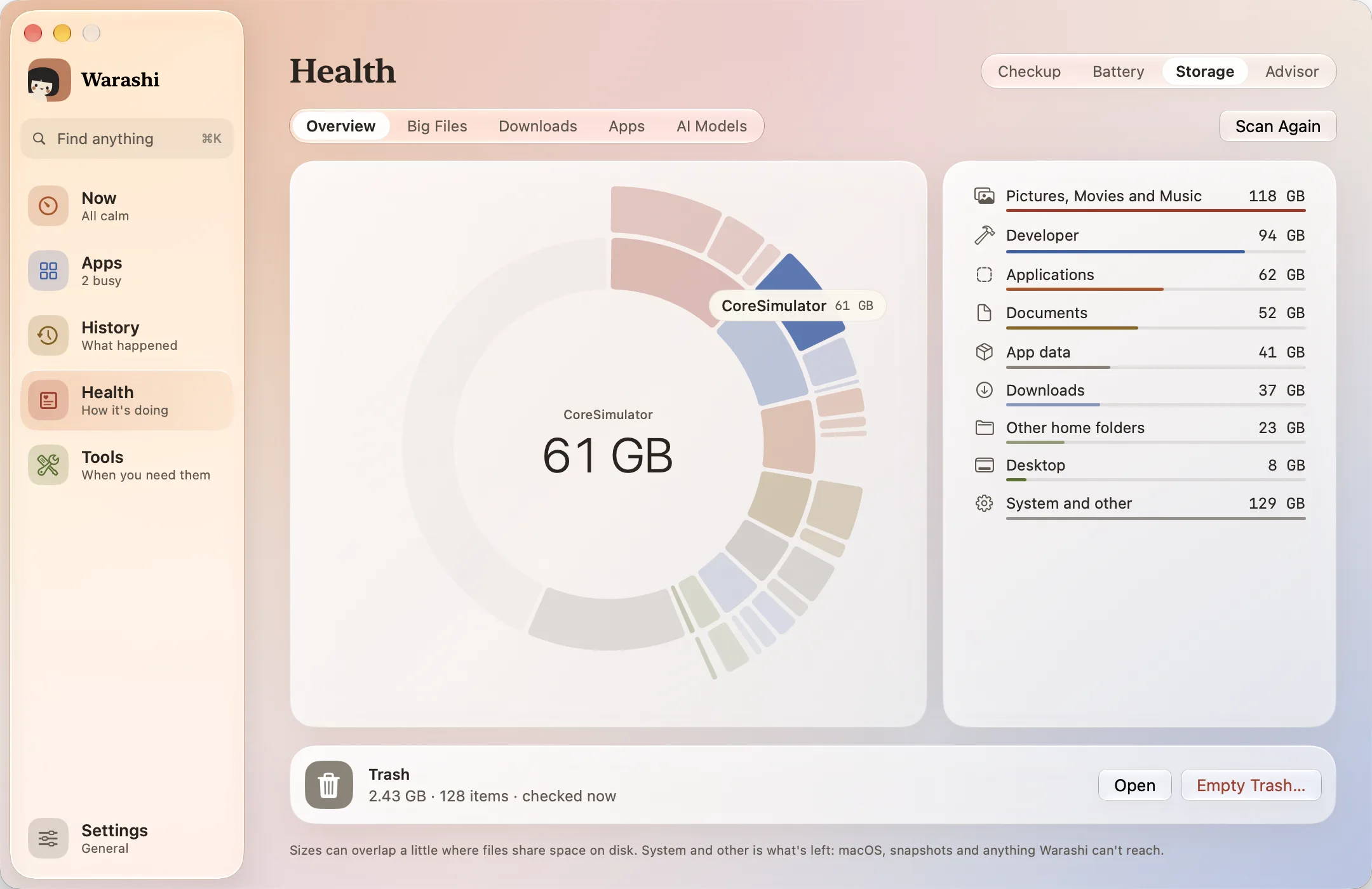
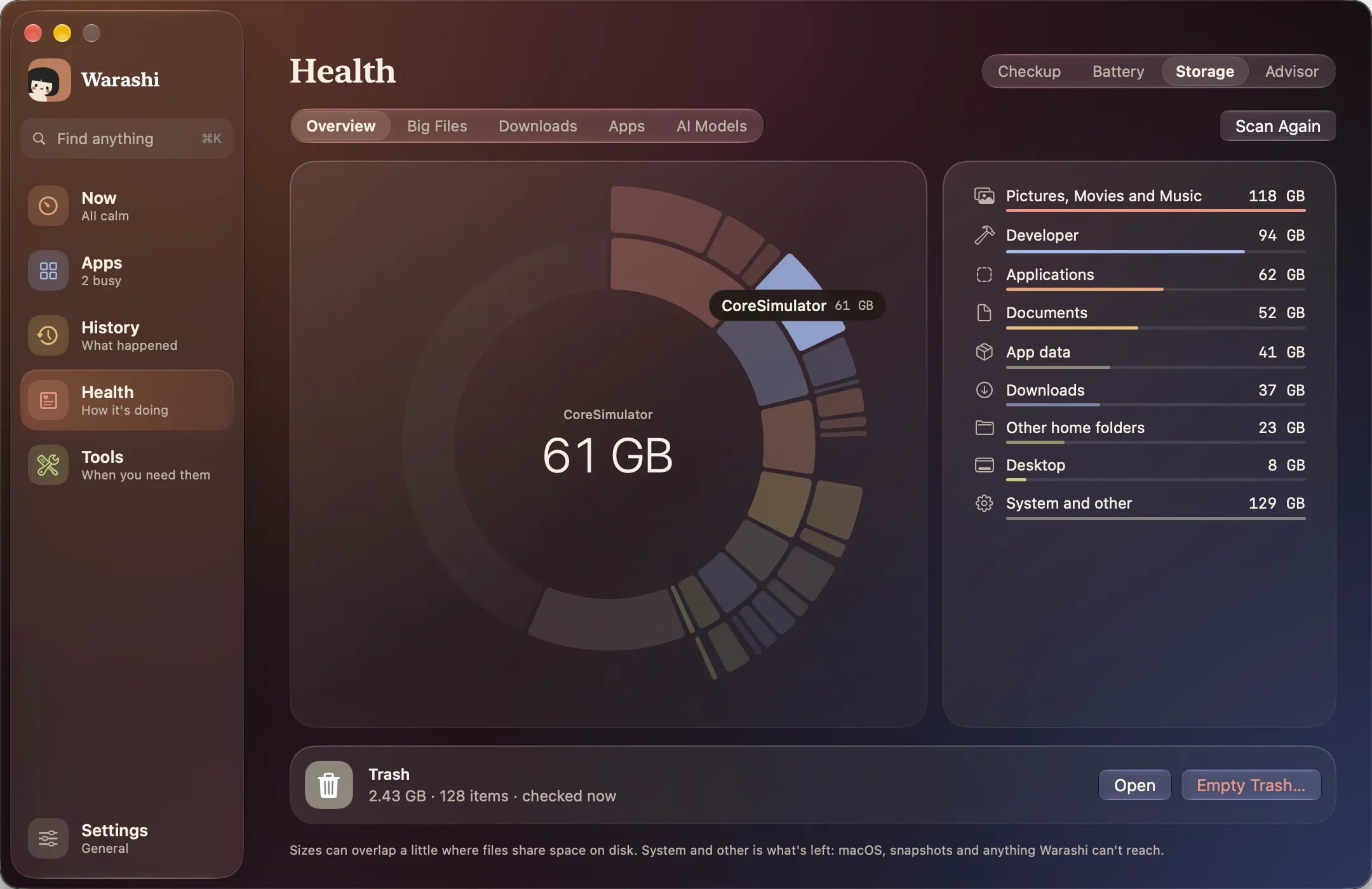
Abre › Ajustes del Sistema › General › Almacenamiento. La barra de colores muestra tu disco por categorías, y la lista de debajo te deja ver el interior de cada una y vaciar la Papelera.
2. Revisa a los sospechosos habituales
- Descargas y la Papelera. Los instaladores y las imágenes de disco antiguos se acumulan en silencio. Los archivos de la Papelera siguen ocupando espacio hasta que la vacías.
- Fotos, música y vídeo. Una fototeca guardada por completo en tu Mac puede ocupar cientos de gigabytes. Optimizar almacenamiento del Mac de iCloud guarda copias más pequeñas en tu Mac.
- Copias de seguridad de iPhone y iPad. Las copias de seguridad antiguas de dispositivos pueden ser enormes. Gestiónalas en el Finder, en Gestionar copias de seguridad de tu dispositivo.
- Herramientas de desarrollo. Los datos derivados, los archivos y los Simuladores de Xcode pueden llegar a decenas de gigabytes, igual que las imágenes de Docker y las máquinas virtuales.
3. ¿Qué son los “Datos del sistema”?
Es todo lo que no encaja en otra categoría: cachés, registros, instantáneas locales de Time Machine y más. Gran parte es temporal, y macOS lo borra cuando necesita el espacio, así que puede parecer alarmante sin ser un problema.
4. ¿Cuánto espacio libre necesitas?
macOS necesita espacio para el swap, las actualizaciones y las cachés. Por debajo de un 10–15 % libre, todo empieza a ir más lento. Si estás a menudo cerca de ese límite, consulta ¿Debo renovar mi Mac?
5. Ten cuidado con lo que eliminas
Limítate a archivos que reconozcas. Borrar cosas al azar de tu carpeta Biblioteca puede estropear apps o hacerte perder sus datos, y las cachés que borras a mano suelen volver a aparecer.