Warashi
La duración de la batería depende de lo que se ejecuta, de cuántas veces despierta al chip y de lo duro que trabaja la GPU. Algunas apps cuestan mucho solo mientras las usas; otras gastan en segundo plano todo el día.
Consulta Energía en Monitor de Actividad
Abre la pestaña Energía de Monitor de Actividad. “Impacto energético” es una puntuación relativa de este momento; “Consumo en 12 h” muestra la media de las últimas 12 horas. Busca apps con cifras altas que no estabas usando activamente.
Los gastos de batería más habituales
- Pestañas del navegador con vídeo, anuncios o paneles en directo, incluso en segundo plano.
- Apps que mantienen ocupada la GPU: pantallas externas con frecuencias de actualización altas, fondos de pantalla animados, videollamadas.
- Sincronización e indexado tras actualizaciones o grandes cambios de archivos (análisis de Fotos, Spotlight).
- Apps de Electron que dejaste abiertas pero no estás usando.
Separa “en primer plano” de “en segundo plano”
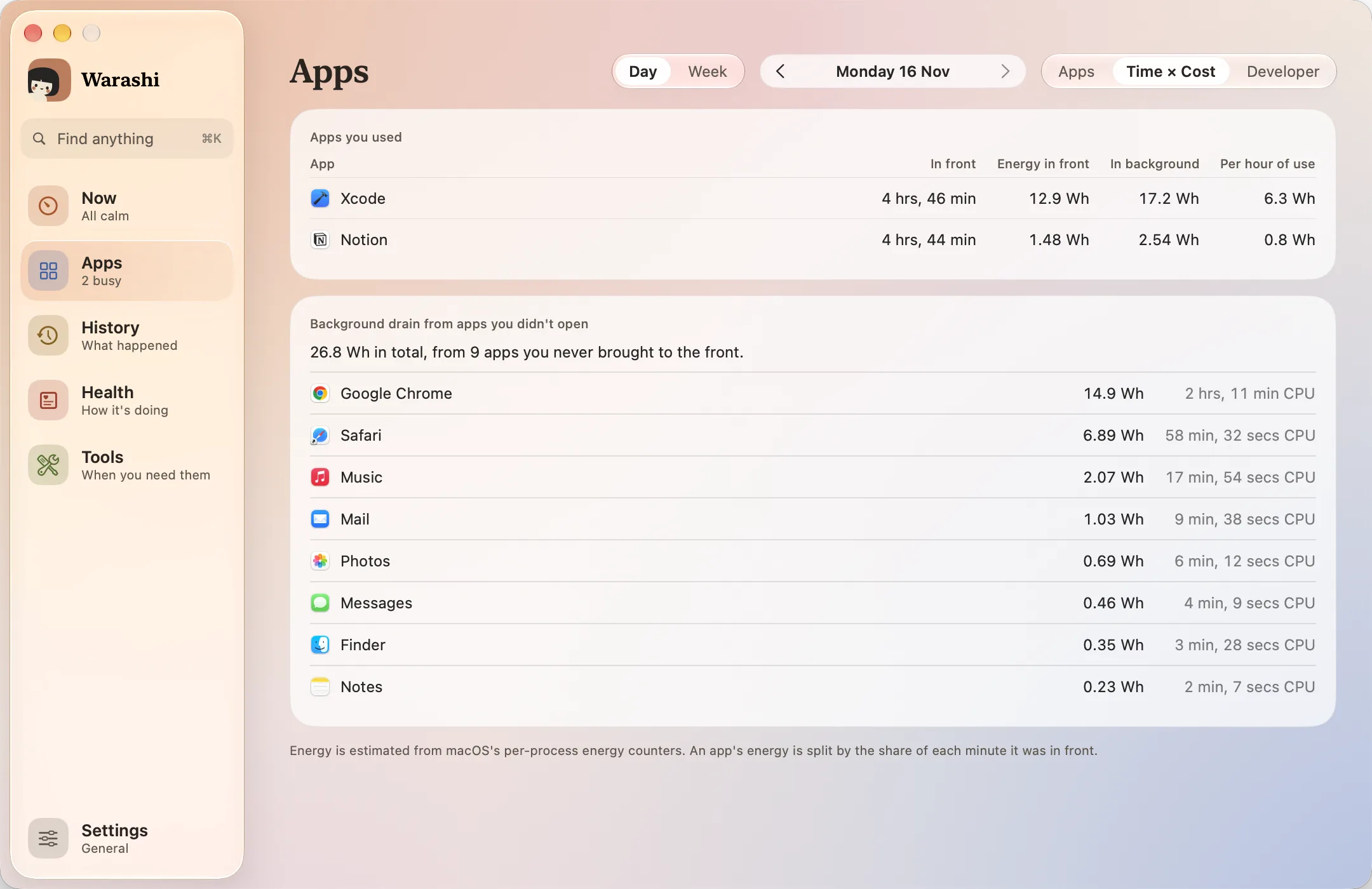
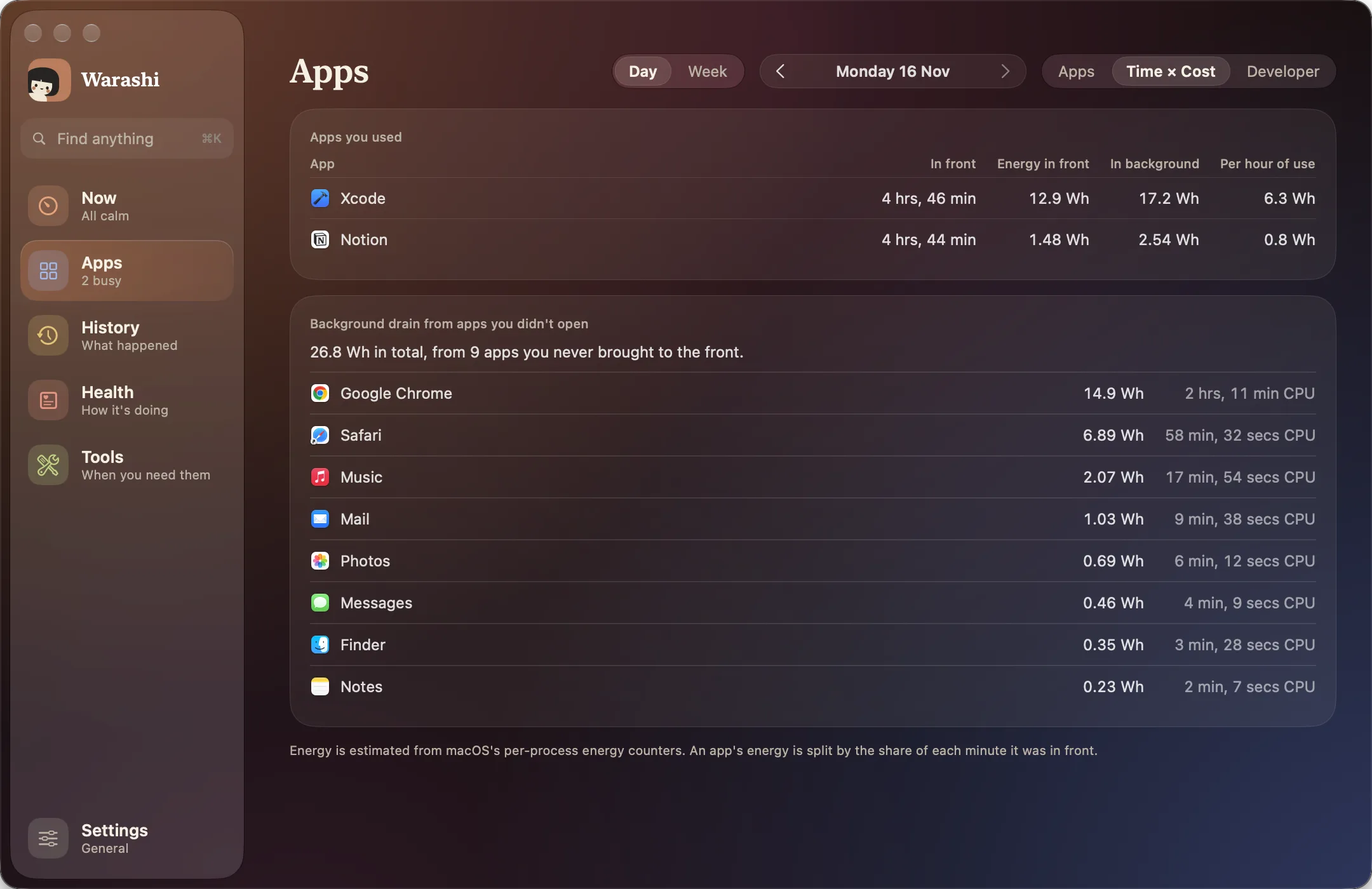
La pregunta útil no es solo “¿qué usó energía?”, sino “¿cuánto me costó por cada hora que la usé de verdad y qué gastó sin que yo ni la mirase?”. Tiempo × Coste de Warashi responde justo a eso, con los contadores de energía por proceso del propio macOS.
Vigila la salud de la batería
La salud de la batería baja poco a poco con los ciclos de carga y el calor. Ajustes del Sistema › Batería la muestra; Warashi puede avisarte cuando baje del 80 % o caiga más rápido de lo habitual.