 Warashi
Las alertas te avisan cuando algo requiere tu atención: una vez por problema, no cada minuto que dura.
- Abre Ajustes › Alertas
Pulsa ⌘, y elige Alertas.
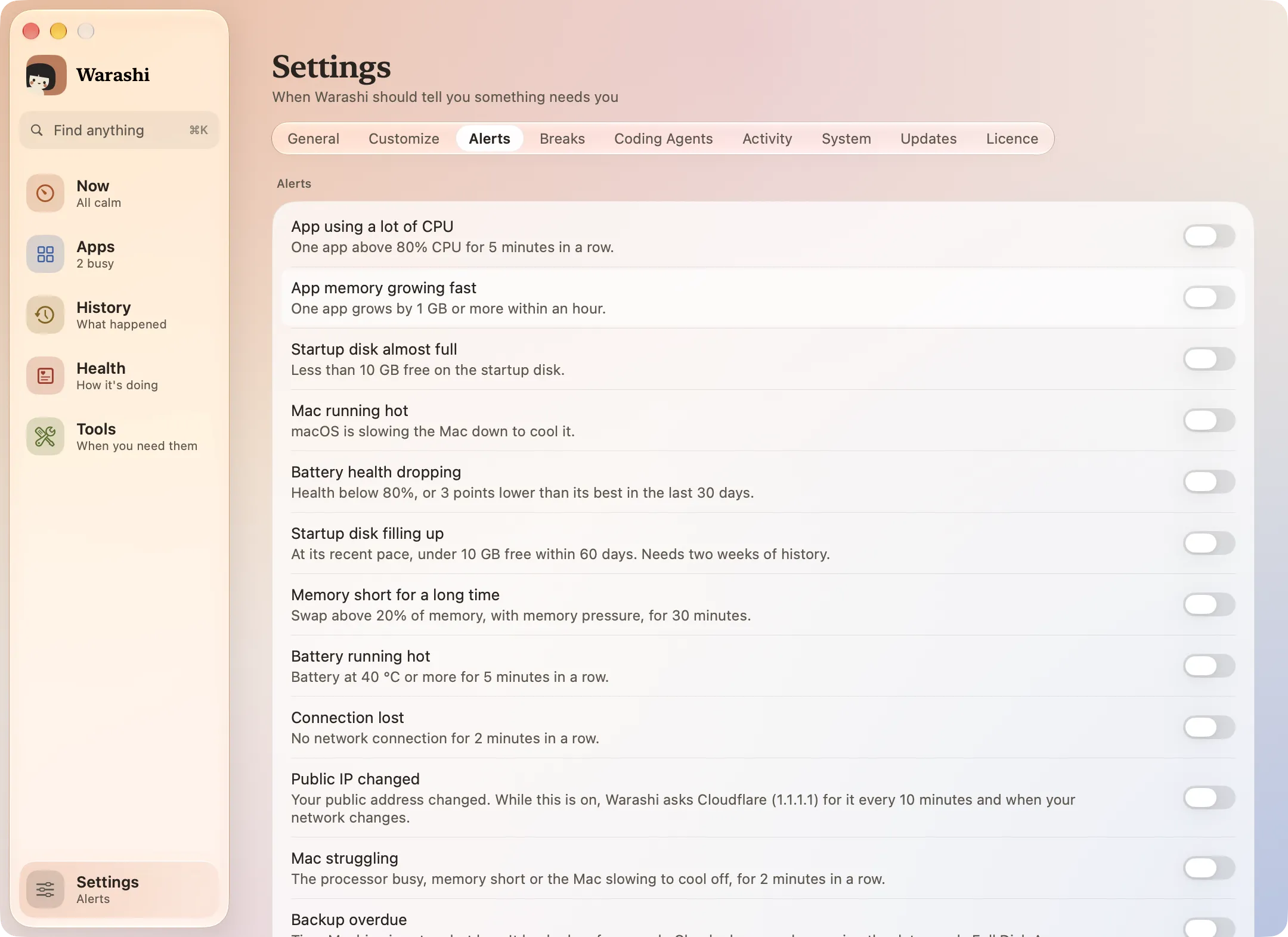
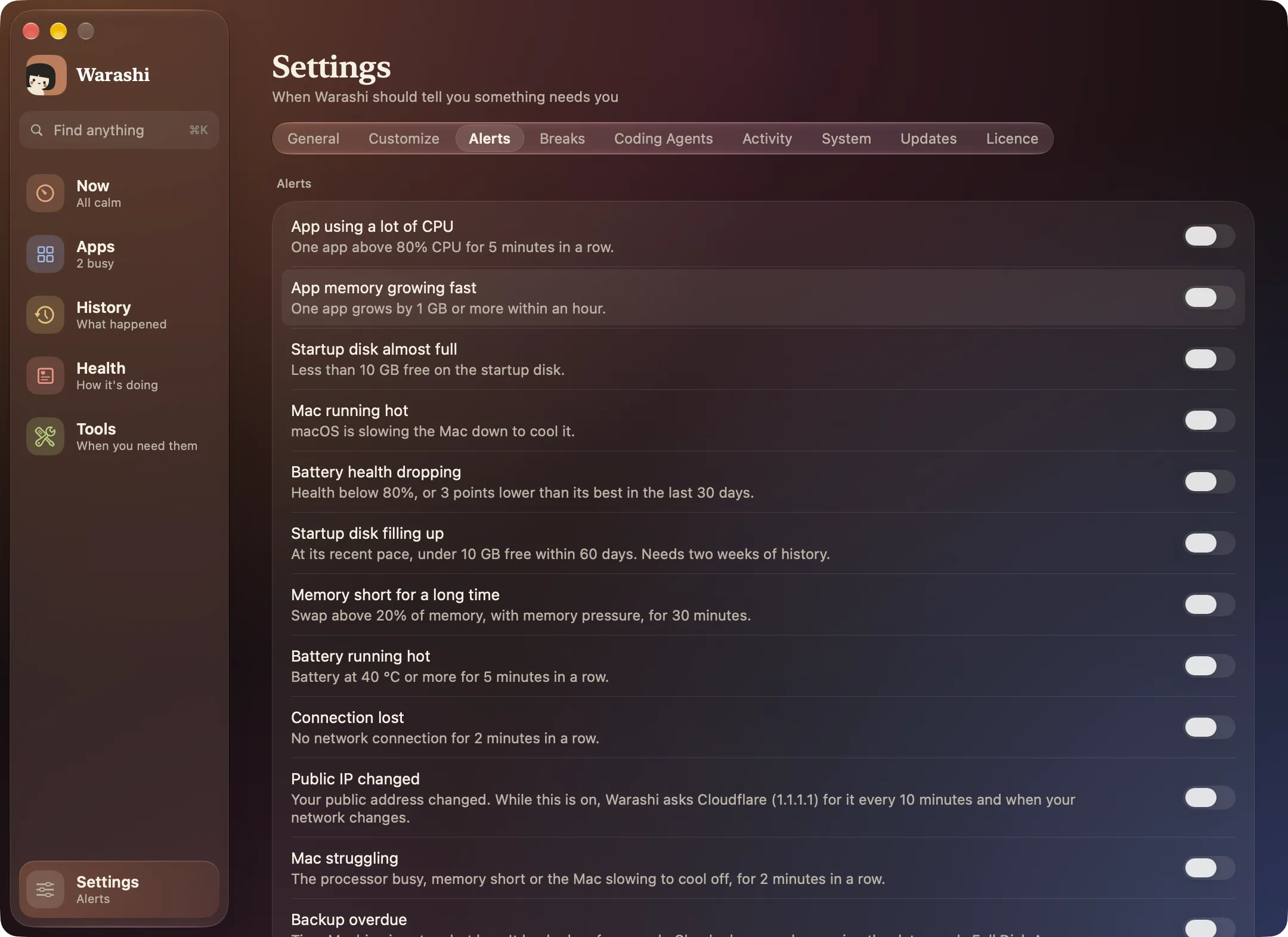
- Activa las alertas que quieras
Cada interruptor es una regla (consulta la tabla de abajo). CPU desbocada, memoria en aumento, uso intenso de memoria y calor están activados desde el principio; el resto están desactivados hasta que los actives. Cada problema se avisa una vez, y de nuevo solo después de haberse resuelto y de pasar una hora.
- Permitir notificaciones
La primera vez, macOS te pregunta si Warashi puede enviar notificaciones. Haz clic en Permitir. Si dijiste que no, las alertas siguen apareciendo en Warashi y en la muesca, y Ajustes te ofrece Abrir ajustes de notificaciones.
- Lee y silencia alertas
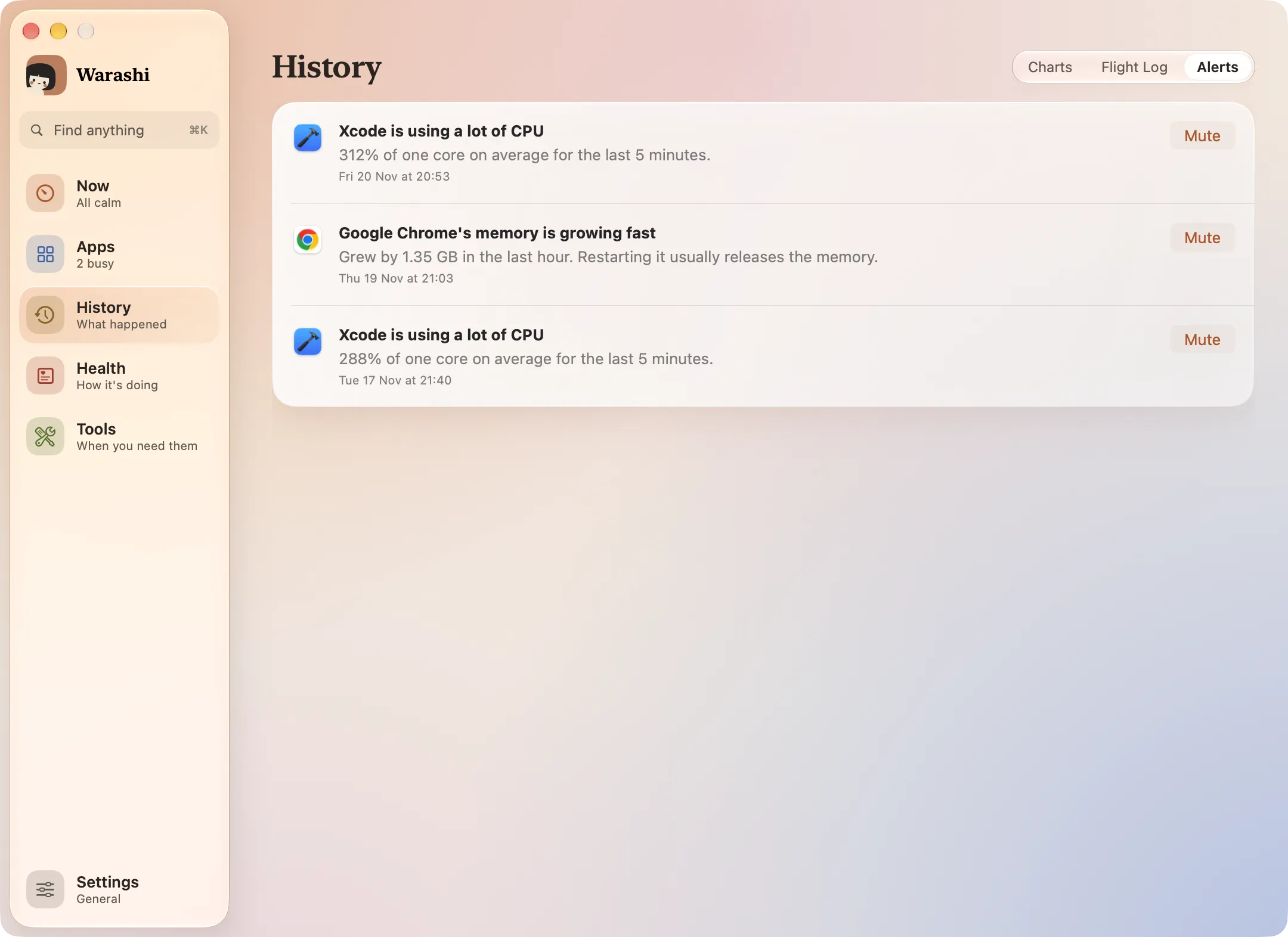
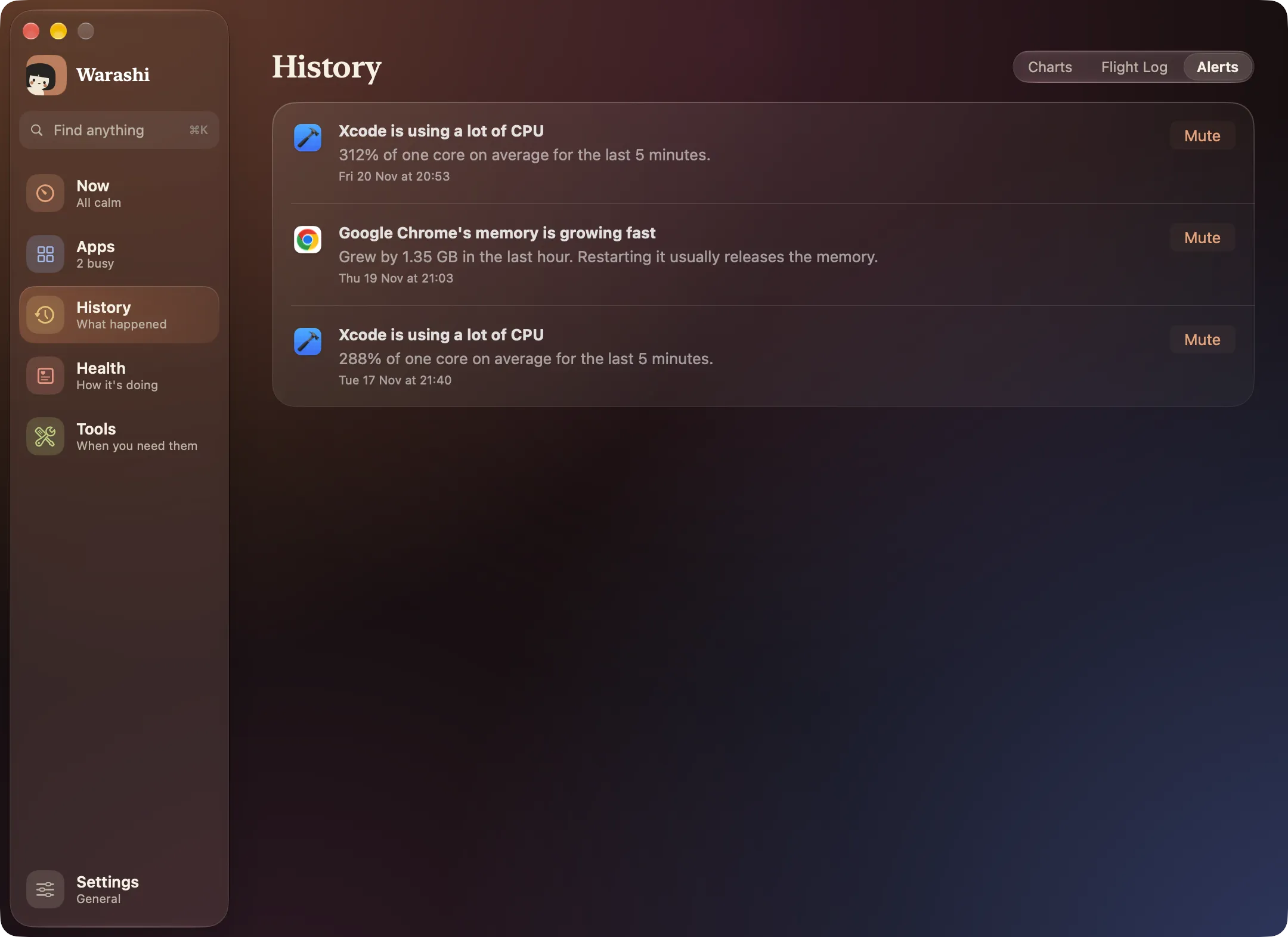
Elige Historial y después la pestaña Alertas para ver los últimos 30 días con las pruebas. Haz clic en Silenciar para dejar de recibir una alerta de esa app concreta.
Las alertas
| Alerta | Cuándo |
|---|---|
| App usando mucha CPU | Una app por encima del 80 % de CPU durante 5 minutos seguidos. |
| Memoria de app creciendo rápido | Una app crece 1 GB o más en una hora. |
| Disco de arranque casi lleno | Menos de 10 GB libres en el disco de arranque. |
| Disco de arranque llenándose | A su ritmo reciente, menos de 10 GB libres en 60 días. Necesita dos semanas de historial. |
| Falta de memoria prolongada | Swap por encima del 20 % de la memoria, con presión de memoria, durante 30 minutos. |
| Mac muy caliente | macOS está ralentizando el Mac para enfriarlo. |
| La batería está muy caliente | La batería a 40 °C o más durante 5 minutos seguidos. |
| La salud de la batería baja | Salud por debajo del 80 %, o 3 puntos menos que su mejor valor de los últimos 30 días. |
| Conexión perdida | Sin red durante 2 minutos seguidos. |
| Cambio de IP pública | Tu dirección IP pública cambió, por ejemplo porque se cayó una VPN. |
| VPN desconectada | Una VPN que llevaba tu tráfico se detuvo durante 20 segundos. Se lee del propio estado de red de macOS, sin ninguna llamada de red. Una VPN que lleva solo parte del tráfico (túnel dividido) no se detecta. |
| Compilación posiblemente atascada | Un compilador (Swift, Clang, Rust y otros) a un núcleo completo durante 10 minutos sin terminar: señal de una compilación atascada en un archivo, no de una compilación larga. La alerta nombra el compilador, su proyecto y el agente de código que lo inició, y su notificación tiene Cerrar el compilador. |
| La Papelera se llena | La Papelera contiene más que el tamaño que elijas (1, 2, 5 o 10 GB; 2 GB al empezar). En lugar de una notificación, baja una tarjeta desde el elemento de Warashi en la barra de menús con el tamaño de la Papelera: Vaciar papelera… pregunta una vez y luego lo elimina todo para siempre; Ignorar lo silencia hasta que la Papelera vuelva a crecer ese tamaño, o durante una semana. Necesita Acceso total al disco, porque macOS protege la Papelera. |
| Uso intenso de memoria | A macOS le falta memoria (presión de memoria crítica, o alta durante 2 minutos) y una app que puedes cerrar usa una décima parte de tu memoria o más. Cuenta la presión, no lo llena que parezca la barra de memoria: una memoria llena de caché está sana. Desde el icono de Warashi en la barra de menús aparece una tarjeta con hasta tres de esas apps y su tamaño (en rojo a partir de una quinta parte de la memoria). Cerrar usa el cierre propio de la app, así que pregunta por el trabajo sin guardar; si sigue abierta tras 5 segundos, ofrece Forzar salida. Cerrar todas hace lo mismo con cada una. Ignorar abre un menú: Ignorar por ahora la silencia hasta que la presión lleve 10 minutos normal, y nunca dentro de la misma hora. El menú también tiene No mostrar para una app, y Desactivar esta alerta. Nunca se ofrecen procesos de macOS ni Warashi. |
| Mac con problemas | El procesador ocupado, poca memoria o el Mac ralentizándose para enfriarse, durante 2 minutos seguidos. Dice por qué, como el Diario de a bordo. |
| Copia de seguridad atrasada | Time Machine está configurado pero lleva una semana sin hacer copia. Se comprueba una vez al día; ver la fecha requiere acceso total al disco. |
| Actualización de macOS pendiente | Una actualización de macOS lleva una semana esperando. Se comprueba una vez al día. |
La alerta de IP pública
Solo mientras esta alerta está activada, Warashi pregunta a 1.1.1.1 de Cloudflare tu dirección IPv4 pública cada 10 minutos y poco después de que cambie tu red. La consulta no lleva nada sobre ti ni sobre tu Mac. Si la dirección cambia, te avisa de la nueva, con un recordatorio para que revises tu VPN. Desactiva la alerta y Warashi deja de preguntar y olvida la dirección.
Si algo no funciona
- No llegan notificaciones: revisa Ajustes del Sistema › Notificaciones › Warashi. Warashi muestra un aviso en Ajustes › Alertas cuando están desactivadas.
Más en Solución de problemas, o escribe a adam@warashi.app.