 Warashi
Rabattez l’écran d’un MacBook et il se met en veille : les téléchargements s’arrêtent, les compilations se figent, le serveur que vous faisiez tourner se tait. macOS n’a pas d’interrupteur « continuer à travailler écran rabattu », sauf si un écran externe et un clavier sont branchés (mode clamshell). Voici ce qui fonctionne, ce qui ne fonctionne pas, et comment le faire sans risque.
1. La méthode intégrée : le mode clamshell
Branchez l’alimentation, un écran externe et un clavier ou une souris. Rabattez l’écran et le Mac continue de fonctionner sur l’écran externe. C’est la méthode prise en charge par Apple, et la bonne si vous avez un moniteur. Sans les trois (alimentation, écran, périphérique de saisie), le Mac se met en veille quand on rabat l’écran.
2. La méthode Terminal : caffeinate et pmset
caffeinate -i empêche le Mac de se mettre en veille par inactivité pendant qu’une commande s’exécute, mais n’empêche pas la veille à la fermeture de l’écran. Pour cela, il faut sudo pmset -a disablesleep 1, qui désactive complètement la veille, écran rabattu compris. Cela fonctionne, avec trois pièges : il faut un mot de passe administrateur à chaque fois, on oublie facilement de le désactiver, et un MacBook laissé ainsi dans un sac peut chauffer et vider sa batterie jusqu’au bout.
3. Une app qui le fait selon vos conditions
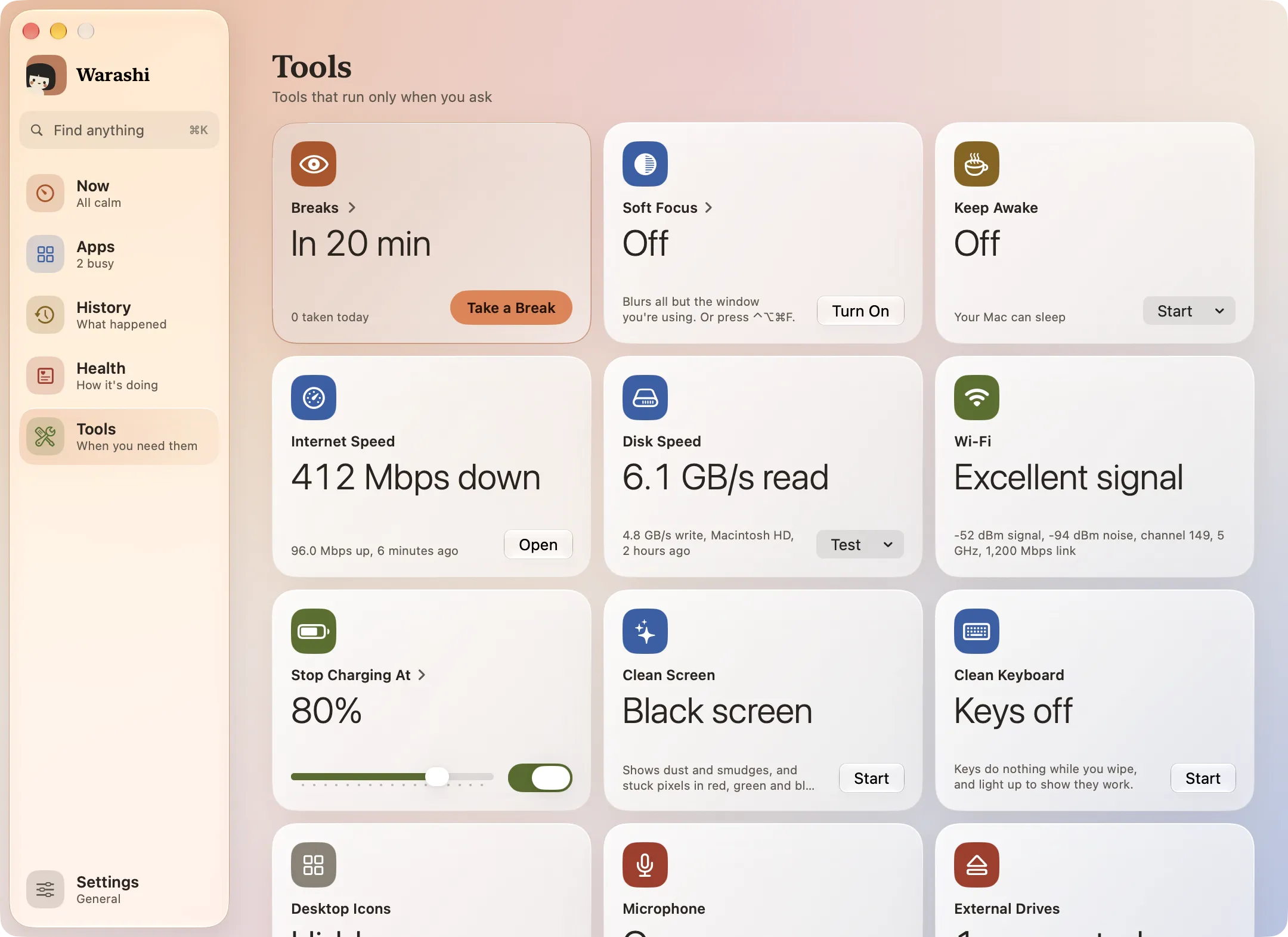
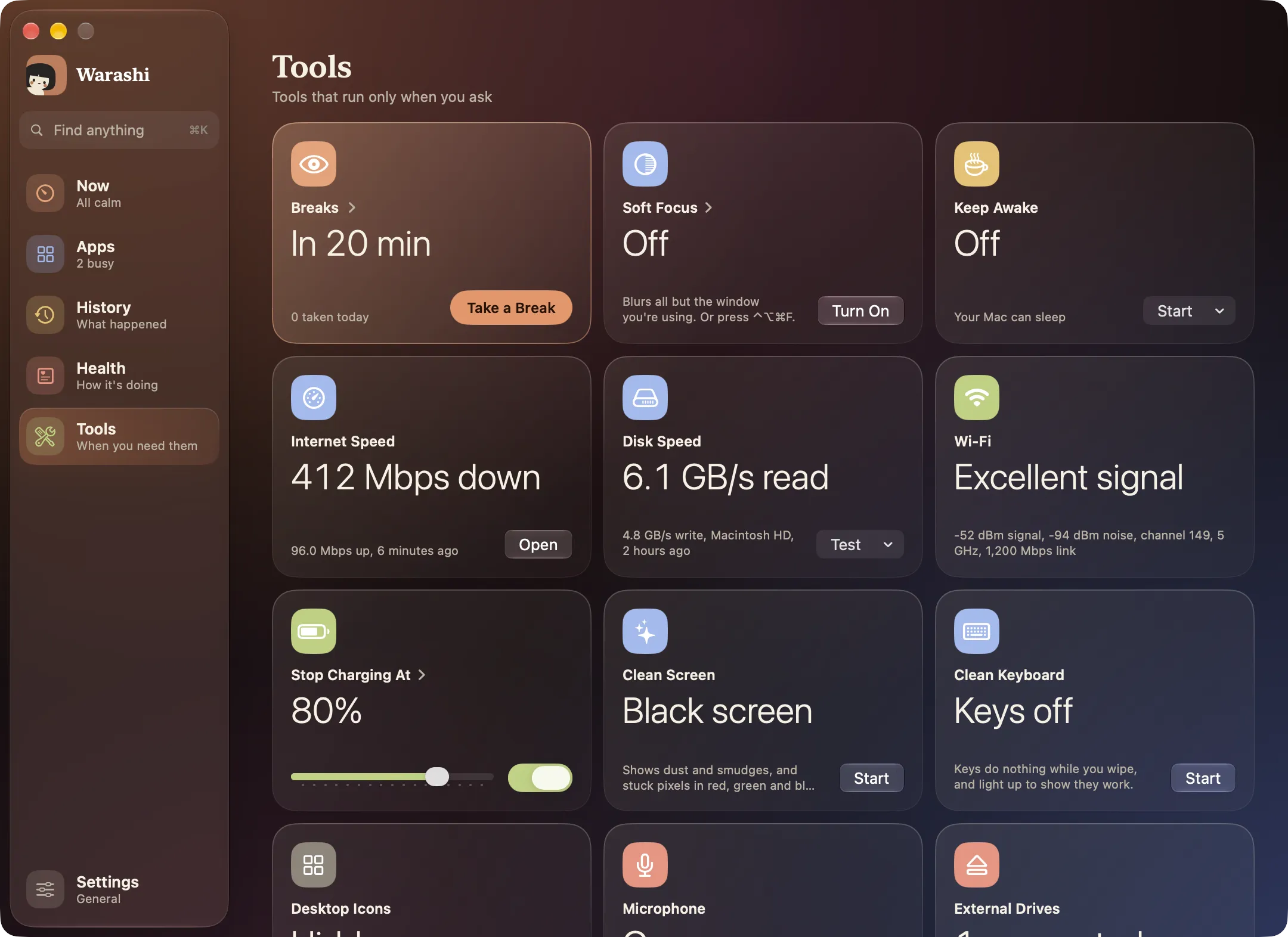
Une app de barre des menus peut garder le Mac éveillé exactement aussi longtemps que vous le voulez : pendant 30 minutes, jusqu’à la fin d’un téléchargement ou d’une compilation, tant qu’une app donnée est ouverte, ou jusqu’à ce que vous disiez stop. Les bonnes ajoutent l’option écran rabattu avec des garde-fous : seulement sur secteur, et avec une limite de temps, pour que le Mac ne puisse ni cuire dans un sac ni vider sa batterie.
Est-il sûr de faire tourner un MacBook écran rabattu ?
Oui, sur un bureau et branché. Le mode clamshell d’Apple fait exactement cela. Deux choses à éviter : le faire tourner fermé sur batterie pendant des heures (la batterie se vide écran éteint sans que vous le remarquiez), et mettre un MacBook en marche dans un sac, où les ouïes du clavier sont couvertes. Choisissez un outil qui relâche le maintien écran rabattu quand le chargeur est débranché, et fixez une limite de temps.
Quand le Mac s’est quand même mis en veille
- Le chargeur a été débranché. La plupart des outils écran rabattu relâchent le maintien sur batterie, volontairement.
- Seul l’écran s’est éteint. Le Mac était éveillé ; macOS a éteint et verrouillé l’écran selon son propre calendrier. Cherchez une vraie entrée de veille dans le journal de votre outil avant de l’accuser.
- L’outil s’est fermé ou mis à jour. Choisissez-en un qui se souvient d’une session en cours à travers ses propres redémarrages.
- La batterie a atteint le plancher. Les bons outils s’arrêtent vers 10 % pour protéger la batterie.