 Warashi
MacBookの蓋を閉じるとスリープします。ダウンロードは止まり、ビルドは一時停止し、動かしていたサーバは黙ります。外部ディスプレイとキーボードをつないでいる場合(クラムシェルモード)を除き、macOSには「蓋を閉じたまま動かし続ける」スイッチがありません。ここでは、何が効いて何が効かないか、そして安全に行う方法を説明します。
1. 標準の方法:クラムシェルモード
電源、外部ディスプレイ、キーボードまたはマウスをつなぎます。蓋を閉じても、Macは外部ディスプレイで動き続けます。これがAppleが正式にサポートする方法で、モニターがあるならこれが正解です。3つ(電源、ディスプレイ、入力装置)がそろっていないと、蓋を閉じるとMacはスリープします。
2. ターミナルの方法:caffeinateとpmset
caffeinate -iはコマンドの実行中にMacがアイドルスリープするのを防ぎますが、蓋を閉じたときのスリープは止めません。それにはsudo pmset -a disablesleep 1が必要で、これは蓋を閉じた場合も含めてスリープを完全に無効にします。効果はありますが、3つの落とし穴があります。毎回管理者パスワードが必要なこと、元に戻すのを忘れやすいこと、そのままカバンに入れたMacBookが熱くなり、バッテリーを使い切ってしまうことです。
3. 自分の条件で任せられるアプリ
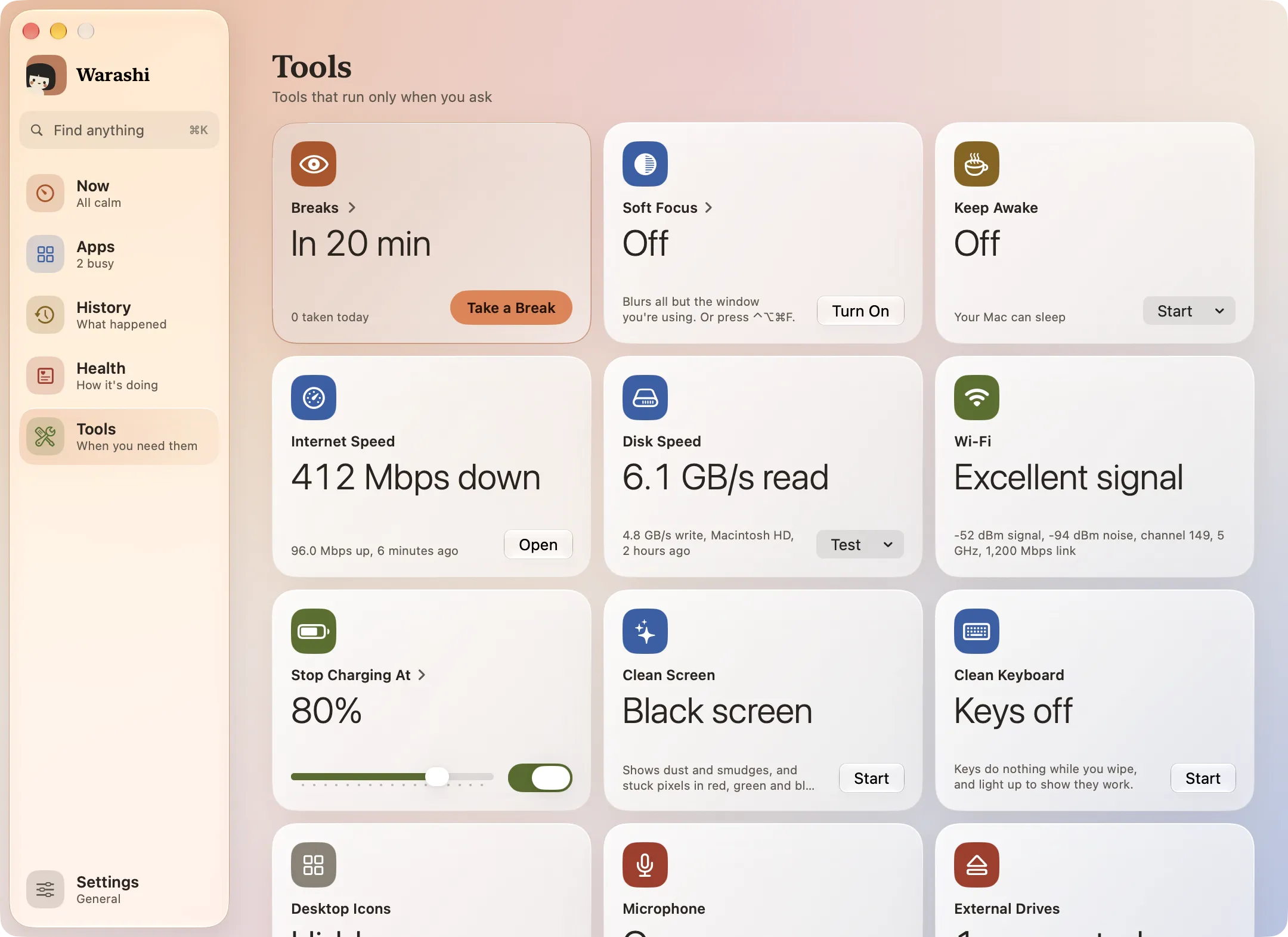
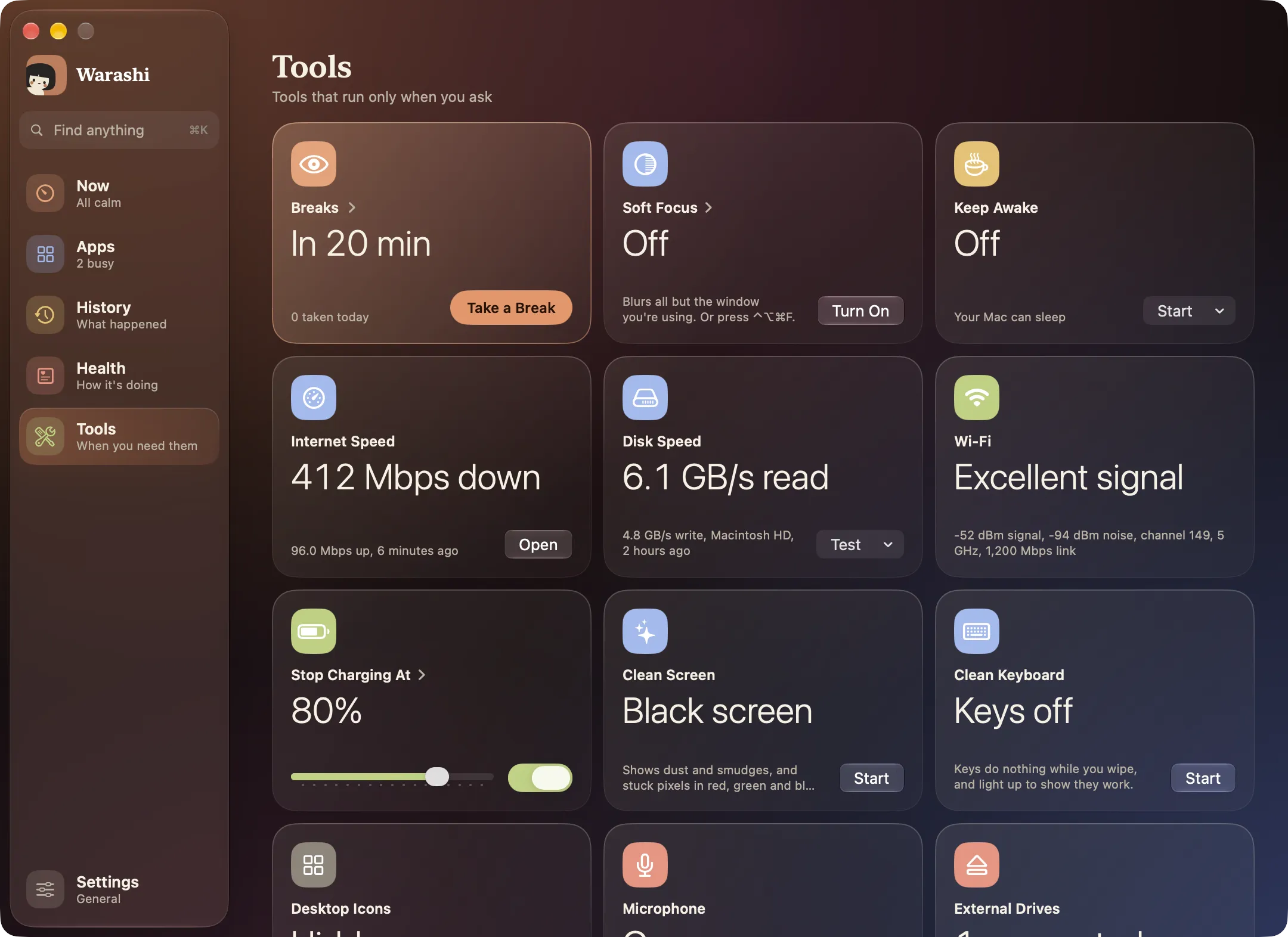
メニューバーアプリなら、望むあいだだけMacを起こしておけます。30分間、ダウンロードやビルドが終わるまで、特定のアプリが開いているあいだ、または止めると言うまで。良いアプリは、蓋を閉じたままのオプションに安全装置を付けています。電源接続中のみ、そして時間制限付きなので、Macがカバンの中で熱くなったり、バッテリーを使い切ったりすることがありません。
MacBookを蓋を閉じたまま動かしても安全ですか?
はい、デスクの上で電源につないでいれば安全です。Appleのクラムシェルモードはまさにそれをしています。避けるべきことは2つ。バッテリーで何時間も閉じたまま動かすこと(画面が消えたままバッテリーが減っていき、気づきません)と、動いているMacBookをカバンに入れること(キーボードの通気口がふさがれます)です。充電器を外すと蓋の保持を解除するツールを選び、時間制限を設定してください。
それでもMacがスリープしたとき
- 充電器が外れた。 蓋を閉じたまま使うツールの多くは、バッテリー駆動になると意図的に保持を解除します。
- 画面だけが消えた。 Macは起きていて、macOSが自分のスケジュールでディスプレイを消してロックしただけです。ツールを責める前に、そのログに本当のスリープの記録があるか確認してください。
- ツールが終了またはアップデートした。 自身の再起動をまたいで実行中のセッションを覚えているものを選んでください。
- バッテリーが下限に達した。 良いツールはバッテリーを守るため、約10%で停止します。