 Warashi
Zamknij pokrywę MacBooka i zaśnie: pobieranie się zatrzymuje, kompilacje stają, serwer, z którego serwowałeś, milknie. macOS nie ma przełącznika „pracuj dalej z zamkniętą pokrywą”, chyba że podłączony jest monitor zewnętrzny i klawiatura (tryb zamkniętej pokrywy). Oto co działa, co nie i jak zrobić to bezpiecznie.
1. Sposób wbudowany: tryb zamkniętej pokrywy
Podłącz zasilanie, monitor zewnętrzny oraz klawiaturę lub mysz. Zamknij pokrywę, a Mac dalej działa na monitorze zewnętrznym. To sposób wspierany przez Apple i właściwy, jeśli masz monitor. Bez wszystkich trzech (zasilanie, monitor, urządzenie wejściowe) Mac zasypia po zamknięciu pokrywy.
2. Sposób z Terminala: caffeinate i pmset
caffeinate -i nie pozwala Macowi zasnąć z bezczynności, gdy działa polecenie, ale nie zatrzymuje uśpienia po zamknięciu pokrywy. Do tego potrzebujesz sudo pmset -a disablesleep 1, które wyłącza uśpienie całkowicie, także z zamkniętą pokrywą. Działa, z trzema haczykami: za każdym razem wymaga hasła administratora, łatwo zapomnieć je potem wyłączyć, a MacBook zostawiony w ten sposób w torbie może się nagrzać i rozładować baterię do zera.
3. Aplikacja, która robi to na Twoich warunkach
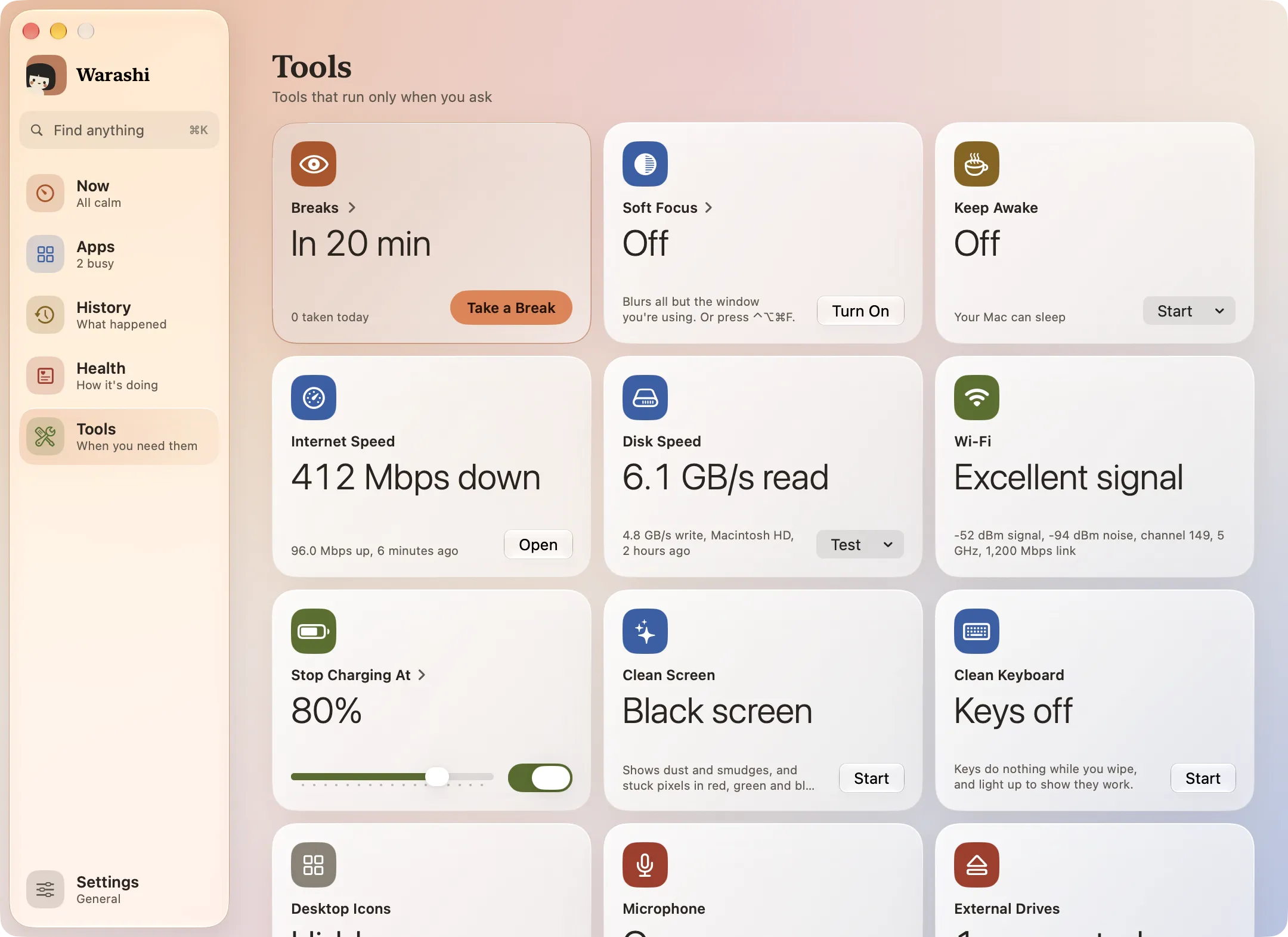
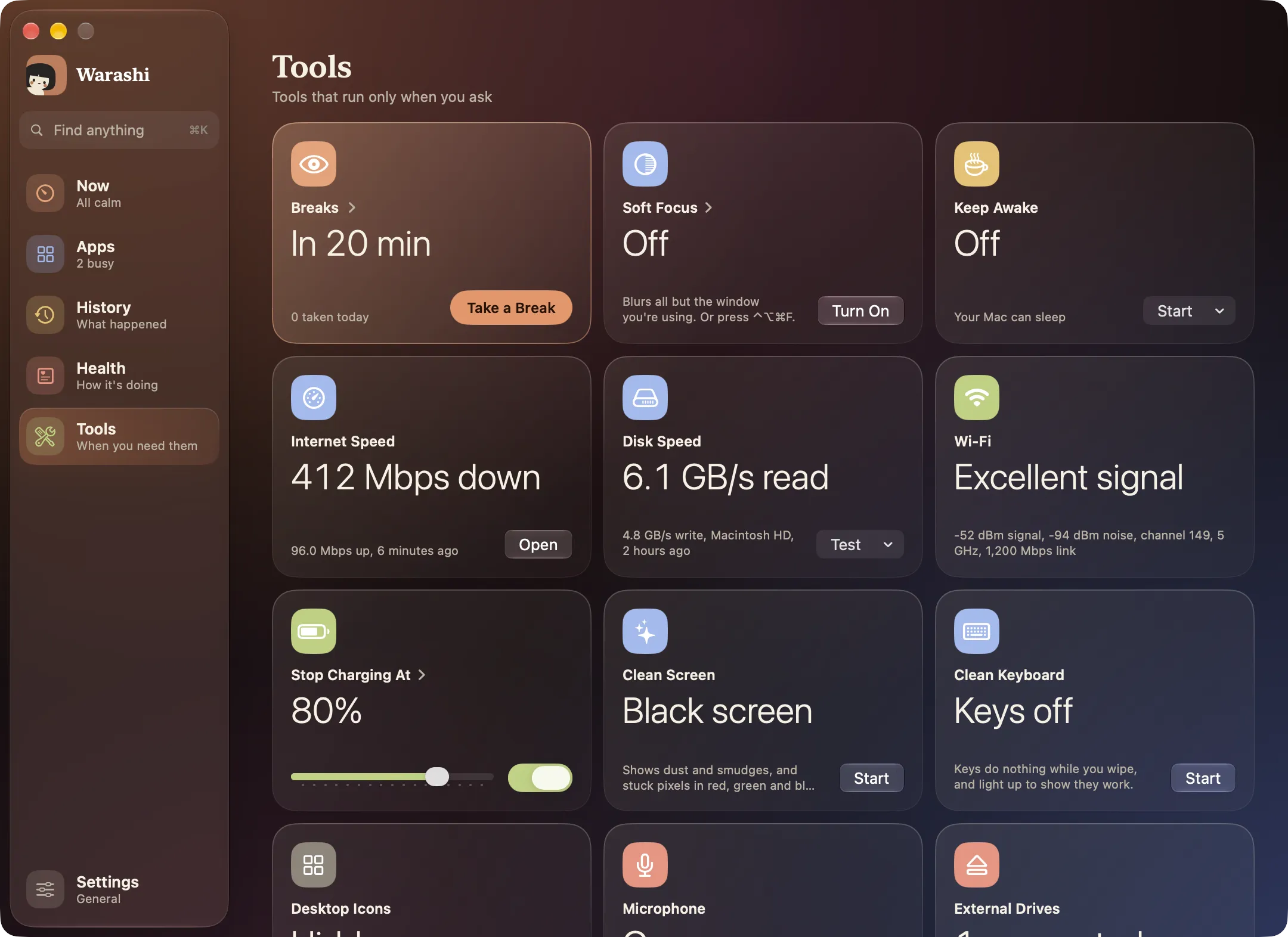
Aplikacja z paska menu może utrzymać Maca w czuwaniu dokładnie tak długo, jak chcesz: przez 30 minut, do końca pobierania lub kompilacji, gdy otwarta jest dana aplikacja albo dopóki nie powiesz stop. Te dobre dodają opcję zamkniętej pokrywy z zabezpieczeniami: tylko przy podłączonym zasilaniu i z limitem czasu, by Mac nie mógł ugotować się w torbie ani rozładować baterii do zera.
Czy praca MacBooka z zamkniętą pokrywą jest bezpieczna?
Tak, na biurku i przy podłączonym zasilaniu. Własny tryb zamkniętej pokrywy Apple robi dokładnie to. Dwóch rzeczy unikaj: pracy z zamkniętą pokrywą na baterii przez wiele godzin (bateria rozładowuje się przy wyłączonym ekranie, a Ty tego nie zauważasz) oraz wkładania działającego MacBooka do torby, gdzie otwory wentylacyjne przy klawiaturze są zasłonięte. Wybierz narzędzie, które zwalnia blokadę pokrywy po odłączeniu ładowarki, i ustaw limit czasu.
Gdy Mac i tak zasnął
- Odłączono ładowarkę. Większość narzędzi do pracy z zamkniętą pokrywą celowo zwalnia blokadę na baterii.
- Wyłączył się tylko ekran. Mac czuwał; macOS wyłączył i zablokował ekran według własnego harmonogramu. Zanim obwinisz narzędzie, sprawdź w jego dzienniku, czy jest tam prawdziwy wpis o uśpieniu.
- Narzędzie zakończyło działanie lub się uaktualniło. Wybierz takie, które pamięta trwającą sesję mimo własnych restartów.
- Bateria osiągnęła dolny próg. Dobre narzędzia zatrzymują się przy około 10%, by chronić baterię.