 Warashi
Cierra la tapa de un MacBook y entra en reposo: las descargas se detienen, las compilaciones se pausan, el servidor que tenías en marcha se queda en silencio. macOS no tiene un interruptor de «seguir trabajando con la tapa cerrada» a menos que haya conectados una pantalla externa y un teclado (modo clamshell). Esto es lo que funciona, lo que no, y cómo hacerlo con seguridad.
1. La vía integrada: el modo clamshell
Conecta la corriente, una pantalla externa y un teclado o un ratón. Cierra la tapa y el Mac sigue funcionando en la pantalla externa. Es la forma que Apple admite, y la correcta si tienes un monitor. Sin las tres cosas (corriente, pantalla y dispositivo de entrada), el Mac entra en reposo al cerrar la tapa.
2. La vía del Terminal: caffeinate y pmset
caffeinate -i evita que el Mac entre en reposo por inactividad mientras se ejecuta un comando, pero no impide el reposo al cerrar la tapa. Para eso necesitas sudo pmset -a disablesleep 1, que desactiva el reposo por completo, también con la tapa cerrada. Funciona, con tres pegas: pide la contraseña de administrador cada vez, es fácil olvidarse de volver a desactivarlo, y un MacBook dejado así en una mochila puede calentarse y agotar la batería del todo.
3. Una app que lo hace a tu manera
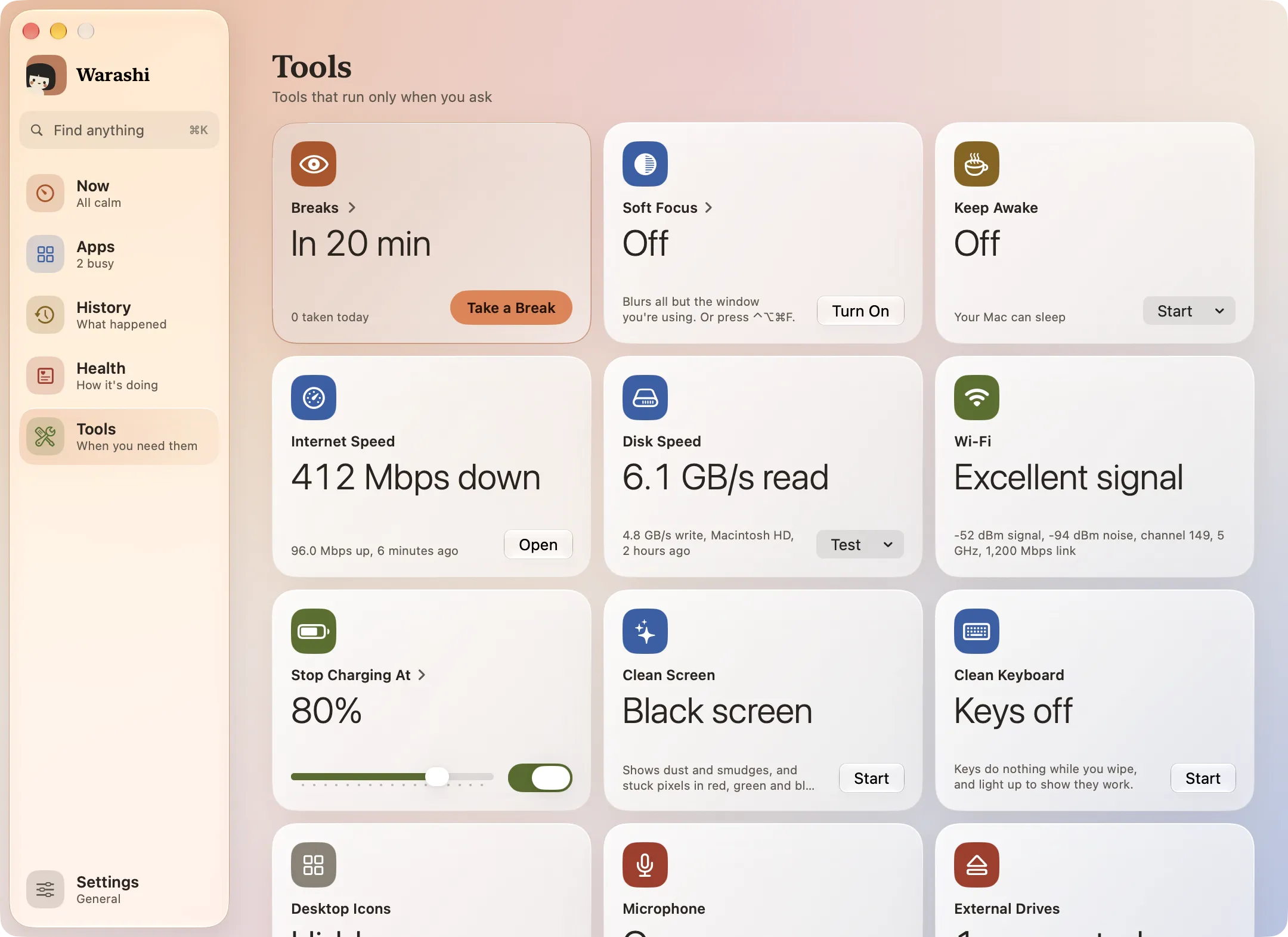
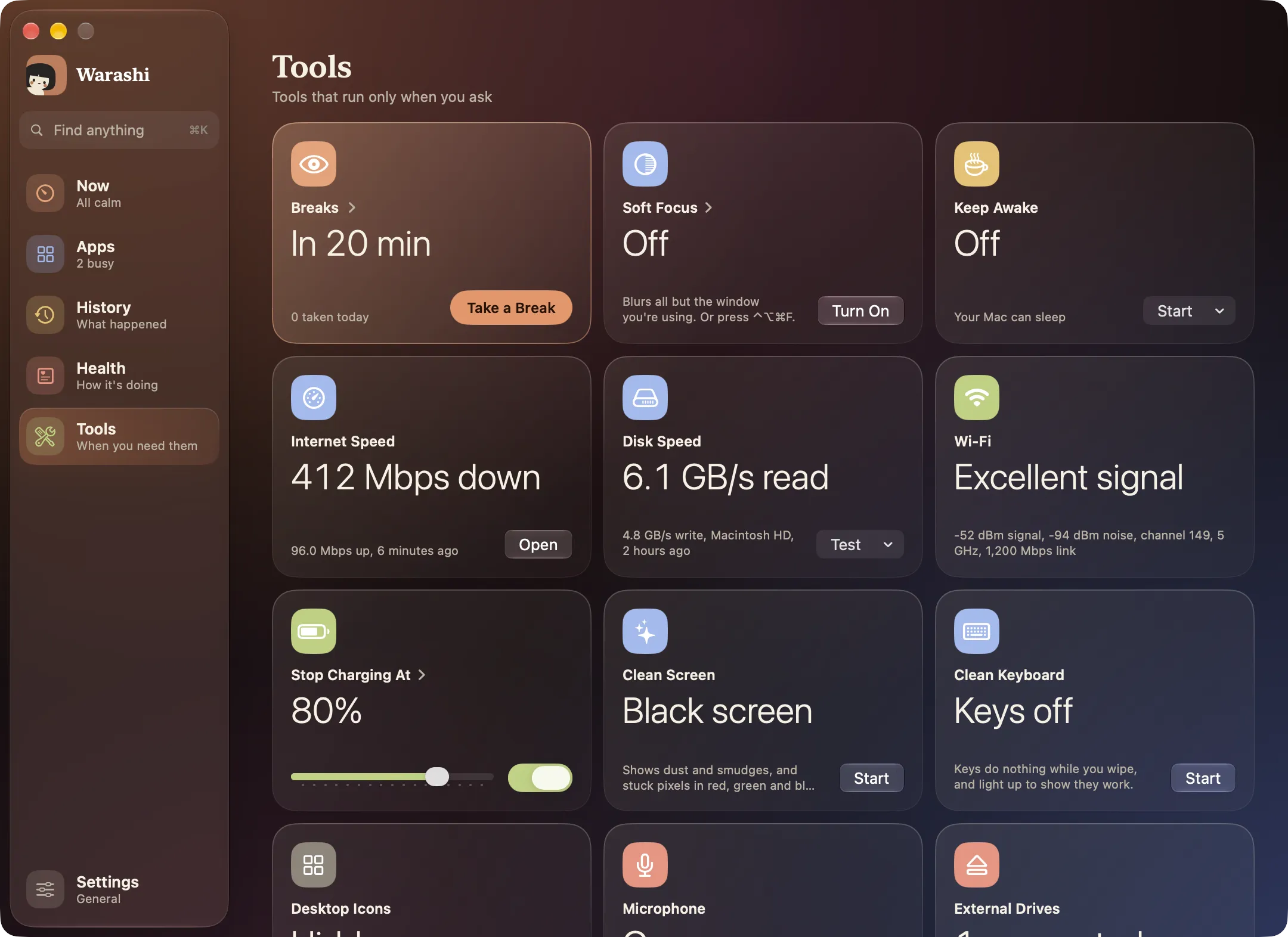
Una app de la barra de menús puede mantener el Mac activo exactamente el tiempo que quieras: durante 30 minutos, hasta que termine una descarga o una compilación, mientras cierta app esté abierta, o hasta que digas basta. Las buenas añaden la opción con la tapa cerrada con barreras de seguridad: solo mientras está enchufado y con un límite de tiempo, para que el Mac no pueda cocerse en una mochila ni agotar la batería.
¿Es seguro usar un MacBook con la tapa cerrada?
Sí, en un escritorio y enchufado. El propio modo clamshell de Apple hace exactamente eso. Dos cosas que evitar: tenerlo cerrado con batería durante horas (la batería se agota con la pantalla apagada y no te das cuenta) y meter un MacBook en marcha en una mochila, donde las rejillas del teclado quedan tapadas. Elige una herramienta que suelte el bloqueo de la tapa cuando se desconecta el cargador, y pon un límite de tiempo.
Cuando el Mac entró en reposo de todos modos
- Se desconectó el cargador. La mayoría de las herramientas para la tapa cerrada sueltan el bloqueo con batería, a propósito.
- Solo se apagó la pantalla. El Mac estaba activo; macOS apagó y bloqueó la pantalla según su propio horario. Busca en el registro de tu herramienta una entrada de reposo real antes de echarle la culpa.
- La herramienta se cerró o se actualizó. Elige una que recuerde una sesión en curso a través de sus propios reinicios.
- La batería llegó al mínimo. Las buenas herramientas se detienen en torno al 10 % para proteger la batería.