 Warashi
合上 MacBook 的盖子,它就会睡眠:下载停止,构建暂停,你正在提供服务的服务器也安静下来。除非接上外接显示器和键盘(合盖模式),macOS 没有“合盖继续工作”的开关。下面说明哪些方法有效,哪些无效,以及如何安全地做到。
1. 内建的方法:合盖模式
接上电源、外接显示器,以及键盘或鼠标。合上盖子,Mac 会继续在外接显示器上运行。这是 Apple 官方支持的方式;如果你有显示器,这就是正确的做法。三者(电源、显示器、输入设备)缺一,合盖时 Mac 就会进入睡眠。
2. 终端的方法:caffeinate 和 pmset
caffeinate -i 可在命令运行期间阻止 Mac 闲置睡眠,但不能阻止合盖睡眠。要做到这一点,你需要 sudo pmset -a disablesleep 1,它会完全禁用睡眠,包括合盖时。它有效,但有三个问题:每次都需要管理员密码,很容易忘记再关掉,而且这样放进包里的 MacBook 可能发热并把电池耗光。
3. 按你的条件来做的 App
菜单栏 App 可以让 Mac 恰好保持唤醒你想要的那么久:30 分钟、直到下载或构建完成、在某个 App 打开期间,或直到你说停。好的 App 会加上带防护的合盖选项:只在接通电源时生效,并设有时间限制,这样 Mac 就不会在包里过热,也不会把电池耗光。
合盖运行 MacBook 安全吗?
安全,只要放在桌上并接通电源。Apple 自己的合盖模式就是这样做的。两件事要避免:用电池合盖运行几个小时(屏幕关着,电池悄悄耗尽而你察觉不到),以及把运行中的 MacBook 放进包里,键盘处的散热口会被盖住。选一个在充电器拔出时就解除合盖保持的工具,并设置时间限制。
如果 Mac 还是睡着了
- 充电器被拔掉了。大多数合盖工具在使用电池时会故意解除保持。
- 只是屏幕关了。Mac 其实是醒着的;macOS 按自己的计划关闭并锁定了显示器。在怪罪工具之前,先查看它的日志中是否有真正的睡眠记录。
- 工具退出或更新了。选一个在自身重启后仍能记住正在运行的会话的工具。
- 电池到了下限。好的工具会在大约 10% 时停止,以保护电池。
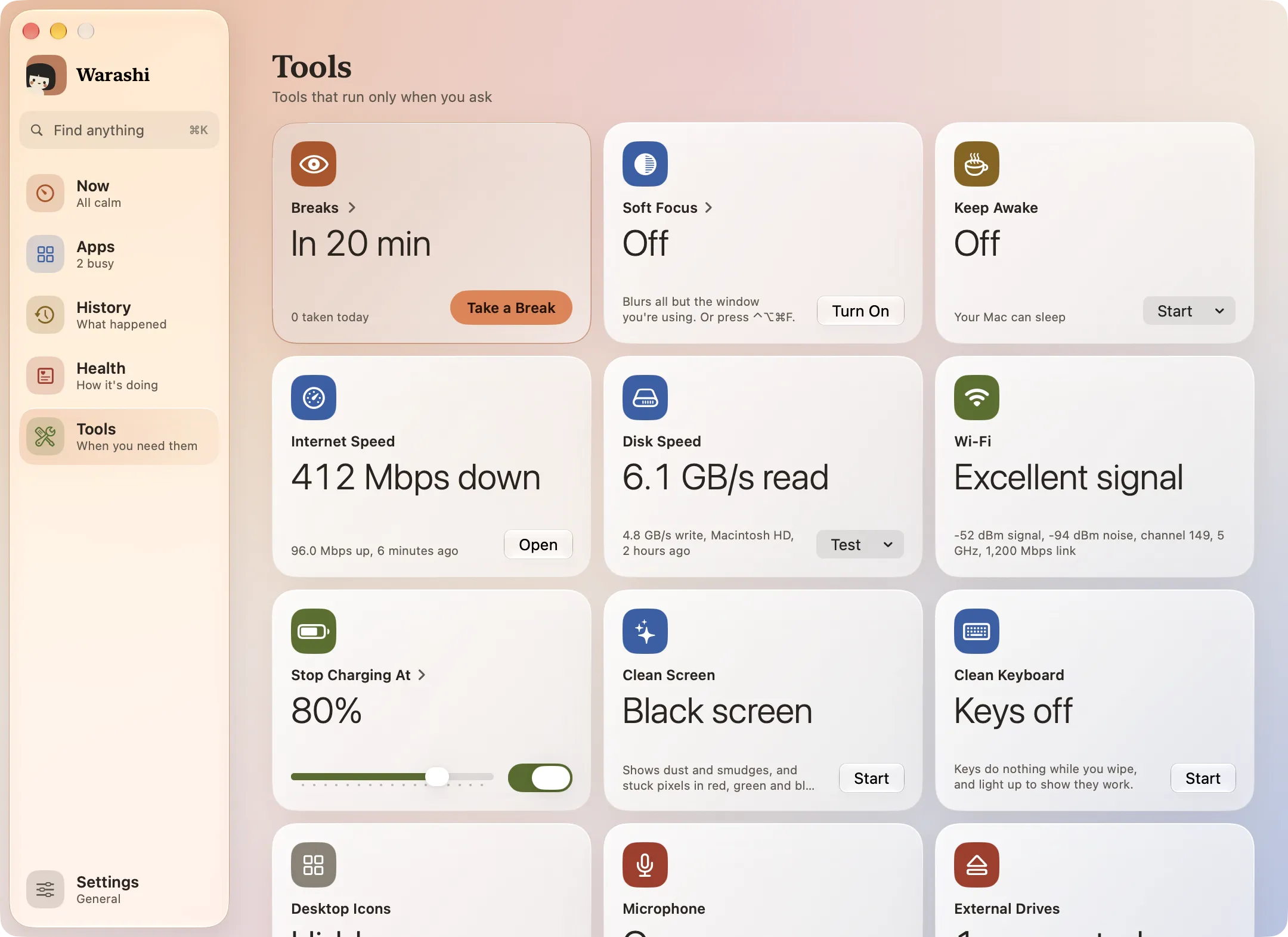
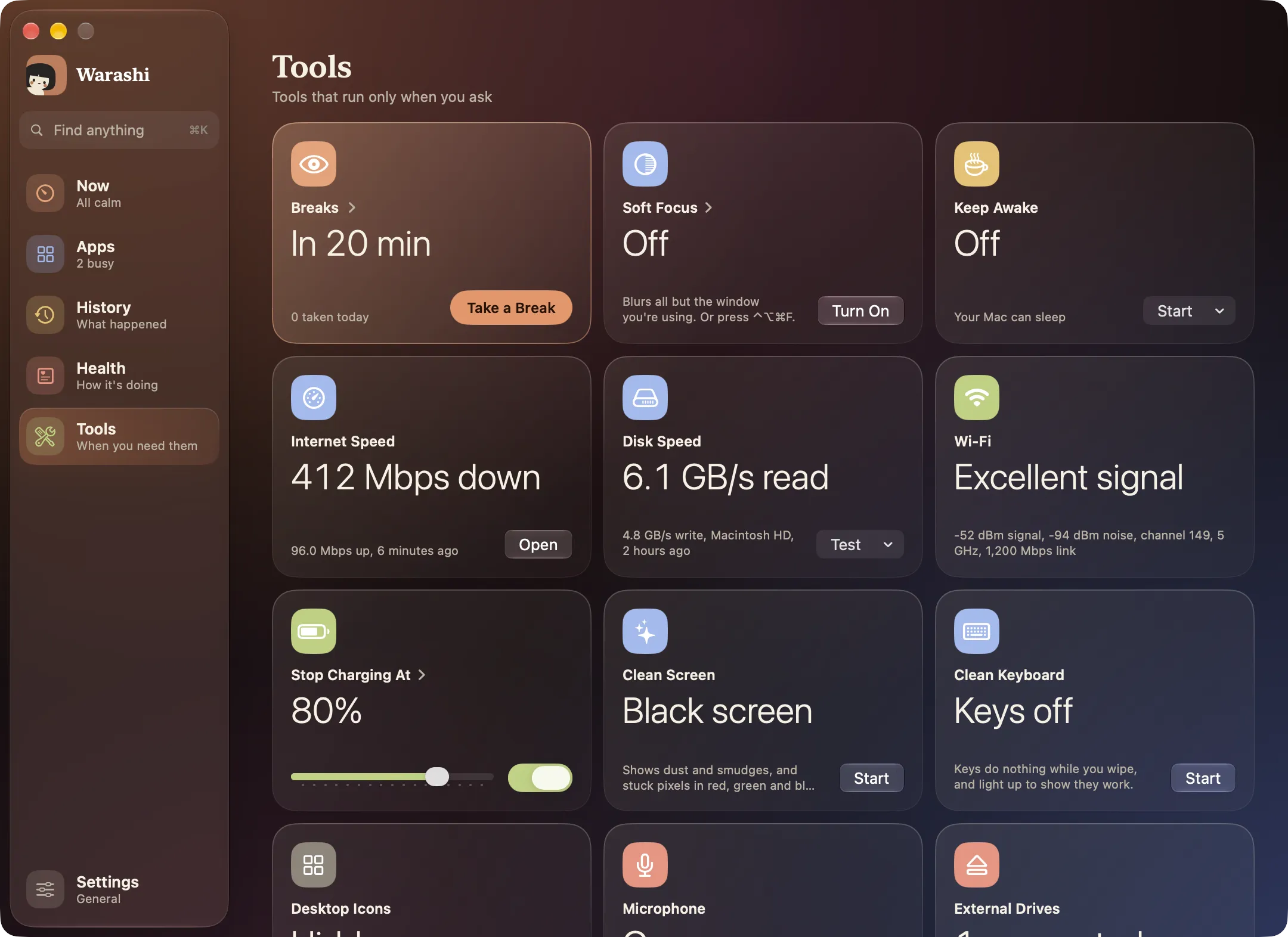
Warashi 可以为你做到这一点。它的保持唤醒可让你的 Mac 在设定的时间内、直到任务完成、在某个 App 打开期间,或接通电源合上盖子时保持唤醒;事后飞行日志会告诉你是 Mac 真的睡了,还是只有屏幕关了。