Warashi
Daya tahan baterai bergantung pada apa yang berjalan, seberapa sering app membangunkan chip, dan seberapa keras GPU bekerja. Sebagian app boros hanya saat Anda menggunakannya; yang lain menguras baterai di latar belakang sepanjang hari.
Periksa Energi di Monitor Aktivitas
Buka tab Energi di Monitor Aktivitas. “Dampak Energi” adalah skor relatif untuk saat ini; “Daya 12 jam” menunjukkan rata-rata selama 12 jam terakhir. Cari app dengan angka tinggi yang tidak sedang Anda gunakan.
Penguras baterai yang umum
- Tab browser dengan video, iklan, atau dasbor langsung, bahkan di latar belakang.
- App yang membuat GPU terus bekerja: layar eksternal dengan refresh rate tinggi, wallpaper animasi, panggilan video.
- Sinkronisasi dan pengindeksan setelah pembaruan atau perubahan file besar (analisis Foto, Spotlight).
- App Electron yang Anda biarkan terbuka tetapi tidak dipakai.
Pisahkan “di depan” dari “di latar belakang”
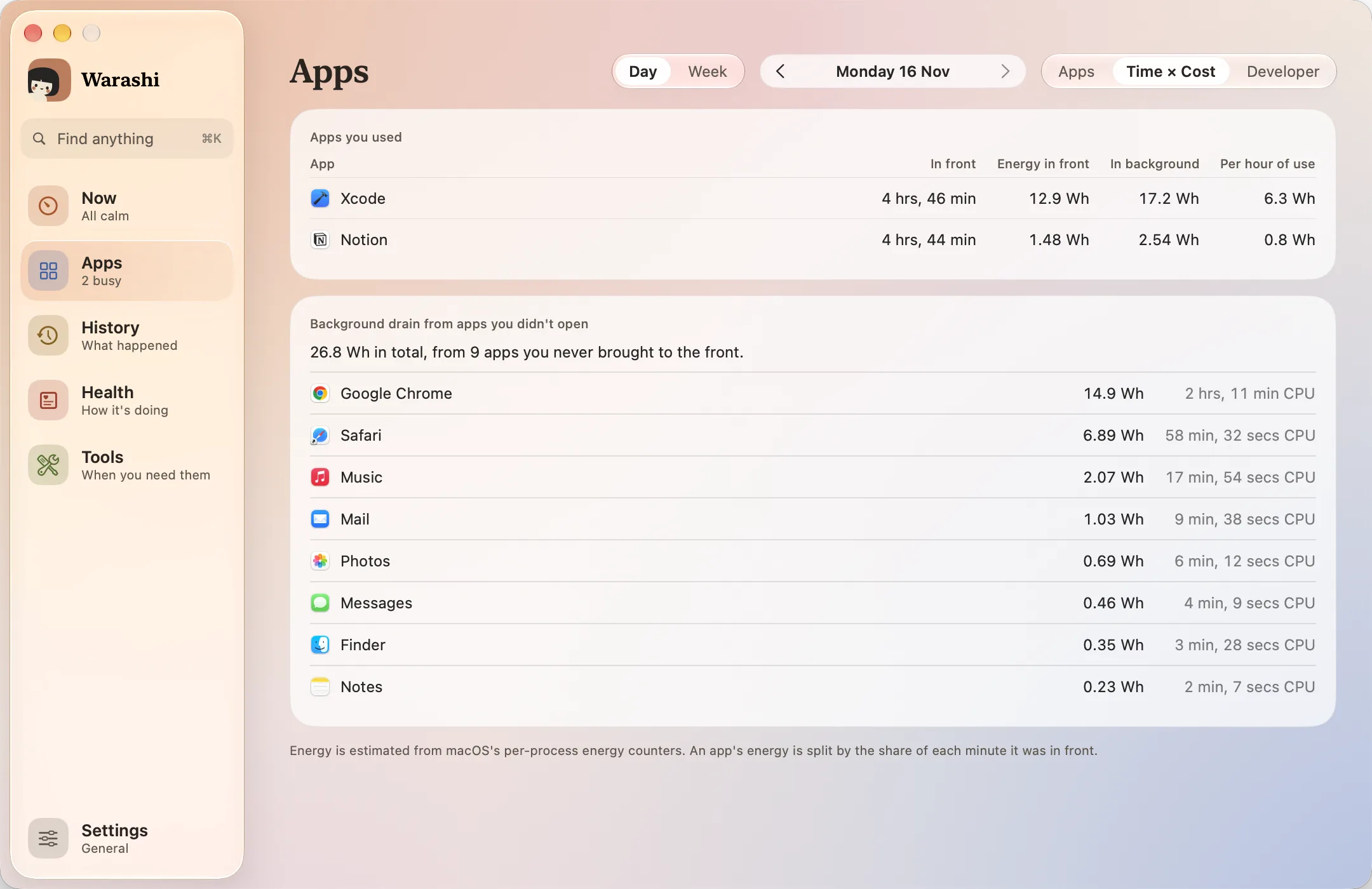
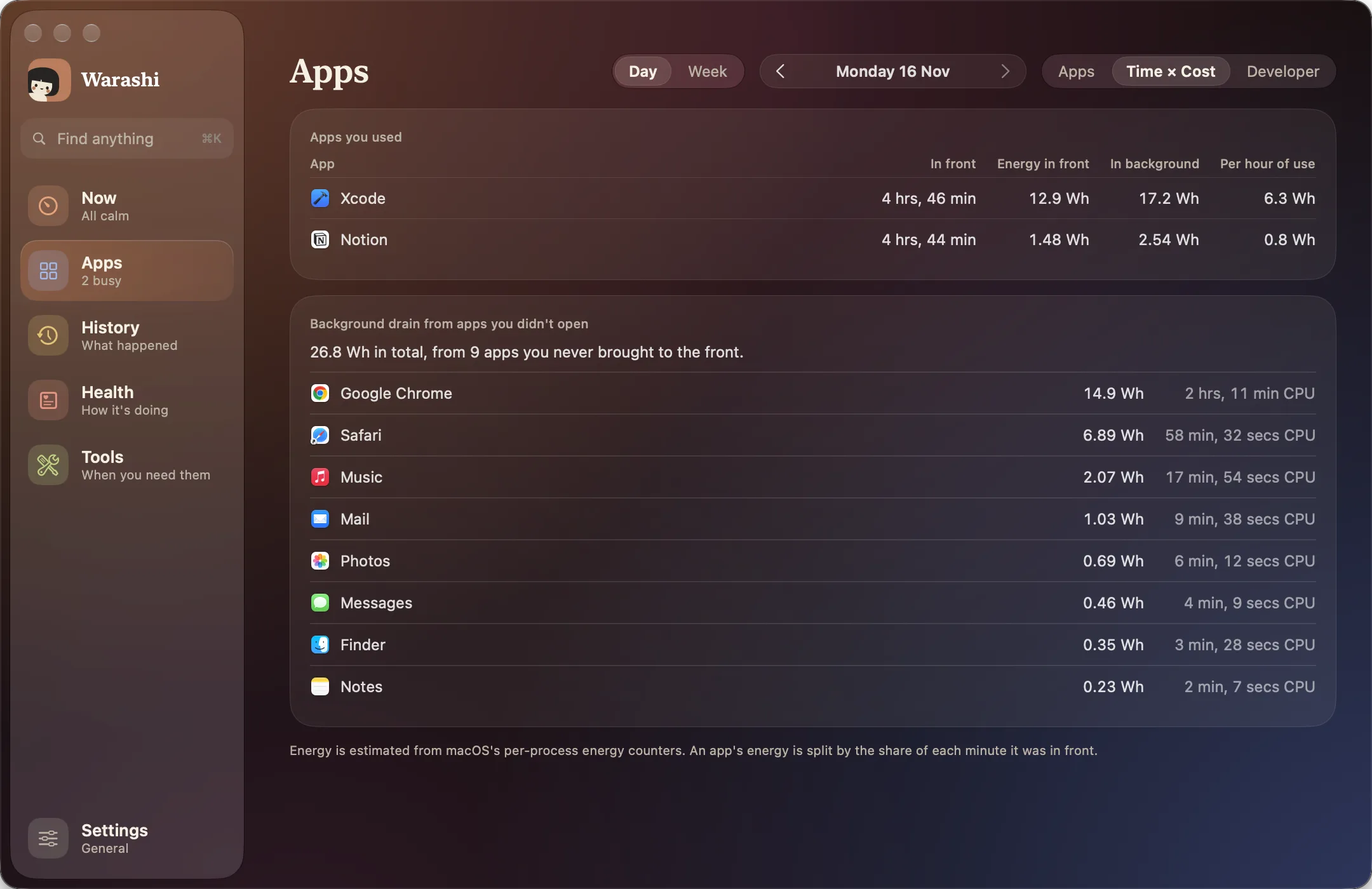
Pertanyaan yang berguna bukan sekadar “apa yang memakai energi?” tetapi “berapa biayanya per jam yang benar-benar saya pakai, dan apa yang menguras baterai saat saya bahkan tidak melihatnya?”. Waktu × Biaya Warashi menjawab tepat itu, memakai penghitung energi per proses milik macOS sendiri.
Pantau kesehatan baterai
Kesehatan baterai menurun perlahan seiring siklus pengisian dan panas. Pengaturan Sistem › Baterai menampilkannya; Warashi dapat memberi peringatan saat turun di bawah 80% atau menurun lebih cepat dari biasanya.