 Warashi
Aliran Daya adalah tab kedua di Sekarang. Tab ini menunjukkan dari mana daya Mac Anda datang dan ke mana perginya, saat ini juga.
- Buka
Pilih Sekarang dan tab Aliran Daya, tekan petak Daya di Ringkasan, atau tekan Daya di jendela bar menu. Anda juga dapat menambahkan versi kecil Aliran Daya ke jendela bar menu.
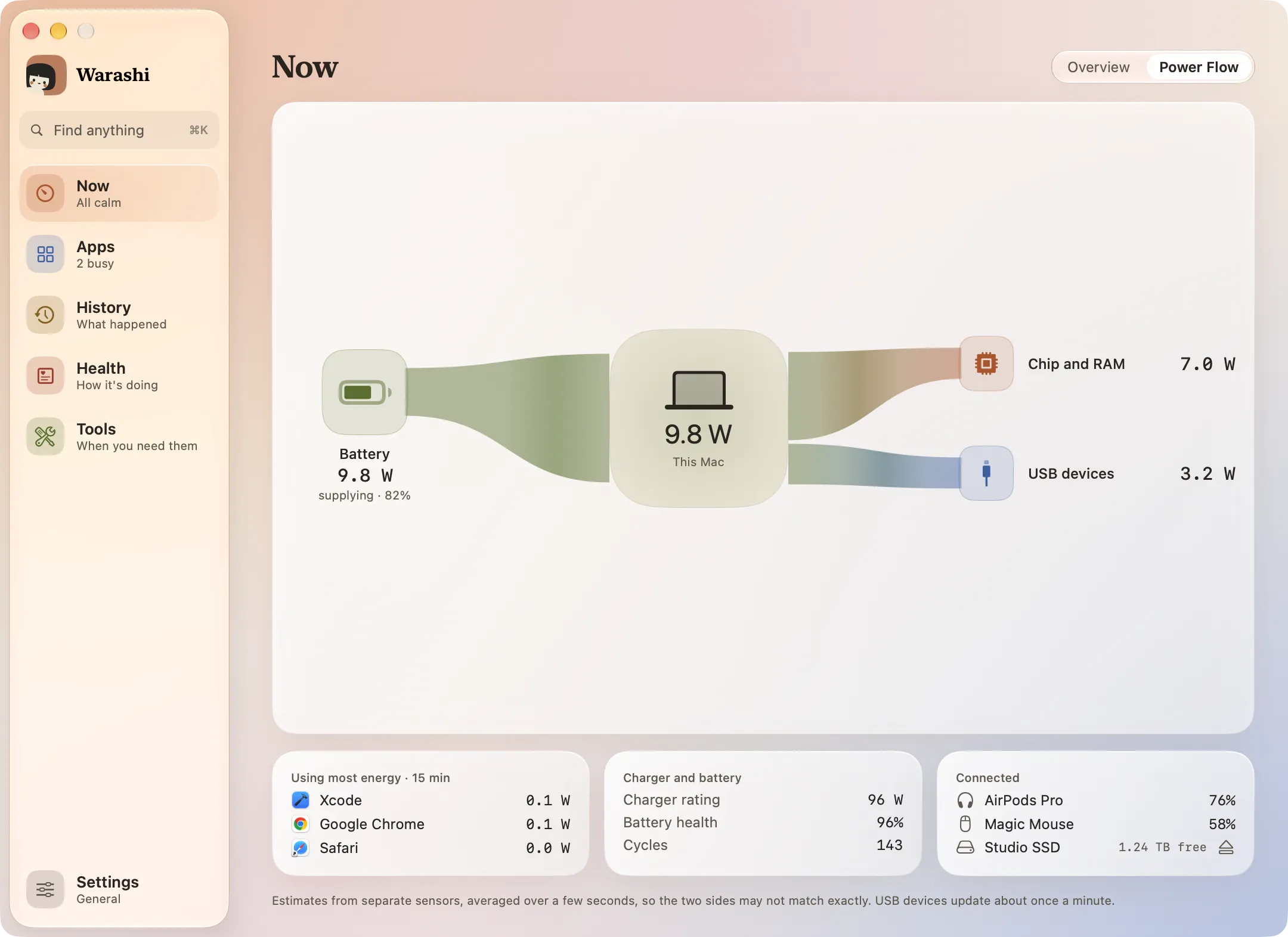
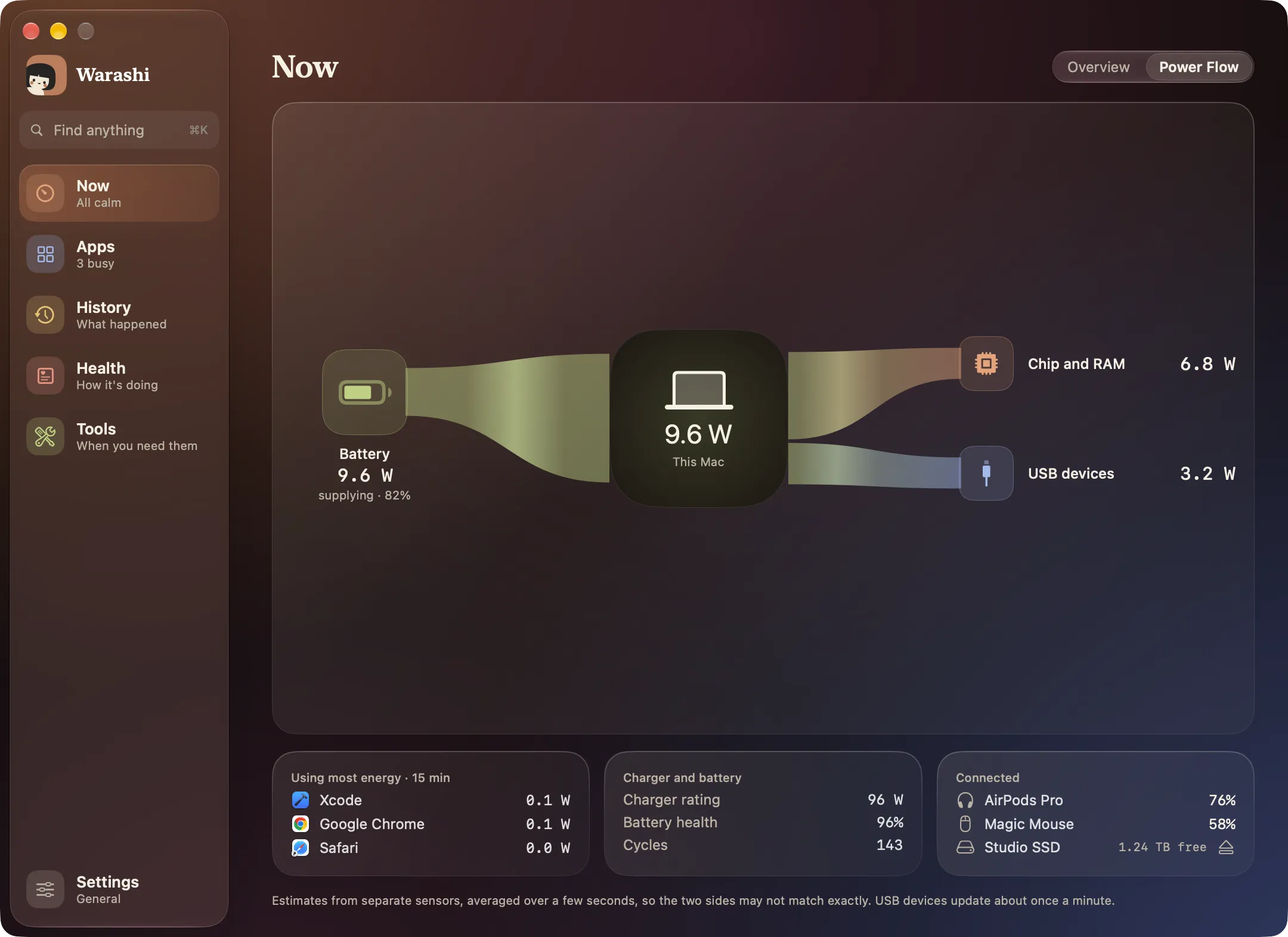
- Bacalah dari kiri ke kanan
Daya berawal dari Pengisi Daya atau Baterai, melewati Mac Ini, lalu berakhir di Chip dan RAM, Perangkat USB, dan Yang lainnya, seperti layar dan Wi-Fi. Saluran yang lebih tebal membawa lebih banyak daya.
- Saat mengisi
Saluran pengisi daya bercabang: satu cabang langsung ke Baterai dan yang lain ke Mac Ini. Jadi angka di Mac Ini hanyalah yang dipakai Mac itu sendiri.
- Fokus pada satu jalur
Arahkan penunjuk ke sumber atau tujuan untuk meredupkan yang lain.
Apa yang akan Anda lihat
| Baris di atas mengatakan | Apa yang terjadi |
|---|---|
| Berjalan dari pengisi daya. Baterai ditahan | Pengisi daya menjalankan Mac, dan baterai tidak mengisi maupun terkuras, misalnya di batas pengisian Anda. |
| Pengisi daya menjalankan Mac ini dan mengisi baterai | Keduanya, dengan cabang tersendiri ke baterai. |
| Berjalan dengan baterai | Baterai adalah satu-satunya sumber. |
| Pengisi daya tidak mencukupi | Baterai menambah daya yang dikirim pengisi daya. |
Di bawah diagram: app yang paling banyak memakai energi dalam 15 menit terakhir, detail pengisi daya dan baterai Anda, serta apa yang tersambung.
Jika ada yang tidak beres
- Tidak ada tab Aliran Daya: ia membutuhkan baterai dan pembacaan pengisi daya, jadi tidak ditawarkan di Mac desktop.
- Cahaya berhenti bergerak: ia diam dengan Kurangi Gerakan, dalam Mode Daya Rendah, atau dengan Pengaturan › Umum › Gerakan hidup mati.
Selengkapnya di Pemecahan Masalah, atau kirim email ke adam@warashi.app.