Warashi
Mac yang lambat biasanya salah satu dari empat hal: app yang memakai terlalu banyak CPU, memori yang kurang, panas, atau disk yang hampir penuh. Begini cara membedakannya, berurutan.
1. Apakah satu app memakai CPU?
Buka Monitor Aktivitas (Aplikasi › Utilitas), pilih tab CPU dan urutkan menurut % CPU. Pada Apple silicon, 100% berarti satu core penuh, sehingga satu app bisa menampilkan lebih dari 100%. Tab browser, proses pembantu yang macet, atau layanan pengindeksan (mds, mediaanalysisd) adalah tersangka yang biasa. Jika sesuatu berada di dekat puncak selama beberapa menit saat Anda tidak memakainya, keluarkan app atau tab itu.
2. Apakah memori sedang tertekan?
Beralihlah ke tab Memori dan lihat grafik Tekanan Memori di bagian bawah, bukan “Memori Terpakai”. macOS sengaja mengisi memori kosong dengan cache. Hijau berarti aman. Kuning berarti macOS sedang mengompresi memori dan mulai memakai swap. Merah berarti swap dipakai berat, dan saat itulah semuanya terasa lambat. Lihat Berapa RAM yang saya perlukan?
3. Apakah Mac terlalu panas?
Saat Mac menjadi panas, macOS memperlambat chip untuk mendinginkannya. Tandanya adalah kernel_task tiba-tiba memakai banyak CPU: ia memberi ruang agar chip lebih dingin. Baca Mac terlalu panas?
4. Apakah disk startup hampir penuh?
macOS memerlukan ruang kosong untuk swap, pembaruan, dan cache. Di bawah sekitar 10–15% kosong, segalanya melambat. Periksa › Pengaturan Sistem › Umum › Penyimpanan. Lihat Apa yang memakan ruang di Mac saya?
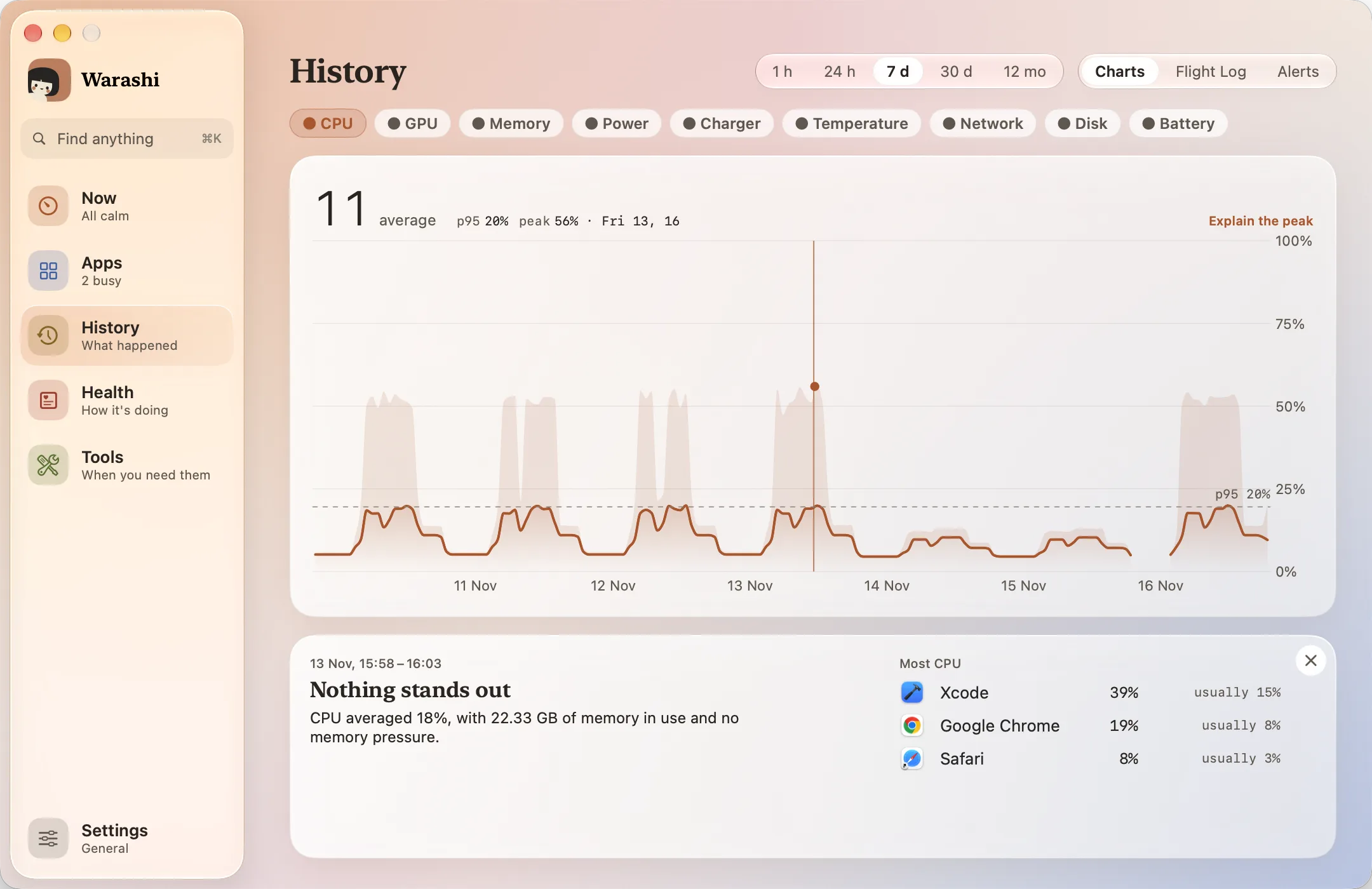
Bagian sulitnya: tadi lambat sepuluh menit yang lalu
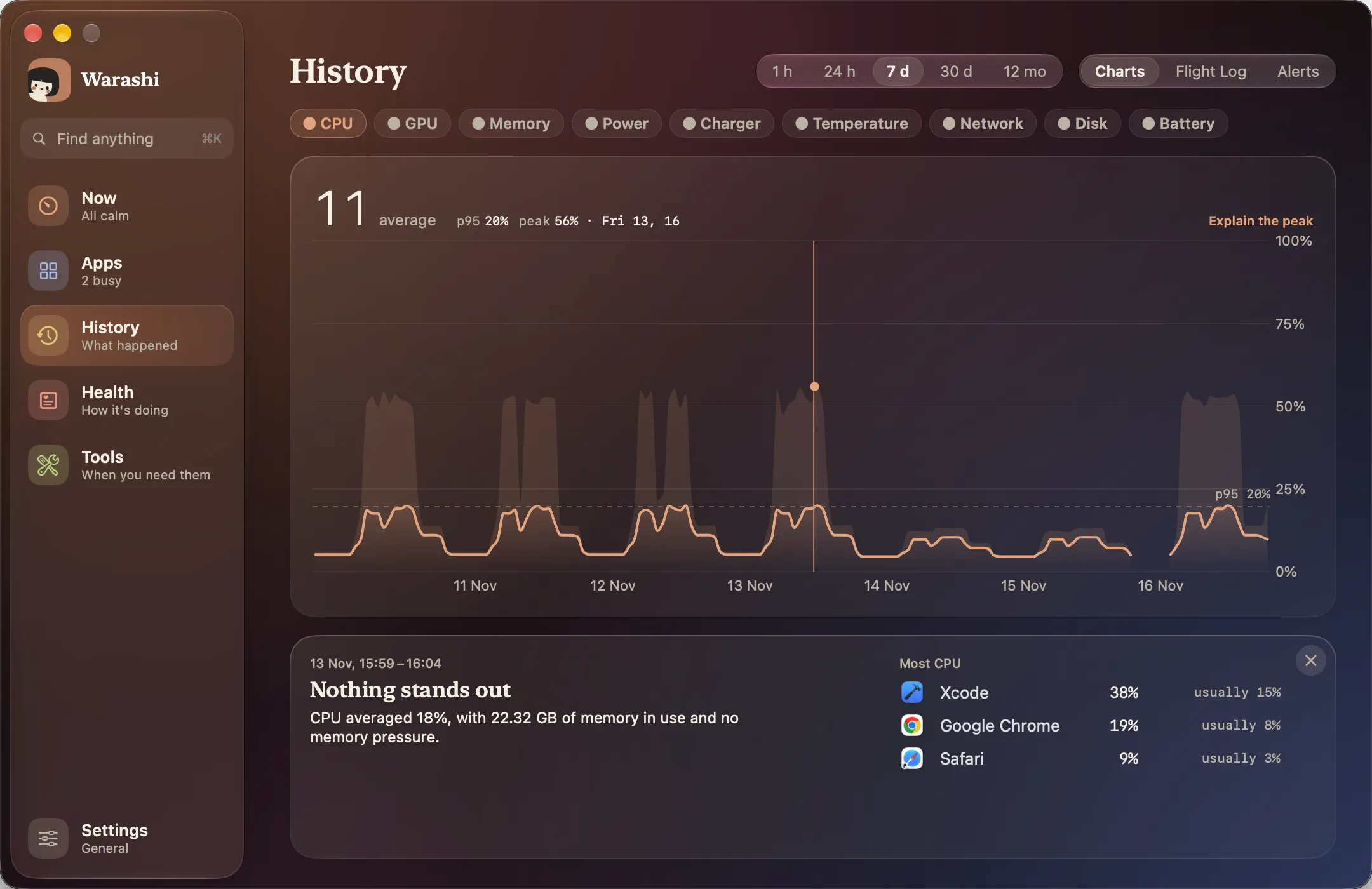
Activity Monitor hanya menampilkan detik ini. Jika perlambatannya sudah lewat, buktinya hilang. Itulah masalah yang diselesaikan perekam: dengan riwayat, Anda bisa kembali ke saat kejadian dan melihat app mana di baliknya.