Warashi
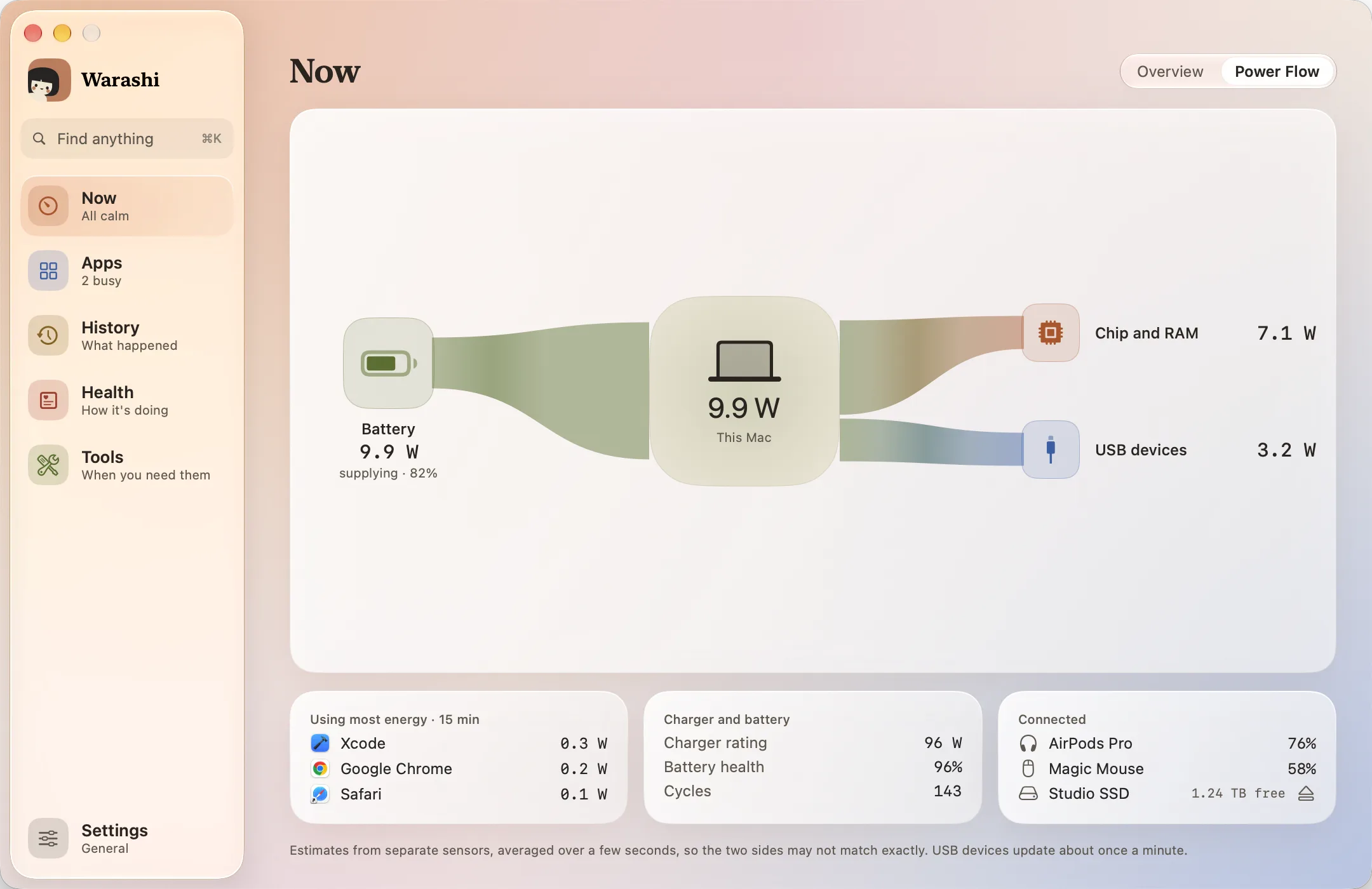
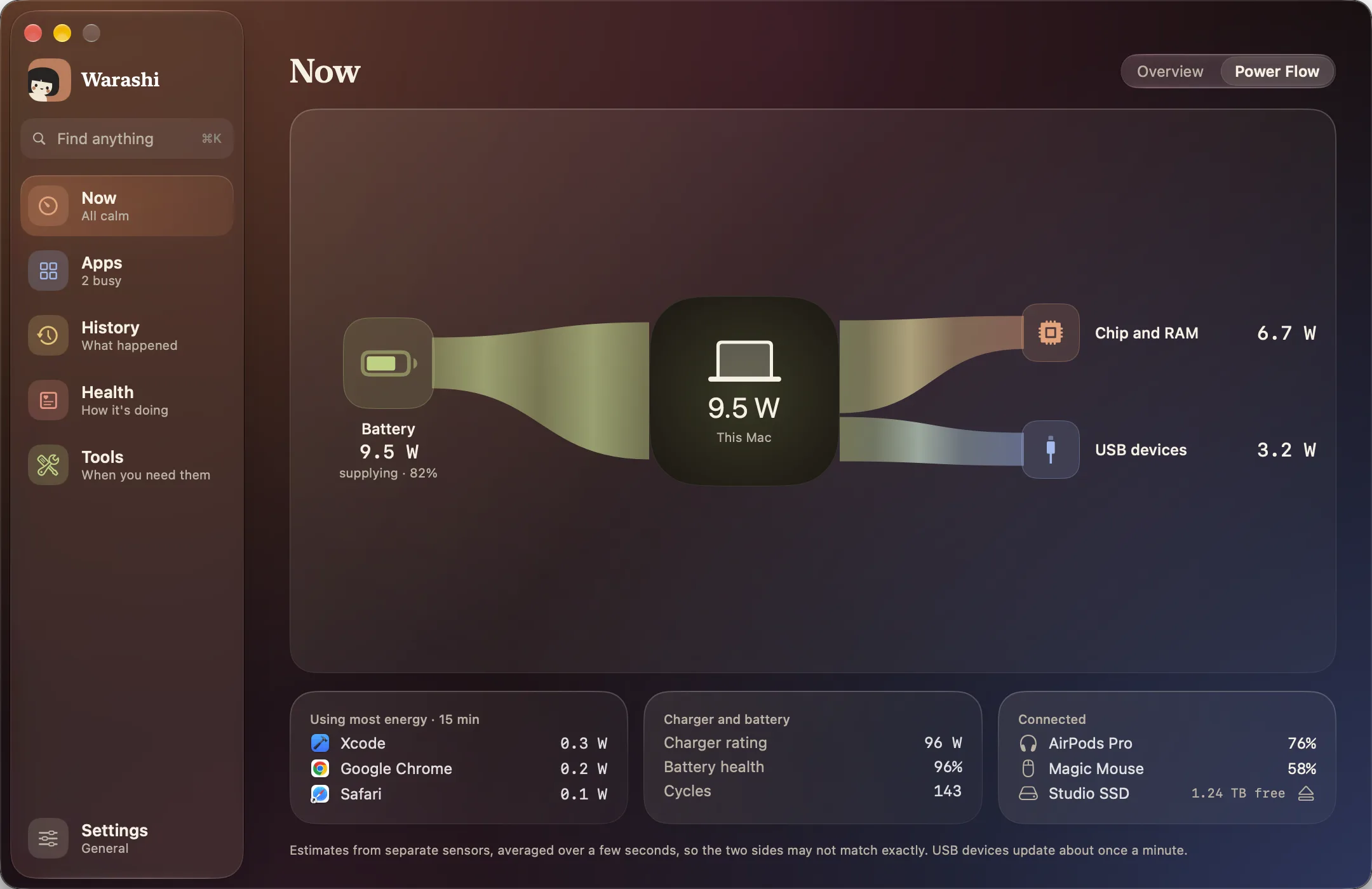
Czas pracy na baterii zależy od tego, co działa, jak często budzi układ i jak mocno pracuje GPU. Niektóre aplikacje kosztują dużo tylko wtedy, gdy ich używasz; inne zużywają energię w tle przez cały dzień.
Sprawdź Energię w Monitorze aktywności
Otwórz kartę Energia w Monitorze aktywności. „Wpływ na energię” to względna ocena z tej chwili; „Moc z 12 godz.” pokazuje średnią z ostatnich 12 godzin. Szukaj aplikacji z wysokimi wartościami, z których aktywnie nie korzystano.
Typowe źródła rozładowywania baterii
- Karty przeglądarki z wideo, reklamami lub pulpitami na żywo, nawet w tle.
- Aplikacje, które obciążają GPU: monitory zewnętrzne z wysoką częstotliwością odświeżania, animowane tapety, rozmowy wideo.
- Synchronizacja i indeksowanie po uaktualnieniach lub dużych zmianach w plikach (analiza w Zdjęciach, Spotlight).
- Aplikacje Electron, które zostawiono otwarte, ale nie są używane.
Oddziel „na pierwszym planie” od „w tle”
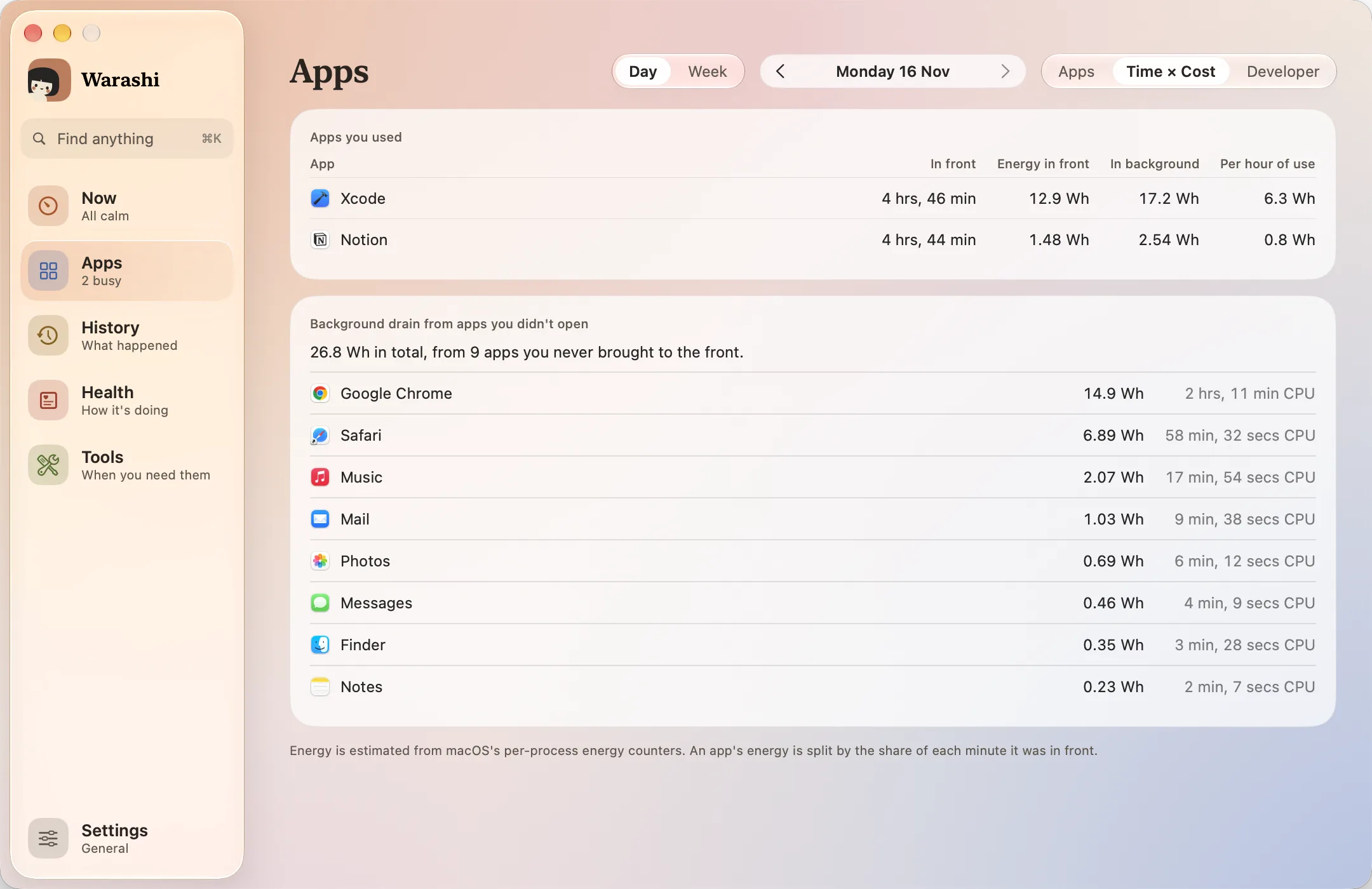
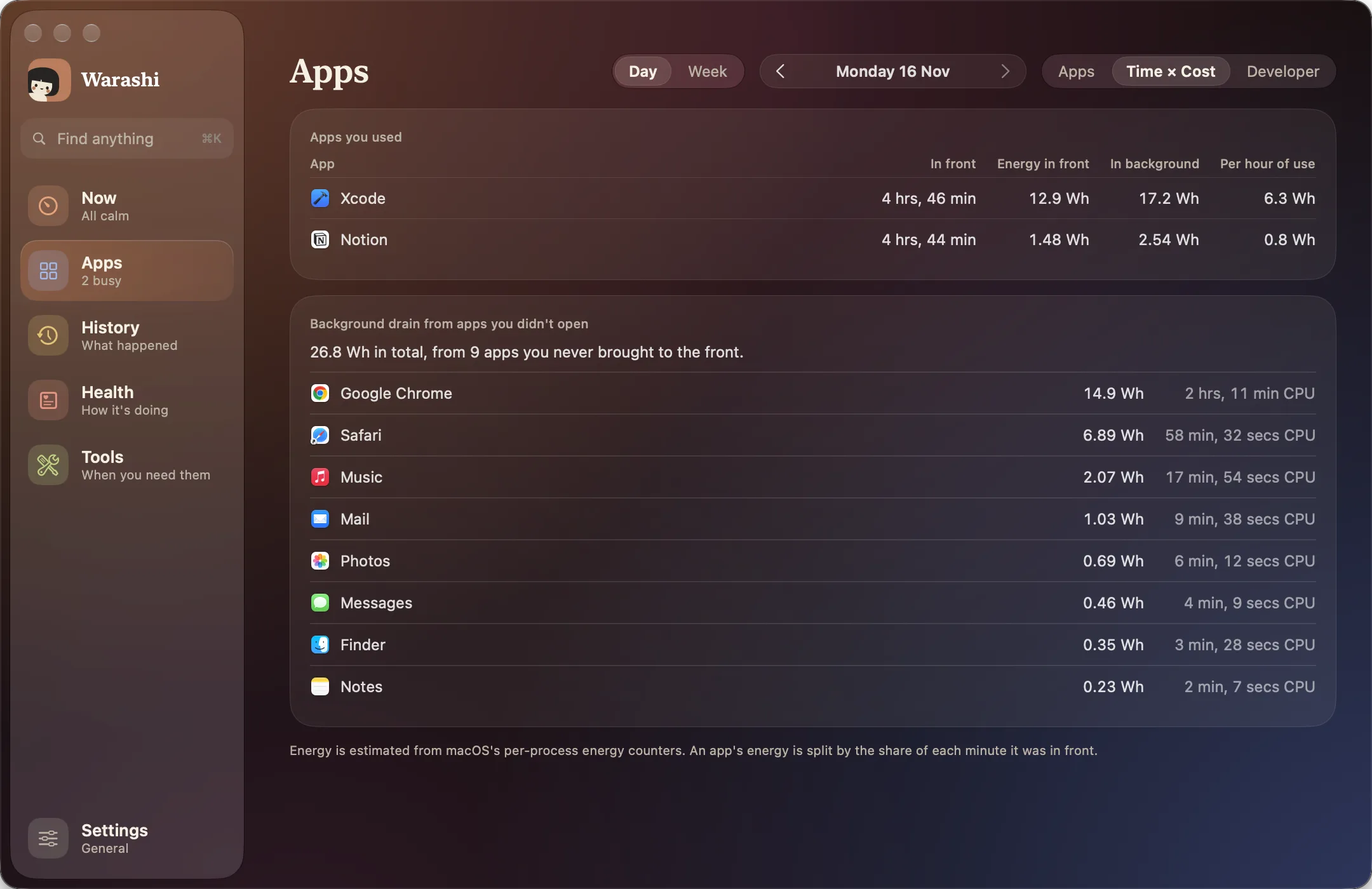
Przydatne pytanie to nie tylko „co zużywało energię?”, ale „ile kosztowało na godzinę faktycznego użycia i co rozładowywało baterię, gdy w ogóle na to nie patrzyłem?”. Czas × koszt w Warashi odpowiada dokładnie na to, korzystając z liczników energii poszczególnych procesów w samym macOS.
Obserwuj kondycję baterii
Kondycja baterii powoli spada wraz z cyklami ładowania i ciepłem. Pokazują ją Ustawienia systemowe › Bateria; Warashi może ostrzec, gdy spadnie poniżej 80% lub zacznie spadać szybciej niż zwykle.