 Warashi
リチウムバッテリーは、100%のまま温かい状態にあるときに最も速く劣化します。MacBookが一日の大半を電源につないだままデスクで過ごしているなら、充電を約80%で止めることが、バッテリーの状態のためにできる最も効果的なことです。ここでは、macOSが自分でしていること、上限で何が変わるか、設定する方法を説明します。
macOSがすでにしていること
バッテリー充電の最適化(システム設定 › バッテリー)は、あなたの習慣を学習し、電源を外すと予測する時刻まで充電を80%で保ちます。毎日が規則的なら有効ですが、そうでない日には何もしません。レベルを自分で選ぶことはできません。
固定の上限で変わること
充電上限は、習慣があるかどうかに関係なく、選んだレベルで毎日充電を止めるようMacに指示します。80%にすると、電源を外す日にはバッテリーの持ちが5分の1減り、外さない日には劣化が遅くなる年月を得ます。デスクのMacなら簡単な取引です。ほぼ毎日持ち歩くMacなら、100%のままにするか、出かける前に満充電にしてください。
macOS 26で上限を設定する方法
macOS 26.4では、アプリがあなたの許可を得てオンにできる80%のシステム充電上限が追加され、以降のバージョンではより低いレベルも許可されています。バッテリーアプリは上限をスライダーで表示し、オンとオフを切り替え、必要な日のために1回限りの満充電を提供できます。システム設定に触れる必要はありません。
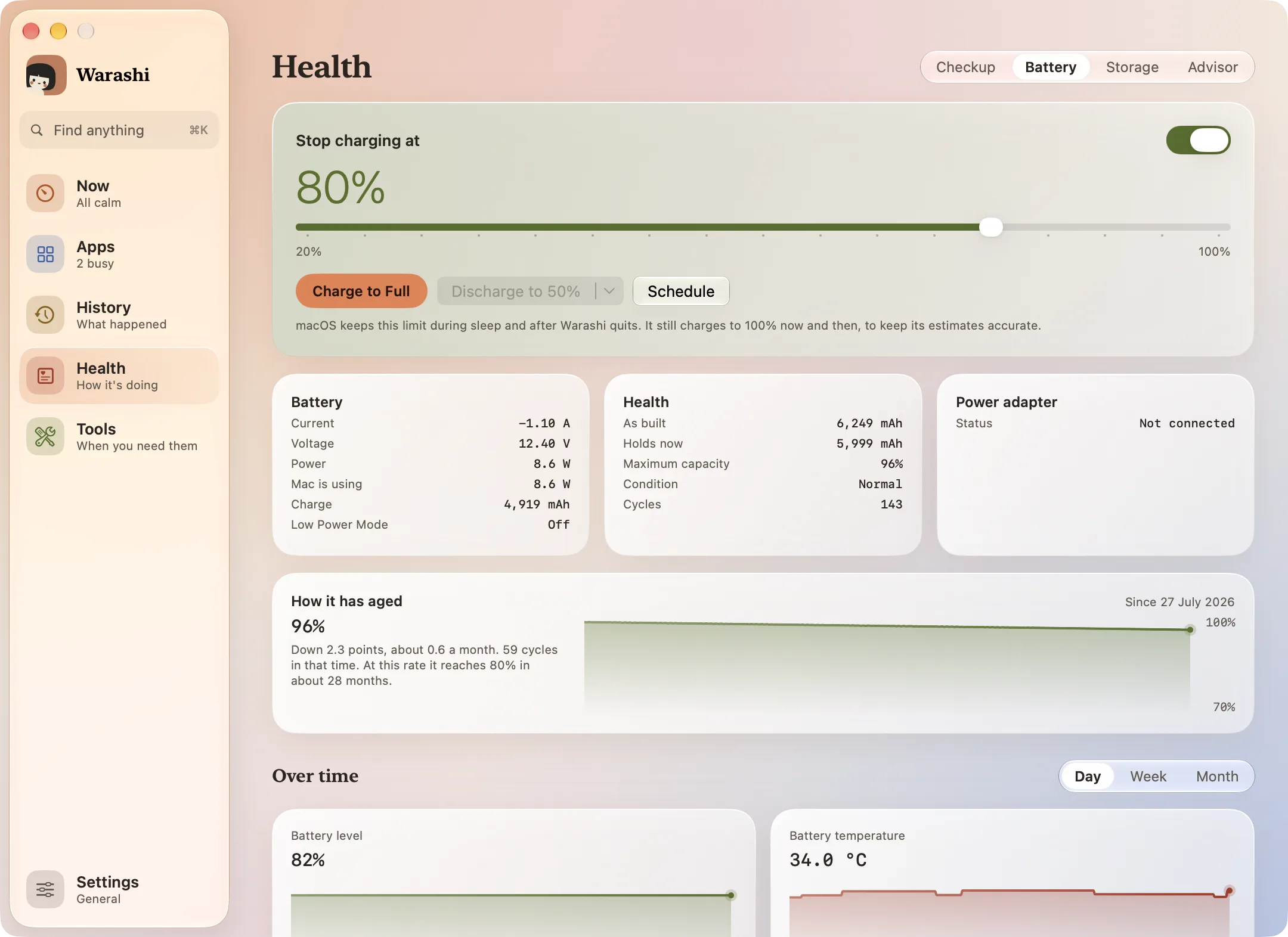
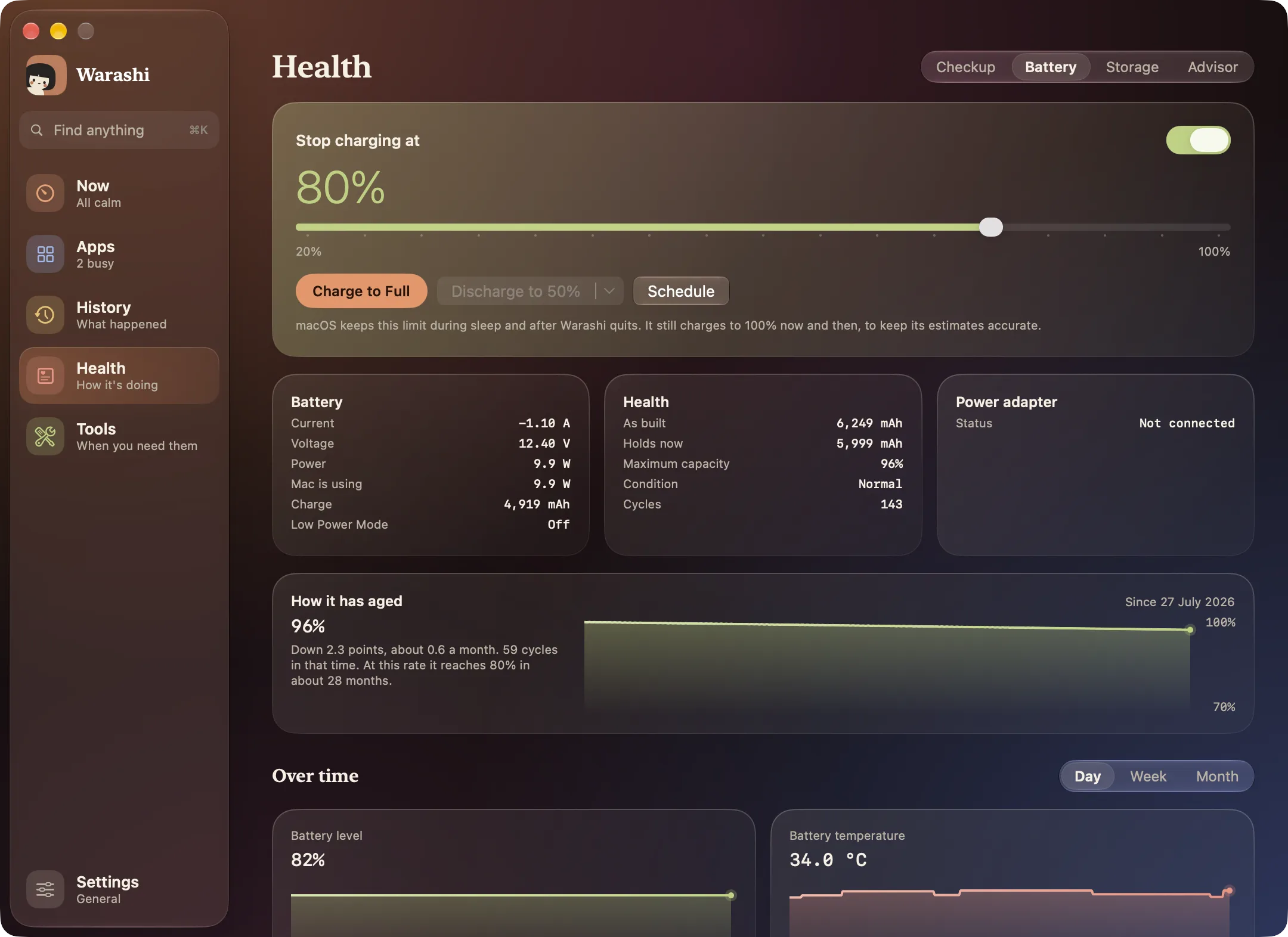
80%より低い上限は安全ですか?
はい。60%や70%で保たれたバッテリーはさらにゆっくり劣化し、macOSは26.7からそれを許可しています。代わりに失うのは、電源を外す日の持ち時間です。多くの人は、効果の大半が得られ、Macにまだ午後いっぱい使える余力が残る点として、80%に落ち着いています。
それでも上限を超えて充電されたのはなぜ?
- 充電管理アプリが2つある。 2つのアプリが上限を設定すると互いに打ち消し合い、一方が行う調整は意図的に100%まで充電します。1つだけにしてください。
- 「満充電にする」がオンだった。 ほとんどのツールには1回限りの満充電があり、終わると自動でオフになります。
- 古いmacOS。 26.4より前にはシステムの上限がありません。古いシステムで上限をうたうアプリは推測で動いています。
効いているかどうかの見分け方
バッテリーの状態と充放電回数を、日単位ではなく月単位で見てください。履歴を残すツールなら、その曲線を見せてくれます。80%で保たれたバッテリーは、100%のままのものより最大容量の低下が目に見えて遅くなります。