 Warashi
Las baterías de litio envejecen más rápido cuando se quedan al 100 % y calientes. Si tu MacBook vive en un escritorio, enchufado la mayor parte del día, detener la carga en torno al 80 % es lo más eficaz que puedes hacer por la salud de su batería. Esto es lo que macOS hace por sí solo, lo que cambia un límite y cómo fijar uno.
Lo que macOS ya hace
Carga optimizada de la batería (Ajustes del Sistema › Batería) aprende tu rutina y mantiene la carga al 80 % hasta que predice que vas a desenchufar. Va bien cuando tus días son regulares y no hace nada los días que no lo son. Nunca te deja elegir un nivel.
Lo que cambia un límite fijo
Un límite de carga le dice al Mac que deje de cargar en el nivel que elijas, todos los días, haya rutina o no. Al 80 % pierdes una quinta parte de la autonomía de la batería los días que sí desenchufas, y ganas años de envejecimiento más lento los días que no. Para un Mac de escritorio es un trato fácil; para un Mac que viaja casi todos los días, déjalo al 100 % o carga al completo antes de salir.
Cómo fijar un límite en macOS 26
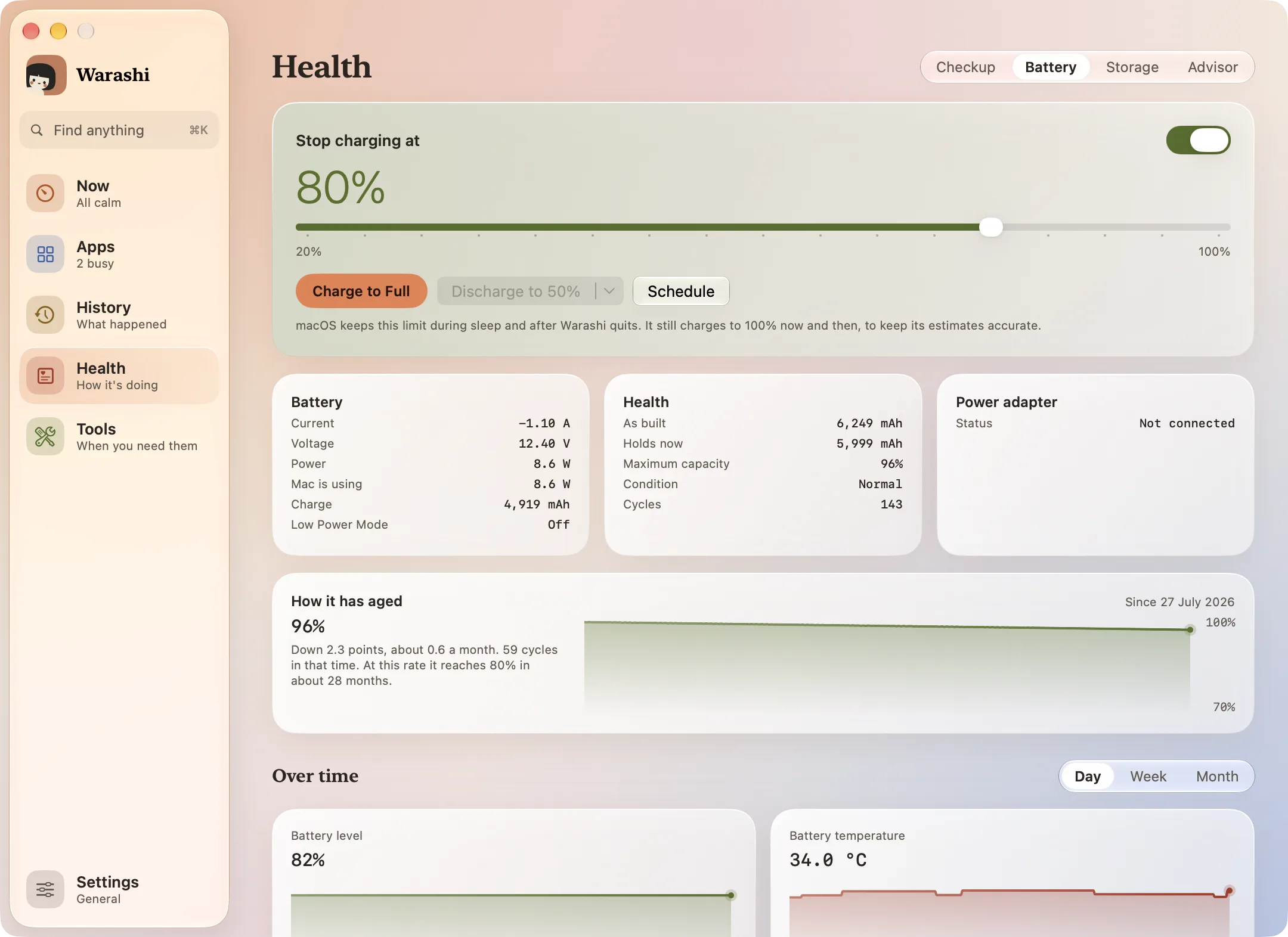
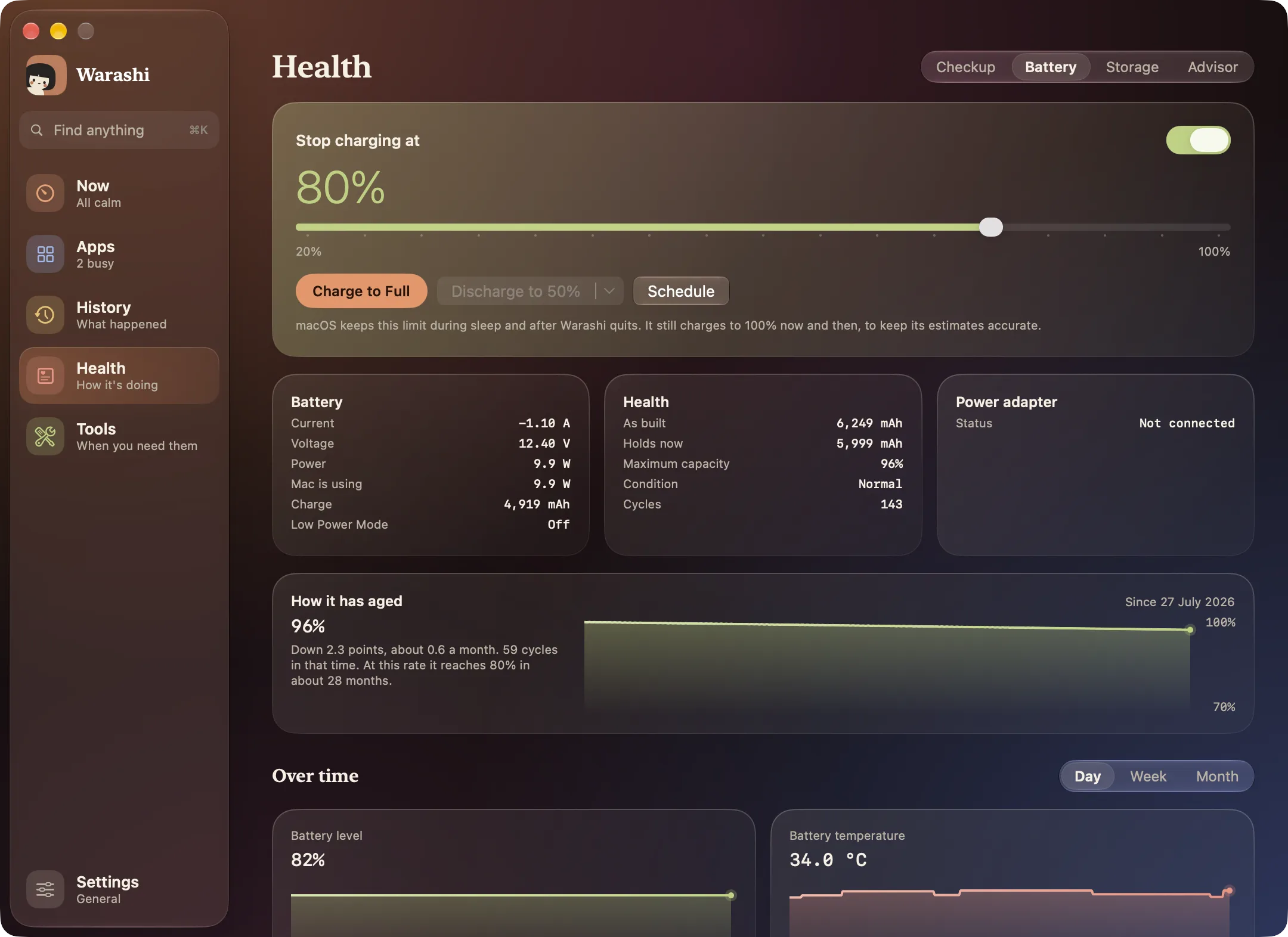
macOS 26.4 añadió un límite de carga del sistema del 80 % que las apps pueden activar con tu permiso, y las versiones posteriores permiten niveles más bajos. Una app de batería puede mostrar el límite como un regulador, activarlo y desactivarlo, y ofrecer una carga completa puntual para el día que la necesites, sin que toques Ajustes del Sistema.
¿Es seguro un límite por debajo del 80 %?
Sí: una batería mantenida al 60 o al 70 % envejece aún más despacio, y macOS lo permite a partir de la 26.7. El coste es autonomía el día que desenchufas. Mucha gente se queda en el 80 % como el punto en que la ganancia ya está casi toda conseguida y al Mac aún le queda una tarde útil.
¿Por qué cargó por encima del límite de todos modos?
- Dos gestores de carga. Dos apps fijando el límite se pelearán, y una calibración lanzada por una de ellas carga al 100 % a propósito. Quédate con una.
- La carga completa estaba activada. La mayoría de las herramientas ofrecen una carga completa puntual; se desactiva sola después.
- Un macOS más antiguo. Antes de la 26.4 no hay límite del sistema; las apps que dicen ofrecer uno en sistemas anteriores están adivinando.
Cómo saber si funciona
Mira la salud y el número de ciclos de la batería a lo largo de meses, no de días. Una herramienta que guarda un historial puede mostrarte la curva: una batería mantenida al 80 % pierde capacidad máxima notablemente más despacio que una que se queda al 100 %.