 Warashi
バッテリーは、バッテリーのあるMacで状態の中にあるタブです。バッテリーの調子を表示し、充電を止めるレベルを選べます。ほとんど電源につないだまま使うバッテリーを、より長く健康に保てます。
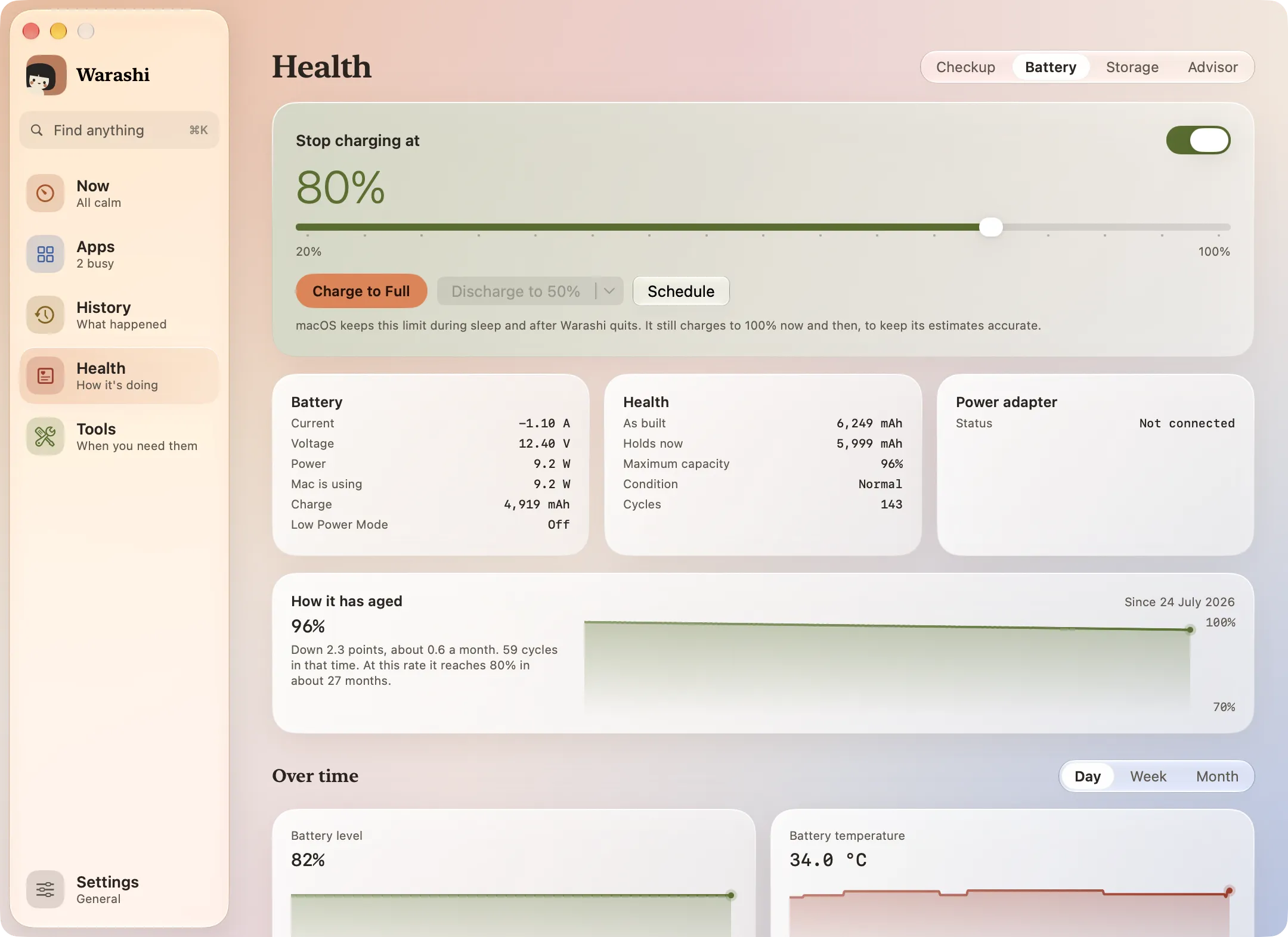
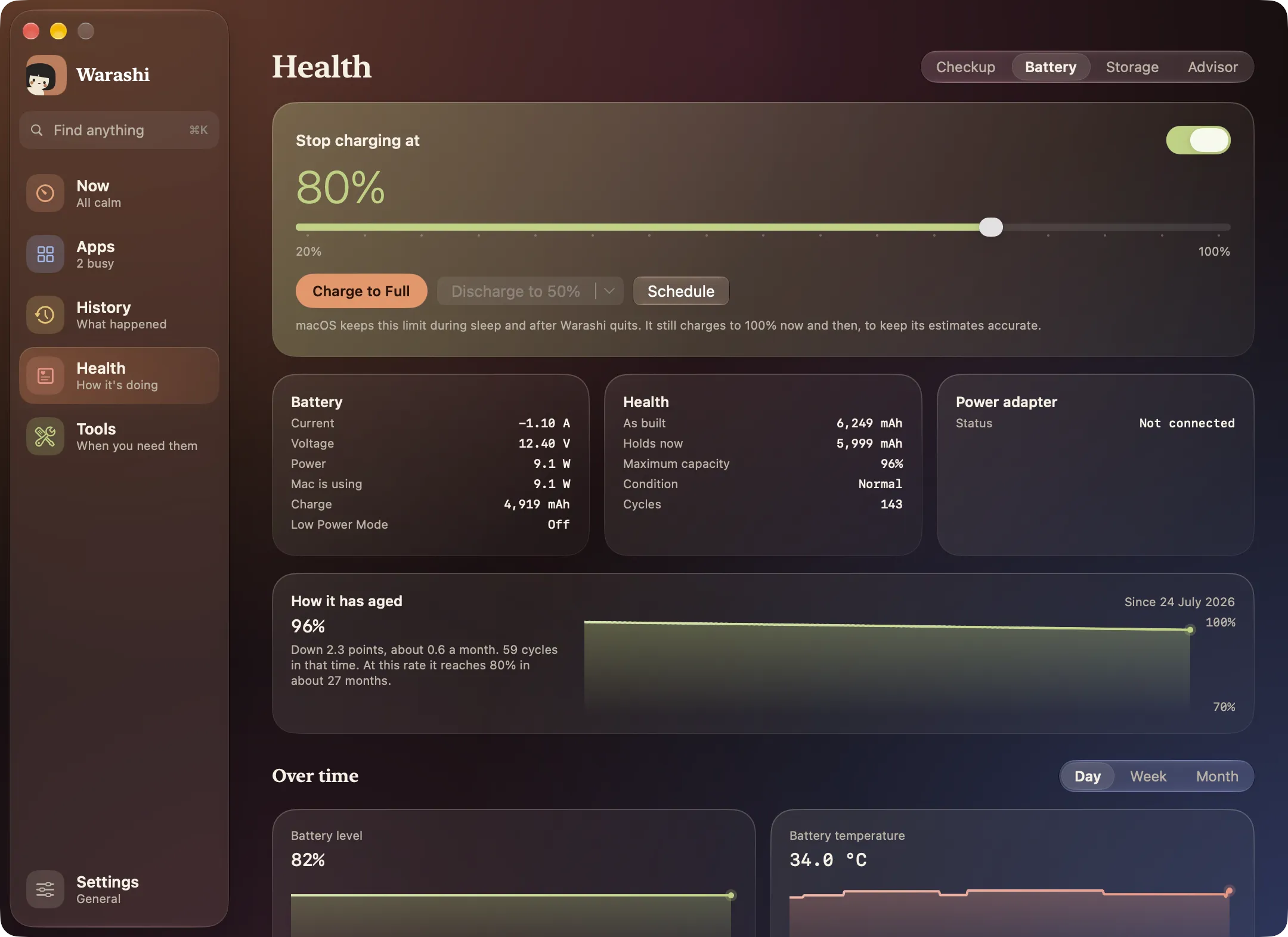
好きなレベルで充電を止める
- オンにする
充電の上限をオンにして、スライダをドラッグします。5%刻みで動き、100%は上限なしです。下の行に今の状態が表示されます:80%で維持中、80%まで充電中、80%まで下降中、電源接続時に80%で停止します。
- 今回だけ満充電にする
長い外出の前には、満充電にするを押します。今回だけ100%まで充電し、その後は上限に戻ります。メニューバーウインドウとノッチの充電量の操作も同じ働きをします。
- または原因を突き止める
横の50%まで放電を押すか、矢印をクリックして80、70、60、50、40、30%から選びます。充電器をつないだまま Mac がバッテリーで動作し、その後は充電に戻ります(上限をオンにしている場合は、その上限まで充電します)。しばらく Mac を使わずにしまう前に便利です。上限まで下げる必要はありません。macOS が自動で行います。プラグを抜いたとき、Mac がスリープしたり高温になったとき、Warashi を終了したときは、自動的に止まります。システムヘルパーが必要で、対応する Mac にだけ表示されます。メニューバーウインドウの稲妻の横にある丸いボタンは、前回選んだレベルで開始します。
- または予約する
予約を押すと、日時を指定してフル充電または上限を選べます。たとえば、出かける前の明日07:00などです。その時刻にMacがスリープしていた場合は、復帰したときに実行されます。
同じ操作はチェックアップ、ツール、そして追加すればメニューバーウインドウにもあります。
対応するMacとレベル
- 充電上限には、Apple silicon搭載MacでmacOS 26.4以降が必要です。Warashiは、macOS自体が提供しているのと同じ80%〜100%の上限を使います。
- 80%未満、20%までの上限には、macOS 26.7以降とシステムヘルパーが必要です。80%未満では、WarashiはAppleが公開していない設定を使います。システム設定に見慣れない値が表示されることがあり、macOSのアップデートで使えなくなる可能性もあります。
- macOSは、Macのスリープ中もWarashiの終了後も上限を保ちます。推定値を正確に保つため、ときどき100%まで充電することがあります。
ページのそのほかの部分
バッテリー(充電量、残り時間、温度)、その状態(最大容量、充放電回数、コンディション)、電源アダプタのカードがあります。劣化の推移では、Warashiが保存している全履歴(最大1年)の最大容量をグラフにし、どれだけ減ったか、そのペース、その間の充放電回数、そしてそのペースでいつ頃80%(Appleがバッテリーに維持させるよう設計している容量)に達するかを示します。ペースを表示するには2週間分の履歴が必要です。その下の経時変化では、日・週・月ごとに、バッテリー残量、温度、電力、最大容量、充放電回数、そして電力を多く使ったアプリをグラフで表示します。
充電を管理する別のアプリ
上限がオンの間にAlDenteなどのアプリが動いていると、カードがそのことを示し、そのアプリを開くボタンを表示します。2つのアプリが上限を設定すると打ち消し合います。たとえばAlDenteがバッテリーを調整すると、上限を超えて100%まで充電します。どちらか一方に任せましょう。何が起きたかはフライトログに表示されます。
うまくいかないときは
- このMacでは上限を設定できないと表示される: macOS 26.4以降にアップデートしてください。
- スライダが80%から始まる: それより低い上限にはmacOS 26.7以降が必要です。26.7以降では、確認が表示されたらシステムヘルパーをオンにしてください。
- 上限を超えて充電された: macOSは補正のためにときどき100%まで充電します。または「満充電にする」を押した場合です。
詳しくはトラブルシューティングをご覧いただくか、adam@warashi.appまでメールでお問い合わせください。