 Warashi
锂电池在满电且温热的状态下老化最快。如果你的 MacBook 常年放在桌上,一天大部分时间接着电源,那么在大约 80% 停止充电是你能为电池健康做的最有效的一件事。下面说明 macOS 自己会做什么、上限会改变什么,以及如何设置。
macOS 已经做了什么
优化电池充电(系统设置 › 电池)会学习你的作息,把电量保持在 80%,直到它预测你将拔掉电源。你的日子有规律时它很好用,没规律的日子它什么都不做。它从不让你选择电量。
固定上限会改变什么
充电上限让 Mac 在你选定的电量停止充电,每天如此,不管有没有规律。设为 80%,在你拔掉电源的日子会少五分之一的续航,而在不拔的日子换来多年更慢的老化。对放在桌上的 Mac 来说这很划算;对大多数日子都要带出门的 Mac,就保持 100%,或出门前先充满。
如何在 macOS 26 上设置上限
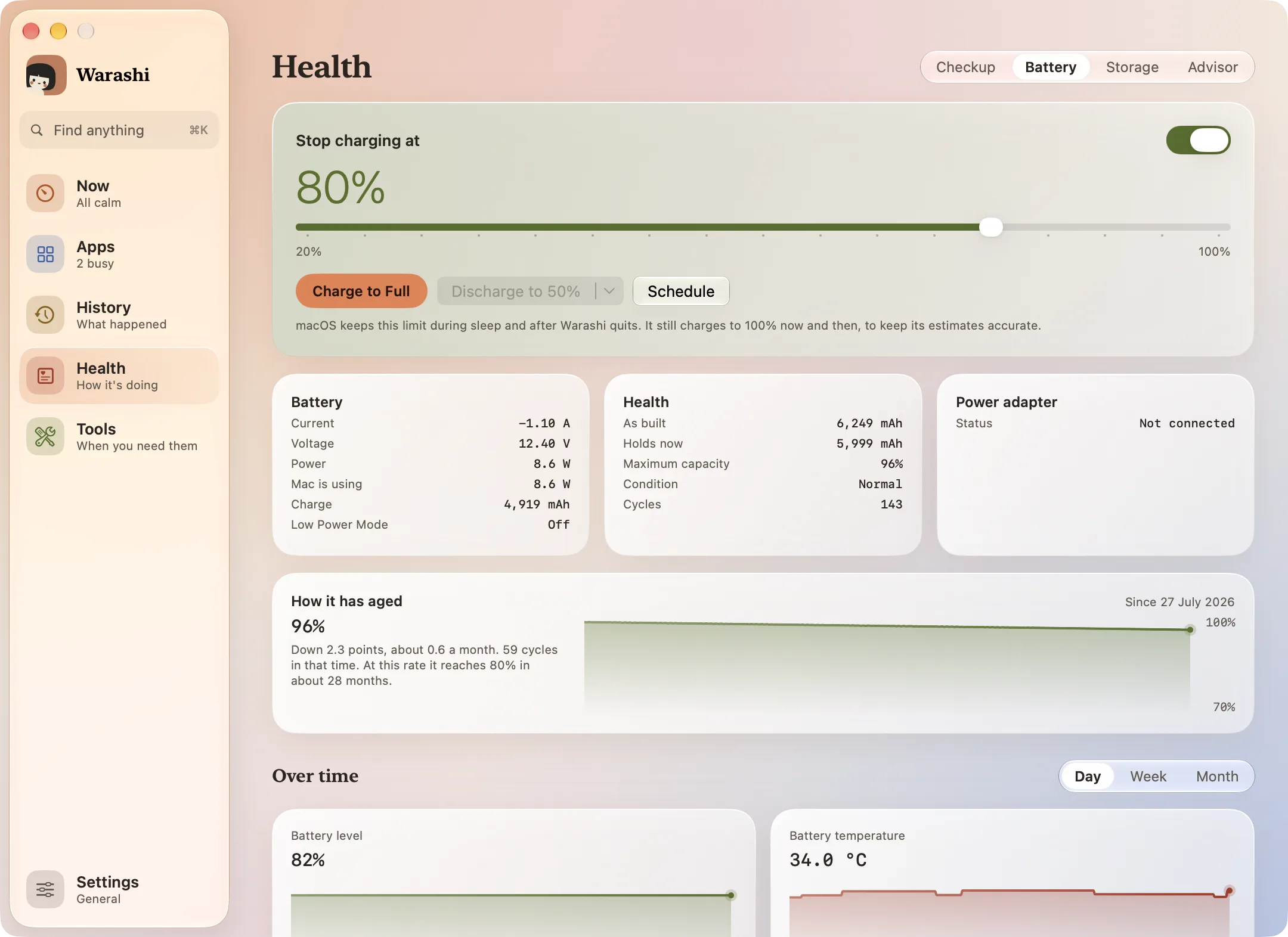
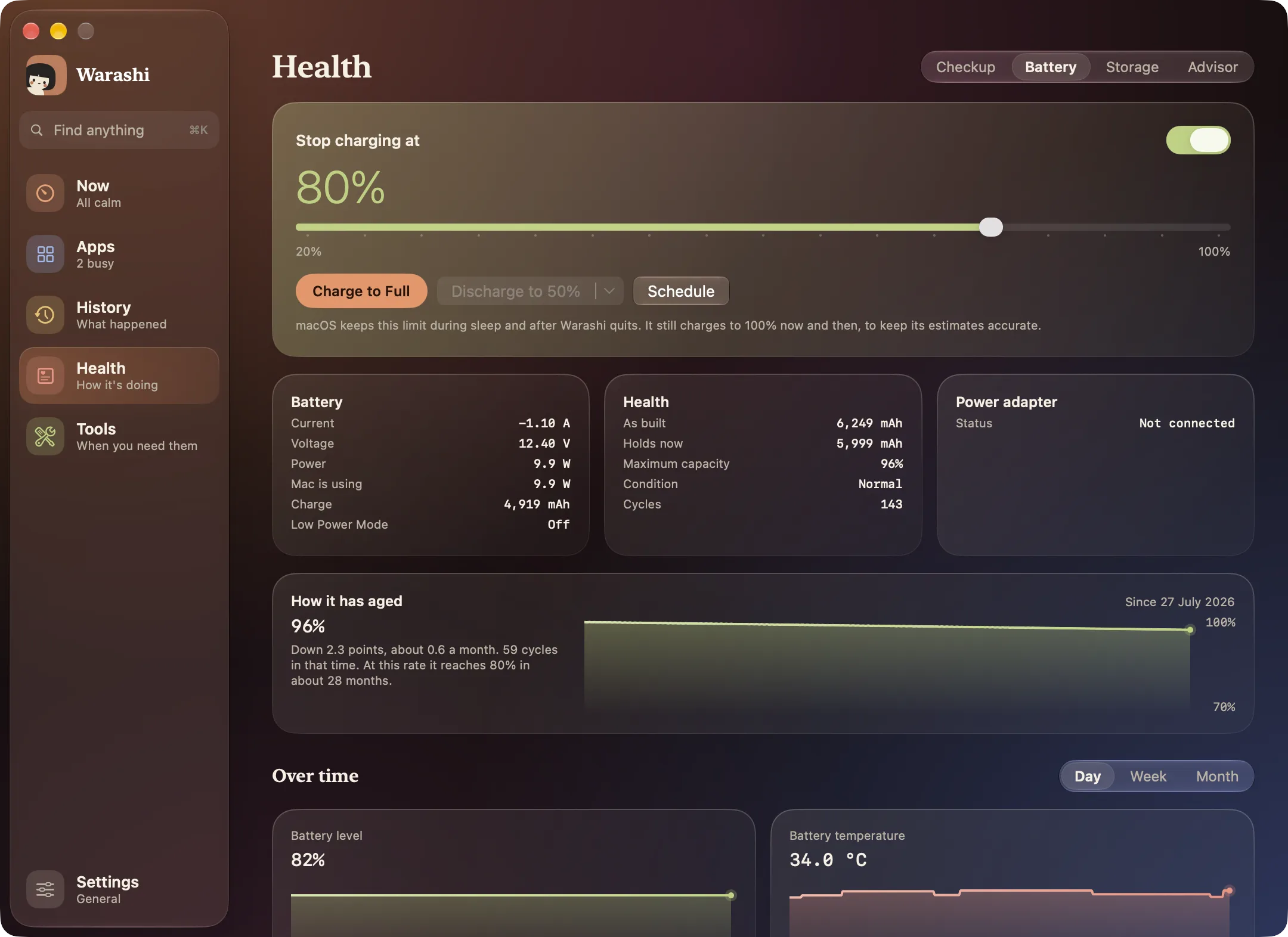
macOS 26.4 新增了 80% 的系统充电上限,App 经你许可后可以开启它,后续版本还允许更低的电量。电池 App 可以把上限做成滑块,开启或关闭它,并在你需要的那一天提供一次性充满电,你无需打开系统设置。
低于 80% 的上限安全吗?
安全:保持在 60% 或 70% 的电池老化得更慢,macOS 从 26.7 起允许这样设置。代价是你拔掉电源那天的续航。很多人最终选择 80%:收益已经拿到大半,Mac 还能撑过一个有用的下午。
为什么它还是充电超过了上限?
- 两个充电管理器。两个 App 同时设置上限会互相冲突,其中一个运行的校准会故意充到 100%。只保留一个。
- “充满电”已开启。大多数工具都提供一次性充满电;完成后它会自行关闭。
- 较旧的 macOS。26.4 之前没有系统级的上限;在旧系统上声称能设上限的 App 只是在猜。
如何判断它是否起效
按月而不是按天观察电池的健康度和循环次数。能保留历史的工具可以把曲线画给你看:保持在 80% 的电池,其最大容量的下降明显慢于一直停在 100% 的电池。
Warashi 可以为你做到这一点。它的电池页面可设置上限、为某一天充满电、在另一个 App 也在管理充电时发出警告、记录电池每次超过上限的情况,并显示电池几个月来的老化情况。