Warashi
Wolny Mac to zwykle jedna z czterech rzeczy: aplikacja zużywająca zbyt dużo CPU, za mało pamięci, ciepło lub prawie pełny dysk. Oto jak ustalić, która, w tej kolejności.
1. Czy jedna aplikacja zużywa CPU?
Otwórz Monitor aktywności (Aplikacje › Narzędzia), wybierz kartę CPU i posortuj według % CPU. W Apple silicon 100% oznacza jeden pełny rdzeń, więc pojedyncza aplikacja może pokazywać więcej niż 100%. Zwykli podejrzani to karta przeglądarki, zawieszony proces pomocniczy lub usługa indeksowania (mds, mediaanalysisd). Jeśli coś przez kilka minut tkwi na górze listy, gdy z niego nie korzystasz, zakończ to lub zamknij jego kartę.
2. Czy pamięć jest obciążona?
Przełącz na kartę Pamięć i spójrz na wykres Obciążenie pamięci na dole, a nie na „Użyta pamięć”. macOS celowo wypełnia wolną pamięć pamięciami podręcznymi. Zielony jest w porządku. Żółty oznacza, że macOS kompresuje pamięć i zaczyna używać pamięci wymiany. Czerwony oznacza intensywne użycie pamięci wymiany i wtedy wszystko działa ospale. Zobacz Ile pamięci RAM potrzebuję?
3. Czy Mac jest zbyt gorący?
Gdy Mac się nagrzewa, macOS spowalnia układ, aby go schłodzić. Oznaką tego jest kernel_task nagle zużywający dużo CPU: robi miejsce, aby układ pracował chłodniej. Przeczytaj Mac się nagrzewa?
4. Czy dysk startowy jest prawie pełny?
macOS potrzebuje wolnego miejsca na pamięć wymiany, uaktualnienia i pamięci podręczne. Poniżej około 10–15% wolnego miejsca wszystko zwalnia. Sprawdź › Ustawienia systemowe › Ogólne › Pamięć. Zobacz Co zajmuje miejsce na moim Macu?
Najtrudniejsze: był wolny dziesięć minut temu
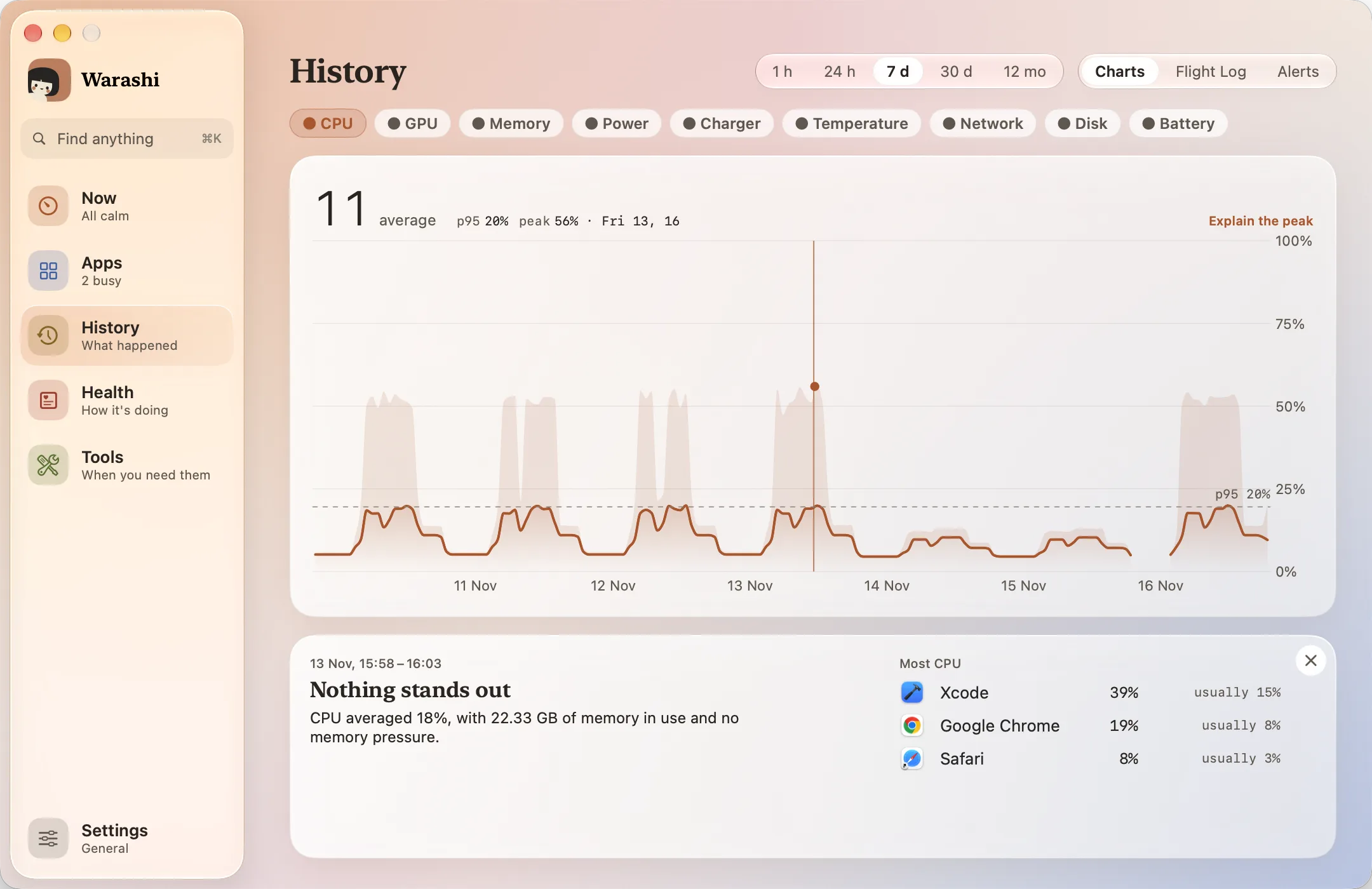
Monitor aktywności pokazuje tylko tę sekundę. Jeśli spowolnienie już minęło, dowodów nie ma. To problem, który rozwiązuje rejestrator: dzięki historii możesz wrócić do chwili, w której do tego doszło, i zobaczyć, która aplikacja za tym stała.