Warashi
Pełny dysk spowalnia Maca i blokuje uaktualnienia. Dobra wiadomość jest taka, że większość miejsca zwykle zajmuje kilka miejsc. Oto jak je znaleźć.
1. Zacznij od ogólnego obrazu
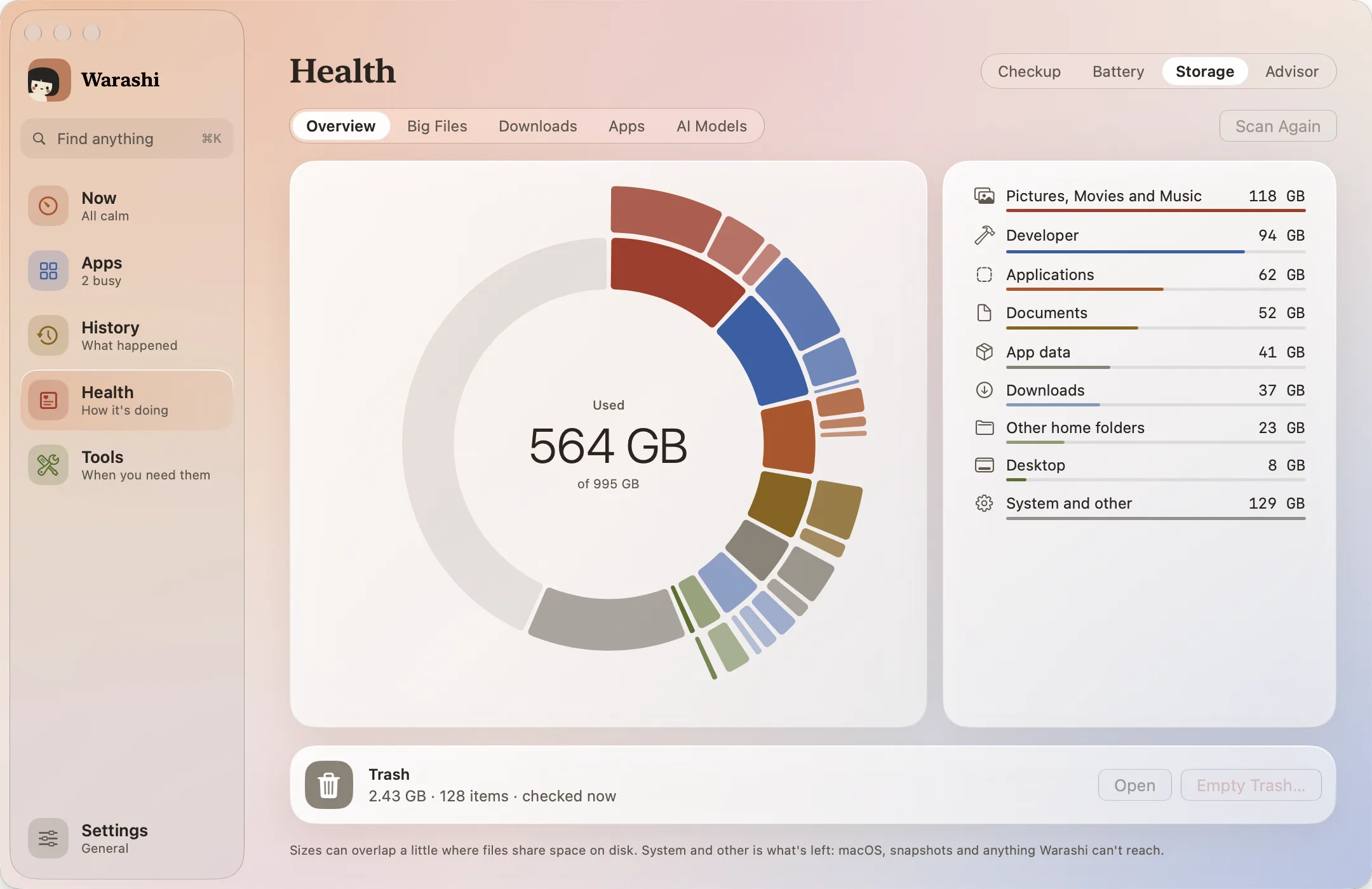
Otwórz › Ustawienia systemowe › Ogólne › Pamięć. Kolorowy pasek pokazuje dysk według kategorii, a lista pod nim pozwala zajrzeć do każdej z nich i opróżnić Kosz.
2. Sprawdź zwykłych podejrzanych
- Pobrane rzeczy i Kosz. Stare instalatory i obrazy dysków gromadzą się po cichu. Pliki w Koszu nadal zajmują miejsce, dopóki go nie opróżnisz.
- Zdjęcia, muzyka i wideo. Biblioteka przechowywana w całości na Macu może zajmować setki gigabajtów. Opcja Optymalizuj pamięć Maca w iCloud trzyma na Macu mniejsze kopie.
- Kopie zapasowe iPhone'a i iPada. Stare kopie zapasowe urządzeń mogą być bardzo duże. Zarządzaj nimi w Finderze, w sekcji Zarządzaj kopiami zapasowymi dla Twojego urządzenia.
- Narzędzia programistyczne. Dane pochodne Xcode, archiwa i Symulatory mogą zająć dziesiątki gigabajtów, podobnie jak obrazy Dockera i maszyny wirtualne.
3. Czym są „Dane systemowe”?
To wszystko, co nie pasuje do innej kategorii: pamięci podręczne, dzienniki, lokalne migawki Time Machine i więcej. Wiele z tego jest tymczasowe, a macOS czyści to, gdy potrzebuje miejsca, więc może wyglądać groźnie, nie będąc problemem.
4. Ile wolnego miejsca potrzebujesz?
macOS potrzebuje miejsca na pamięć wymiany, uaktualnienia i pamięci podręczne. Poniżej około 10–15% wolnego miejsca wszystko zaczyna zwalniać. Jeśli często jesteś blisko tej granicy, zobacz Czy wymienić Maca?
5. Uważaj, co usuwasz
Trzymaj się plików, które rozpoznajesz. Usuwanie rzeczy na chybił trafił z folderu Biblioteka może zepsuć aplikacje lub spowodować utratę ich danych, a pamięci podręczne czyszczone ręcznie zwykle po prostu wracają.