Warashi
Um Mac lento costuma ser uma de quatro coisas: um app usando CPU demais, memória insuficiente, calor ou um disco quase cheio. Veja como descobrir qual é, nessa ordem.
1. Um app está usando a CPU?
Abra o Monitor de Atividade (Aplicativos › Utilitários), escolha a aba CPU e ordene por % CPU. Em Apple silicon, 100% significa um núcleo inteiro, então um único app pode mostrar mais de 100%. Uma aba do navegador, um processo auxiliar travado ou um serviço de indexação (mds, mediaanalysisd) são os suspeitos de sempre. Se algo fica perto do topo por minutos enquanto você não o usa, encerre-o ou feche a aba.
2. A memória está sob pressão?
Vá para a aba Memória e olhe o gráfico Pressão da Memória na parte de baixo, não “Memória Usada”. O macOS preenche a memória livre com caches de propósito. Verde está bom. Amarelo significa que o macOS está comprimindo a memória e começando a usar swap. Vermelho significa que ele está usando muito swap, e é aí que tudo parece lento. Veja De quanta RAM preciso?
3. O Mac está quente demais?
Quando um Mac esquenta, o macOS reduz a velocidade do chip para esfriá-lo. Um sinal disso é o kernel_task usando de repente muita CPU: ele está abrindo espaço para o chip trabalhar mais frio. Leia Mac esquentando?
4. O disco de inicialização está quase cheio?
O macOS precisa de espaço livre para swap, atualizações e caches. Abaixo de cerca de 10–15% livres, as coisas ficam lentas. Confira em › Ajustes do Sistema › Geral › Armazenamento. Veja O que está ocupando espaço no meu Mac?
A parte difícil: estava lento há dez minutos
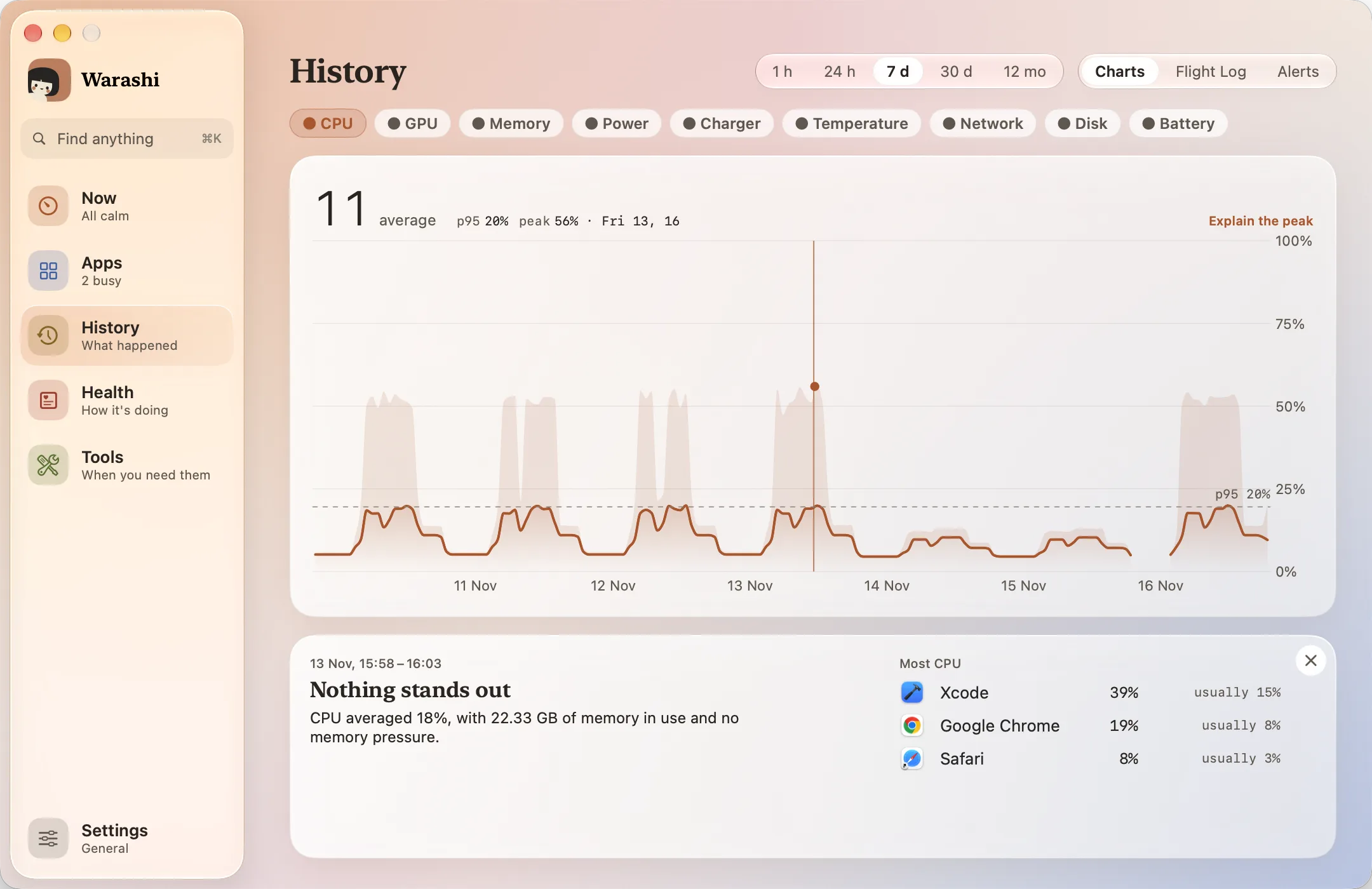
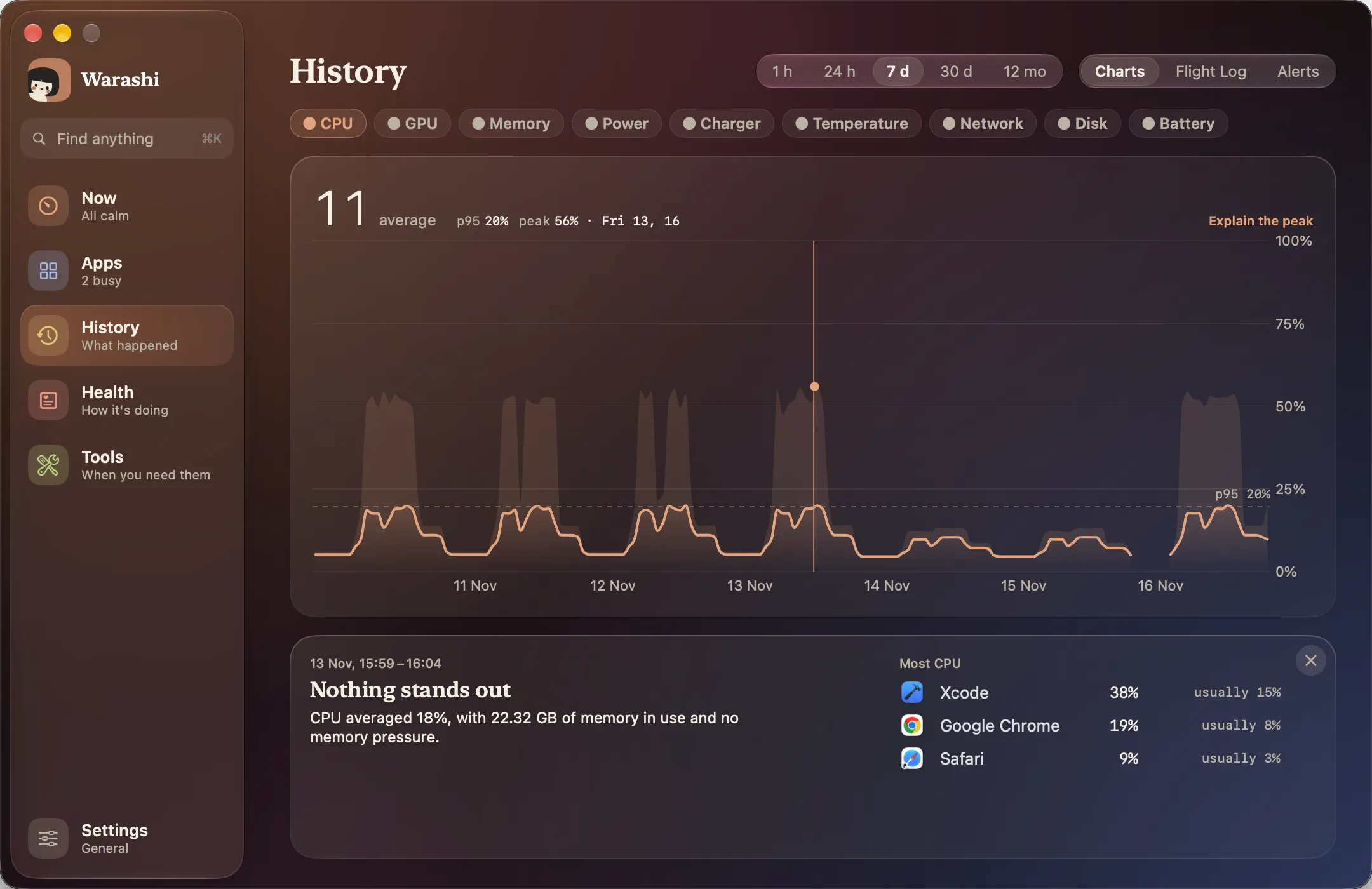
O Monitor de Atividade só mostra este segundo. Se a lentidão já passou, as evidências sumiram. Esse é o problema que um gravador resolve: com histórico, você pode voltar ao momento em que aconteceu e ver qual app estava por trás.